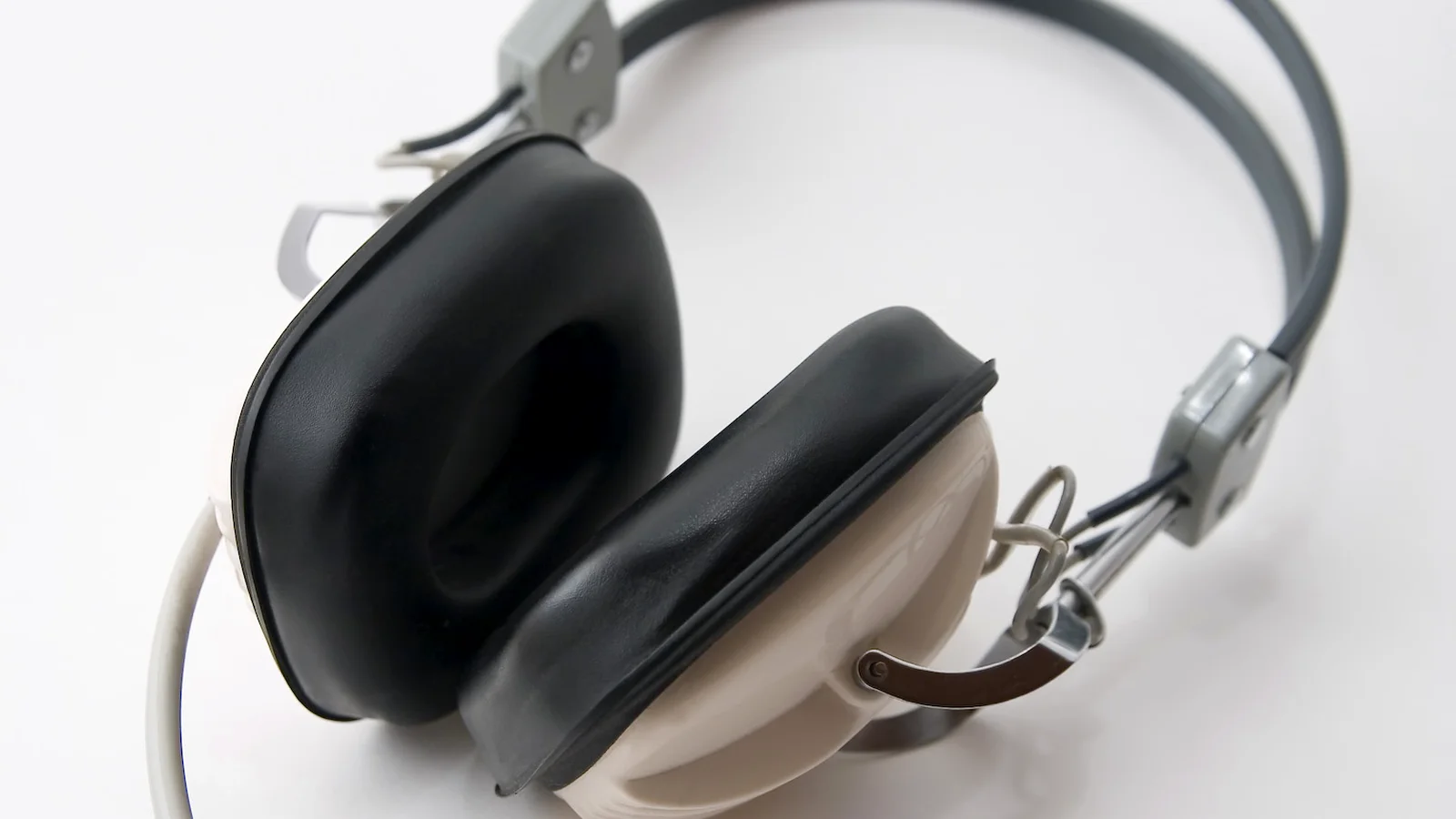
Звук на Bluetooth‑наушниках то есть, то пропал: щелчки, «робот», полная тишина на 2–3 секунды, потом снова музыка. Чаще виноваты помехи диапазона 2,4 ГГц, расстояние и препятствия, агрессивное энергосбережение телефона, конфликт кодека или «залипшая» пара после обновления, а не «сгоревший чип». Ниже — пары «проблема → решение» с ожидаемым результатом. Кодеки, сброс и прошивку сверяйте с мануалом OEM вашей модели; сторонние «ускорители Bluetooth» и вскрытие кейса на гарантии не нужны. Цель ТехноВыбор — стабильный эфир бытовым контуром и понятная граница сервиса.
Проблема: расстояние, стены и карман с телефоном
Симптом: обрывы в соседней комнате, в лифте, когда телефон в заднем кармане джинсов или в сумке под ноутбуком. На диване рядом — всё стабильно. Классика ослабления сигнала: тело человека, бетон, лифт, стеклопакет с металлом.
Проявляется после перехода на большие наушники без «прозрачного» удержания телефона в руке, на пробежке, в офисе open‑space с толстыми стенами переговорки.
Как узнать: положите телефон на стол перед собой на 1–1,5 м без препятствий и послушайте 5 минут спокойного трека. Затем уберите телефон за два бетонных перекрытия — если обрывы только во втором сценарии, копайте радиоканал, а не «брак драйвера».
Решение: линия связи и положение источника
- Держите источник в той же комнате в зоне прямой видимости на расстоянии до 5–8 м без толстых стен — ориентир Bluetooth Class 2, не маркетинговые «30 м сквозь дом».
- На пробежке закрепите телефон на плече/поясе спереди, не в заднем кармане под ладонью.
- Не кладите смартфон экраном вниз на металлический стол рядом с системным блоком ПК — металл экранирует.
- Если слушаете с ноутбука — закройте крышку не полностью «в щель», если антенна BT в верхней рамке дисплея; у многих моделей антенна именно там.
Ожидаемый результат: минуты без щелчков на стабильной дистанции. Чего не делать: «усиливать» сигнал фольгой и самодельными антеннами на кейсе.
Проблема: помехи 2,4 ГГц — Wi‑Fi, микроволновка, USB 3
Bluetooth делит эфир с Wi‑Fi 2,4 ГГц, частью беспроводных мышей, микроволновкой и шумными портами USB 3. Симптом: треск именно когда кипятите чай в СВЧ, когда рядом роутер на канале 1/6/11 «в упор», когда флешка USB 3 торчит рядом с BT‑донглом на ПК.
Проявляется сильнее в квартирах с десятью сетями соседей и в игровых ПК с кучей 2,4 ГГц периферии.
Как узнать: выключите микроволновку/переставьте роутер на 5 ГГц для телефона; на ПК выньте USB 3‑накопитель рядом с донглом; сравните обрывы.
Решение: развести источники шума
- На роутере предпочтите 5 ГГц для телефона/ноутбука, если наушники используют классический BT 2,4 — так меньше конкуренции на том же канале для данных телефона (сам BT останется на 2,4, но телефон меньше грузит 2,4‑радио).
- Не ставьте роутер вплотную к месту прослушивания; антенны роутера не кладите на кейс наушников.
- На ПК: BT‑донгл — на удлинителе/передней панели подальше от USB 3 SSD и корпуса GPU.
- На время теста отключите лишние 2,4 ГГц мышь/клавиатуру или переведите их на кабель.
Ожидаемый результат: меньше «робот‑голоса» у плиты и у системника. Чего не делать: менять канал Wi‑Fi наугад каждые 5 минут без фиксации результата.
Проблема: энергосбережение и «убийство» Bluetooth фоном
Симптом: обрывы через 10–20 минут экрана выкл., после того как убрали приложение плеера из «недавних», на китайских прошивках с агрессивной оптимизацией батареи. Звонки при этом могут держаться лучше, чем музыка — разные профили BT.
Проявляется после обновления Android, включения «сверхэкономии», запрета автозапуска фирменного приложения наушников.
Как узнать: в настройках батареи найдите исключения для приложения наушников/плеера; сравните обрывы при активном экране и при выключенном.
Решение: исключения для приложения и BT
- Разрешите приложению наушников и основному плееру работу в фоне / без ограничений батареи — пункты зависят от OEM, смотрите мануал бренда телефона.
- Отключите ультра‑экономию на время теста.
- Не принудительно останавливайте сервис Bluetooth в «принудительной остановке» системных служб.
- На iPhone проверьте, что Low Power Mode не сочетается с нестабильным эфиром на границе дальности — сначала стабилизируйте расстояние.
Ожидаемый результат: музыка не рвётся при погашенном экране. Чего не делать: root‑«твики» Bluetooth‑стека с форумов под другую модель.
Проблема: кодек, мультипоинт и перегрузка эфира
Высокий битрейт (LDAC/aptX Adaptive на максимуме) плюс мультипоинт «телефон+ноут» плюс слабый сигнал = буфер не успевает, звук рвётся. Симптом: на SBC стабильно, на «хи‑резе» — каша; при двух источниках — хуже, чем при одном.
Проявляется в метро и в офисе с плотным Wi‑Fi после включения «приоритет качества» в Developer options Android.
Как узнать: временно понизьте качество BT‑аудио / выберите SBC; отключите второй источник мультипоинта.
Решение: упростить профиль подключения
- Для нестабильной среды выберите приоритет стабильности, не максимальный битрейт — в настройках разработчика Android или в приложении OEM наушников.
- Отключите мультипоинт на тест: оставьте одну пару с телефоном.
- Закройте лишние устройства в списке BT, которые постоянно пытаются переподключиться.
- Обновите прошивку наушников только официальным приложением бренда.
Ожидаемый результат: меньше обрывов ценой битрейта — приемлемый компромисс. Чего не делать: ставить «моды кодеков» сторонними APK.
Проблема: устаревшая или «кривая» пара после обновления
Симптом: после обновления ОС или прошивки наушников связь есть, но микро‑обрывы каждые 30–60 секунд; помогает только на минуту «забыть устройство». Старый ключ сопряжения конфликтует с новой прошивкой.
Проявляется после OTA наушников, смены телефона с переносом бэкапа BT‑настроек, подключения к ТВ и телефону по очереди «как получится».
Как узнать: удалите пару на телефоне и на наушниках (reset по OEM), создайте заново; сравните стабильность 15 минут.
Решение: сброс pairing и чистая пара
- Зарядите оба наушника (для TWS) и кейс.
- Забудьте устройство в списке Bluetooth телефона/ПК.
- Выполните factory reset наушников строго по инструкции OEM (кнопки/касания в кейсе различаются).
- Сопрягите заново; не подключайте второй источник, пока не проверите 20–30 минут стабильности.
Ожидаемый результат: чистая сессия без циклических микро‑обрывов. Чего не делать: десятикратный reset подряд без паузы на заряд.
Проблема: разряд кейса, один наушник, влага
Симптом: обрывы усиливаются, когда один TWS на 10%, второй на 80%; после дождя/спортзала звук «квакает»; кейс не заряжает правый наушник — пара разваливается.
Проявляется после тренировки, зимой из холода в тепло (конденсат), когда контакты кейса в налёте.
Как узнать: выровняйте заряд обоих; осмотрите контакты; просушите без фена внутрь; сравните.
Решение: заряд, reset TWS, просушка
- Зарядите оба наушника в кейсе до высокого уровня; протрите контакты сухой мягкой тканью.
- После влаги — просушите часы/наушники в сухом помещении; не кладите в рис «на удачу» с риском крахмала в сетках.
- Если один наушник стабильно отваливается — reset пары OEM после полного заряда.
- Не используйте чужие кейсы «на вид похожие» — разные ревизии.
Ожидаемый результат: симметричный заряд и меньше разрывов пары. Чего не делать: спирт внутрь драйвера и иглы в сетку.
Проблема: аппаратный отказ антенны или чипа
Симптом: обрывы на столе в 30 см от телефона на чистой паре, после reset, с выключенным Wi‑Fi‑шумом, на нескольких источниках одинаково. Пользовательский контур исчерпан. Иногда после падения/залития.
Как узнать: те же наушники стабильны? Нет — на телефоне друге и на ПК одинаково плохо на метре дистанции.
Решение: граница сервиса и RMA
- Зафиксируйте: модели телефона/наушников, версия ОС, прошивка из приложения OEM, что уже сделано (reset, кодек, тесты помех).
- Проверьте гарантию и условия RMA бренда.
- Не вскрывайте корпус TWS и не меняйте антенну сами на гарантии.
- Для ПК‑донгла сравните со встроенным BT ноутбука — иногда виноват дешёвый адаптер, не наушники.
Чего не делать: «прошивать инженерным» файлом с форума под соседнюю ревизию.
Практика: стабильный Bluetooth как система
Стабильность BT — это радио + питание + софт пары. ТехноВыбор держит порядок: дистанция и карман → помехи 2,4 → энергосбережение телефона → кодек/мультипоинт → clean pairing → заряд TWS → сервис. Перепрыгивать к «замене материнской платы телефона» из ролика, пока наушник лежит разряженным в кейсе, — способ потратить день впустую.
Ведите короткую заметку: где рвётся (кухня у СВЧ / карман / соседняя комната), на каком кодеке, после какого обновления. Меняйте один фактор за тест. Pan‑тест и спокойный трек без сильного динамического диапазона удобнее для оценки обрывов, чем трейлер с взрывами.
На Windows отдельный стек BT и «Audio enhancements» иногда дают треск — для теста отключите улучшения звука на устройстве наушников. На macOS сброс NVRAM/SMC по официальной инструкции Apple имеет смысл только когда исчерпан reset пары и помехи.
Игровые донглы 2,4 ГГц на соседнем порту USB 3 — частый враг BT‑аудио на ПК. Удлинитель донгла на метр в сторону монитора творит чудеса без покупки новых наушников.
Чеклист звонка в поддержку: модель наушников и SN, телефон/ПК, расстояние теста, кодек, дата последней прошивки, список уже выполненных reset. ТехноВыбор против неофициальных «Bluetooth fix» APK.
Если слушаете с ТВ: Smart TV часто имеет слабый BT‑модуль и агрессивный Wi‑Fi на 2,4 — сравните те же наушники с телефоном в той же точке комнаты. Стабильно с телефоном и плохо с ТВ — копайте ТВ/внешний transmitter, не драйверы наушников.
Зимой холодный аккумулятор наушника временно рвёт связь до прогрева — это не всегда «смерть чипа». Дайте устройству согреться в комнате, не на батарее отопления.
Для спорта выбирайте модели с заявленной защитой и держателем телефона спереди; «флагманские» over‑ear с максимальным LDAC на марафоне часто проигрывают простым ANC‑вкладышам на SBC.
Не пропускайте простые проверки: телефон в заднем кармане, микроволновка, разряженный правый TWS, мультипоинт на два ноутбука. Фото экрана Bluetooth с версией прошивки из приложения бренда помогает поддержке. На гарантии избегайте разборки кейса: сначала пользовательский контур, затем авторизованный центр.
После успешного исправления кратко запишите, что сработало: удлинитель донгла, SBC вместо LDAC, исключение батареи для плеера, clean pairing после OTA. Повторяющиеся сбои у плиты — сигнал не копить костыли, а изменить сценарий использования на кухне.
Сверяйте названия пунктов меню с мануалом вашей ревизии: «приоритет качества» и «стабильность» у брендов называются по‑разному. Безопасный порядок ТехноВыбор оставляет обратимые шаги в начале и сервис — когда эфир и софт исчерпаны.
Матрица: симптом → действие
- Рвётся за стеной / в кармане → дистанция и положение источника.
- Рвётся у СВЧ / у ПК с USB 3 → помехи 2,4 ГГц.
- Рвётся при выкл. экране → исключения батареи / фон.
- Только на «хи‑резе» / с двумя источниками → кодек, выкл. мультипоинт.
- После обновления → forget + OEM reset.
- Один TWS слабо держит → заряд, контакты, просушка.
- Рвётся на метре везде → сервис / другой донгл.
Когда в сервис
- Обрывы на 0,5–1 м после clean pairing, на нескольких источниках.
- После падения/залития, один наушник не видит эфир.
- Кейс не заряжает канал, гарантия активна.
До визита: модель, SN, прошивка, список тестов помех и reset. Прошивки — только официальное приложение бренда.
Проверяемые источники
Радиоканал и сосуществование с Wi‑Fi — материалы Bluetooth SIG; безопасная громкость — WHO.
Bluetooth обрывается: помехи или стек
- Расстояние и тело. Телефон в заднем кармане + метро = типичные обрывы. Держите источник спереди.
- 2.4 ГГц. USB 3, роутер рядом, микроволновка. Смените канал Wi‑Fi или отойдите.
- Мультипоинт. Временно одно устройство — многие обрывы лечатся этим.
- Кодек. На Android снимите LDAC на AAC/SBC для теста стабильности.
- Сброс. Забыть + factory reset наушников. Если рвёт только с одним телефоном — радиотелефона/чехол.
Обрывы Bluetooth-наушников: эфир, кодек, помехи
Короткие обрывы на улице часто даёт плотный 2.4 ГГц эфир и тело пользователя между телефоном и наушником. Переложите телефон в карман со стороны основного наушника или используйте режим с задержкой меньше, но стабильнее — по ситуации.
USB‑3 флешки и хабы рядом с ноутбуком дают широкополосный шум. Для теста отключите их и пересядьте ближе к роутеру не обязательно — Bluetooth это не Wi‑Fi, но общий диапазон пересекается.
Сбросьте пару Bluetooth, обновите прошивку кейса/наушников официальным приложением и проверьте, не включён ли мультипойнт на двух устройствах одновременно с конфликтом.
Если обрывы только в одном приложении (конкретный мессенджер) — виноват кодек/режим низких задержек приложения, а не радиоканал целиком.
Bluetooth наушники обрываются
Фиксируйте: только в кармане / только при 2.4 ГГц Wi‑Fi рядом.
Сброс пары и смена кодека в приложении бренда.
Другой телефон отделяет наушники от источника.
Обновите прошивку официально.
Уточнение 2026: Наушники обрываются по Bluetooth
Проверьте расстояние и препятствия: стены и тело часто режут 2.4 ГГц сильнее, чем кажется.
Отключите другие BT-устройства рядом на тест — конфликты часто маскируются под «плохой кодек».
Обновите прошивку наушников и драйвер/ОС источника только официально.
Сравните пару с телефоном и с ПК: если обрывы только на одном источнике — ищите там, не в наушниках.
Частые вопросы
Почему рвётся связь?
Расстояние, тело/стены на 2.4 ГГц, помехи Wi‑Fi и конфликты с другими BT-устройствами.
Кодек виноват?
Реже, чем помехи. Сравните пару с телефоном и ПК — если только один источник, ищите там.
Нужна ли прошивка?
Да, официальная. Форумные «фиксы» часто ломают микрофон.
Когда гарантия?
Стабильные обрывы на нескольких источниках после сброса пары и обновления.
Как проверить по шагам
- Уменьшите расстояние и уберите помехи 2.4 ГГц
- Отключите лишние BT-устройства на тест
- Обновите прошивку наушников официально
- Сравните пару с телефоном и ПК — локализуйте источник
Уточнение: Bluetooth‑наушники обрываются: проблемы и решения по шагам
Официальные обновления и кабели/БП из паспорта предпочтительнее случайных замен.
Смежные инструкции раздела рядом — без ухода в новостную ленту.
Перед сервисом сохраните модель, версии ПО и фото кодов ошибок.
Короткий чеклист: Bluetooth‑наушники обрываются: проблемы и решения по шагам
- Зафиксировали точную формулировку «Bluetooth‑наушники обрываются: проблемы и решения по шагам» и модель устройства.
- Проверили питание/кабели/перезагрузку до смены деталей.
- Сделали один тест за раз и записали результат.
- При необходимости обновили ПО только с официального канала.
- Если симптом остался — подготовили фото/коды для сервиса.
Уточнение по сигналу
«audio/bluetooth-naushniki-obryvayutsya»: отделите источник от устройства — другой кабель/порт/приложение, затем холодный перезапуск.
А/Б на другом кабеле или устройстве часто снимает ложный «брак».
- А/Б на другом источнике снимает ложный брак.
- Отключите CEC/eARC/оптимизации на проверку.
- Сбросьте только сеть или пару Bluetooth, если остальное живо.
Сервис — запах гари, вспышки, трещина корпуса. Не покупайте по одному отзыву без воспроизводимого теста.