Инструкция · Аудио
Как найти потерянные наушники: карта, звук и ограничения поиска
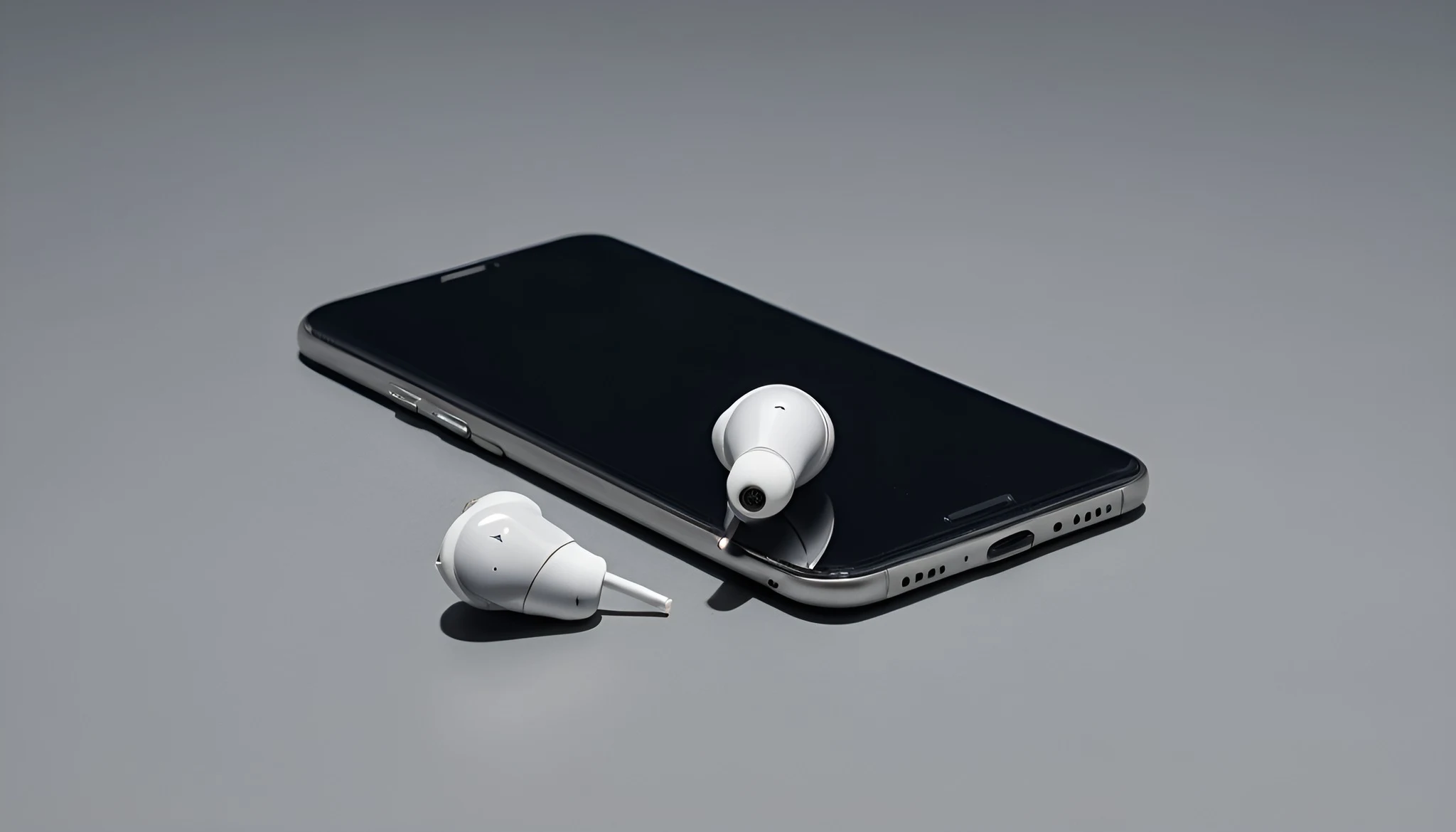
Карту и удалённый звуковой сигнал поддерживают только совместимые наушники, заранее связанные с аккаунтом и фирменной сетью поиска. Обычный список Bluetooth поблизости не показывает координаты и не превращает любую гарнитуру в отслеживаемое устройство.
Сначала определите возможности модели
Проверьте точное название наушников в аккаунте, приложении производителя или списке ранее подключённых устройств. Функции поиска различаются даже внутри одной линейки: карта, поиск поблизости, отдельный поиск левого и правого наушника или кейса доступны не для всех поколений.
Если производитель не заявляет поддержку Find My, Find Hub или собственной системы поиска, не устанавливайте случайные приложения с обещанием показать координаты. Они могут видеть только сигнал активного Bluetooth рядом и не знают, где устройство находилось раньше.
Поиск AirPods через Apple Find My
Откройте приложение «Локатор» на iPhone, выберите раздел устройств и нужные AirPods. Apple указывает, что сервис может показать наушники на карте, построить маршрут, воспроизвести звук, а для совместимых моделей — помочь с поиском поблизости. На iCloud.com/find часть функций может отличаться.
Если наушники разделены, приложение может предложить выбрать левый или правый. Возможность отдельно найти футляр зависит от модели. Не ориентируйтесь на меню из чужой инструкции: сопоставьте его со своим поколением AirPods и актуальной версией системы.
Поиск совместимых устройств Android
Откройте Google Find Hub под тем же аккаунтом, с которым устройство было связано, и проверьте список доступной техники. Для поддерживаемых устройств сервис показывает доступные действия. Набор функций зависит от модели, настроек аккаунта, состояния сети поиска и региональной доступности.
Если наушников в списке нет, проверьте официальную страницу производителя: некоторые модели ищутся через собственное приложение, а другие вообще не поддерживают карту. Не добавляйте неизвестные расширения и не передавайте стороннему сайту пароль Google ради обещанного поиска.
Что означает последняя известная геопозиция
Последняя точка — не обязательно текущее местоположение. Она показывает место, где система в последний раз получила доступные данные. Наушники могли переместить, аккумулятор мог разрядиться, а футляр — экранировать сигнал. Смотрите также время обновления, если сервис его показывает.
Apple прямо предупреждает: для AirPods вне зоны связи или без заряда может быть доступна только последняя известная точка; воспроизвести звук или использовать поиск поблизости в таком состоянии нельзя. Повторяйте проверку позже — совместимое устройство может снова появиться в сети.
Когда помогает звуковой сигнал
Запускайте сигнал, когда карта указывает на безопасное доступное место и сервис показывает соответствующую кнопку. Уберите фоновый шум и проверяйте комнату последовательно: одежду, мягкую мебель, сумки, рабочее место и автомобиль. Не подносите звучащий наушник к уху.
Сигнал не сработает без связи, при разряженном аккумуляторе или для неподдерживаемой части комплекта. Если один наушник уже найден, положите его в кейс или выберите потерянную сторону в приложении, когда такая возможность предусмотрена.
Безопасность поиска и защита данных
Не входите на закрытую территорию и не пытайтесь самостоятельно вернуть вещь у незнакомого человека. При признаках кражи сохраните скриншоты, серийный номер и время обновления, затем действуйте через администрацию места или правоохранительные органы по местным правилам.
Не публикуйте адрес и данные аккаунта. Используйте только официальное приложение или сайт, проверяйте домен перед входом и включите потерянный режим или контактные данные, если модель это поддерживает. Для обычных наушников без сети поиска остаются маршрут по последним посещённым местам и проверка бюро находок.
Пошаговый поиск дома, в машине и в дороге
Начните не с карты, а с последнего подтверждённого момента использования. Вспомните, снимали ли вы наушники по отдельности, клали ли кейс на зарядку и переключались ли между телефоном и ноутбуком. Проверьте карманы одежды, сумку, щели мягкой мебели и место рядом с зарядным кабелем. Маленький футляр часто находится там, где его оставили машинально, а не в точке последнего воспроизведения.
В автомобиле остановитесь в безопасном месте, выключите музыку и последовательно осмотрите пространство под сиденьями, направляющие кресел, карманы дверей и участок между сиденьем и консолью. Не ищите на ходу. Если сервис показывает связь поблизости, перемещайте телефон медленно и отмечайте, где статус меняется, но не считайте уровень Bluetooth-сигнала точным указателем расстояния.
В общественном месте сначала свяжитесь с администрацией, бюро находок или перевозчиком. Сообщите модель, цвет, отличительные признаки, примерное время и участок, не раскрывая пароль аккаунта. Серийный номер помогает подтвердить владение, однако публиковать его полностью в открытом объявлении не следует.
- Зафиксируйте время последнего обновления позиции.
- Проверьте левый, правый наушник и кейс отдельно, если это поддерживается.
- Сохраните скриншот до следующего обновления карты.
- Передайте сведения администрации места без данных входа в аккаунт.
Как подготовить наушники к возможной потере
Функции поиска нужно настроить заранее. Убедитесь, что наушники отображаются в официальном сервисе под вашим аккаунтом, включены необходимые разрешения и сеть поиска, а контактные данные восстановления актуальны. Сделайте контрольный поиск дома: проверьте карту, звуковой сигнал и отдельное отображение частей комплекта, если оно заявлено для модели.
Запишите серийный номер и сохраните подтверждение покупки в защищённом хранилище. Не прикрепляйте к кейсу открытую записку с домашним адресом; безопаснее указать отдельный номер телефона или электронную почту, если производитель не предлагает потерянный режим. Яркий чехол помогает отличить футляр, но не должен мешать зарядке или радиосвязи.
Периодически открывайте сервис после обновления телефона и приложения. Смена аккаунта, сброс наушников или удаление устройства может нарушить привязку. Такая проверка занимает несколько минут и полезнее, чем установка неизвестного трекера после пропажи, когда устройство уже разряжено или находится вне зоны связи. Повторяйте тест после смены основного телефона.
Проверяемые источники
Редакция сверила порядок действий с официальной документацией. Названия пунктов и возможности зависят от модели и версии системы.
- Apple Support: поиск потерянных AirPods через Find My ↗Проверено 21 сентября 2026 г.
- Google Find Hub: официальный сервис поиска устройств ↗Проверено 21 сентября 2026 г.
Связанные материалы
Кратко по шагам
- Сначала определите возможности модели
- Поиск AirPods через Apple Find My
- Поиск совместимых устройств Android
- Что означает последняя известная геопозиция
- Когда помогает звуковой сигнал
- Безопасность поиска и защита данных
Звук: быстрый чеклист
Проверьте вывод устройства (динамики / HDMI / наушники), Mute и уровень. Другой выход отделяет софт от железа.
TWS: сброс пары, забыть устройство, обновить прошивку через фирменное приложение. Мультипойнт часто ломает новое сопряжение.
ТВ/саундбар: eARC важнее оптики для Atmos; отключите dialogue enhance на тест, если «голос пропадает».
Сохраните модель устройства и версию ПО до обращения в поддержку.
Частые вопросы
Саундбар молчит в сценарии «Как найти потерянные наушники: карта, звук и ограничения поиска»?
Для «Как найти потерянные наушники: карта, звук и ограничения поиска» проверьте HDMI eARC/CEC, отключите динамики ТВ и смените кабель; оптика не заменит Atmos‑путь.
С чего начать по «Как найти потерянные наушники: карта, звук и ограничения поиска»?
По «Как найти потерянные наушники: карта, звук и ограничения поиска» сначала порт eARC на ТВ и режим внешнего аудио, затем тест другого HDMI.
Когда по «Как найти потерянные наушники: карта, звук и ограничения поиска» нужен сервис?
Если «Как найти потерянные наушники: карта, звук и ограничения поиска» остаётся на другом ТВ/кабеле после сброса CEC и обновления ПО.
Что сохранить по «Как найти потерянные наушники: карта, звук и ограничения поиска»?
Модели ТВ и саундбара, версии ПО и фото меню HDMI из «Как найти потерянные наушники: карта, звук и ограничения поиска».
Практический акцент: Как найти потерянные наушники: карта, звук и ограничения поиска
Сверяйте шаги с паспортом и версией ПО именно вашей модели.
Меняйте один фактор за раз и фиксируйте результат.
Официальные обновления предпочтительнее сторонних «фиксов».
Смежные гайды раздела углубляют тему без ухода в новостную ленту.
Дополнение: Как найти потерянные наушники: карта, звук и ограничения поиска
По теме «Как найти потерянные наушники: карта, звук и ограничения поиска» начните с безопасных проверок без разборки.
Один фактор за раз и запись результата.
Официальные обновления предпочтительнее форумных «фиксов».
Смежные гайды раздела помогут углубить вопрос без новостной ленты.
Дополнение: Как найти потерянные наушники: карта, звук и ограничения поиска
Уточнение по «Как найти потерянные наушники: карта, звук и ограничения поиска»: безопасные проверки до разборки.
Сравните на другом кабеле, сети или устройстве того же класса.
Воспроизведите симптом и запишите условие.
Каталог проблем раздела рядом — для соседних симптомов.
Безопасное выполнение: Как найти потерянные наушники: карта, звук и ограничения поиска
Перед «Как найти потерянные наушники: карта, звук и ограничения поиска» сделайте точку отката: скрин настроек или бэкап, если шаг меняет систему.
Сверяйте названия пунктов меню с вашей версией ПО — у разных годов линейки они отличаются.
Если шаг не сработал, не прыгайте дальше: вернитесь на один пункт и проверьте предпосылки.
Для устройств с АКБ избегайте разборки без опыта — сначала софт и кабели.
Смежные инструкции раздела подскажут соседний симптом, если меню не совпало.
Уточнение по сигналу
«audio/kak-nayti-naushniki»: отделите источник от устройства — другой кабель/порт/приложение, затем холодный перезапуск.
Если симптом плавает — фиксируйте температуру, сеть и заряд.
- А/Б на другом источнике снимает ложный брак.
- Отключите CEC/eARC/оптимизации на проверку.
- Сбросьте только сеть или пару Bluetooth, если остальное живо.
Сервис — запах гари, вспышки, трещина корпуса. Не гонитесь за «топом года», если сценарий узкий.