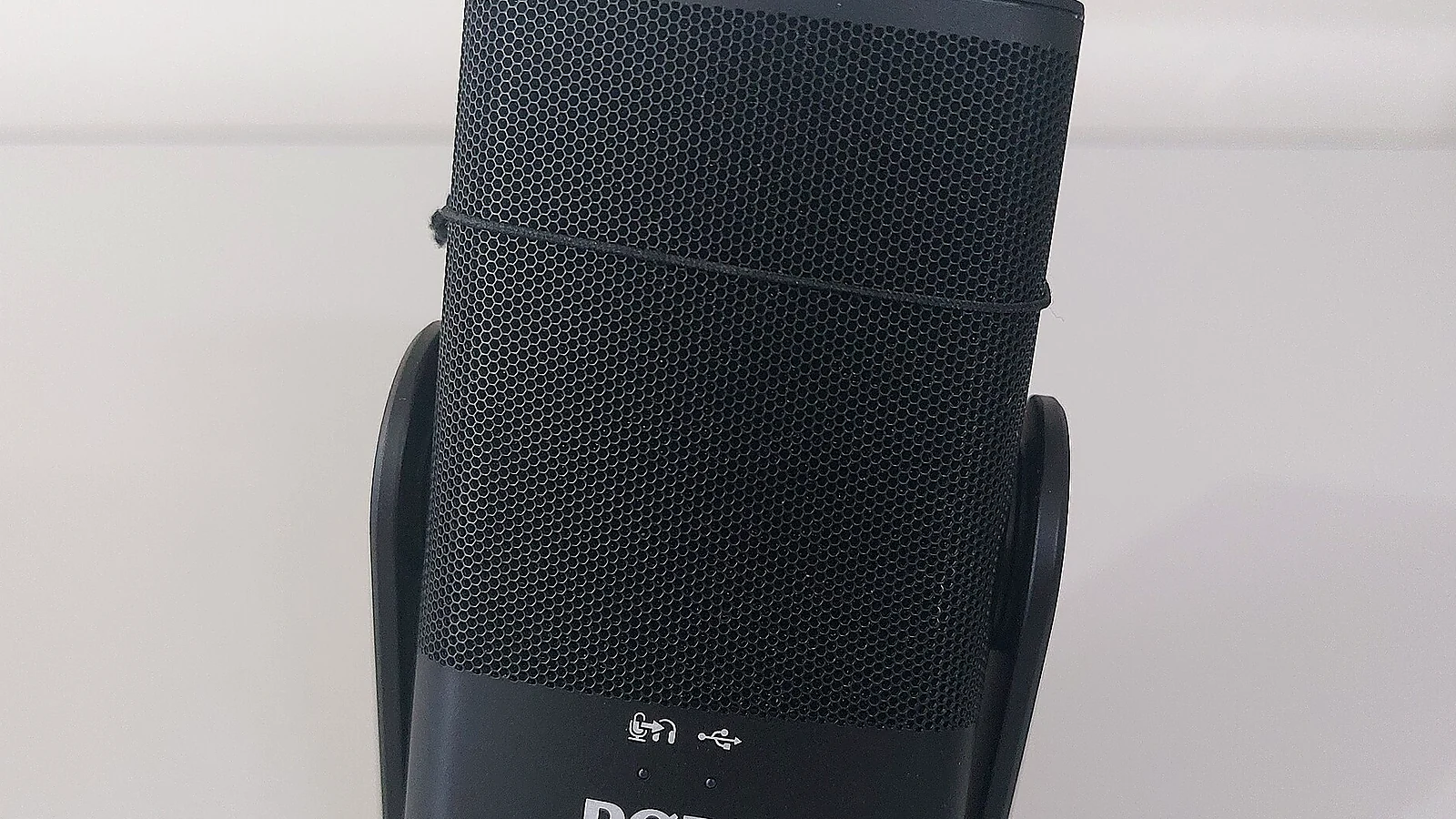
В игре вас не слышат: в Discord/Steam микрофон есть, в самой игре — тишина. Чаще выбран неверный input device и исключения приватности Windows, реже — драйвер.
Почему так бывает
В настройках игры выбран другой микрофон или «по умолчанию» указывает на гарнитуру монитора. Windows Privacy блокирует микрофон для игры. Эксклюзивный режим Discord занимает устройство. Уровень input на нуле. Редко — мёртвый капсель гарнитуры.
Пошаговые проверки
- В Windows задайте нужный микрофон устройством по умолчанию для связи; отключите неиспользуемые виртуальные кабели.
- В параметрах конфиденциальности разрешите микрофон для классических приложений и конкретной игры.
- В Discord/Steam отключите эксклюзивный доступ и «автоматическую настройку», пока тестируете игру.
- В меню звука игры вручную укажите тот же микрофон, что в Discord; поднимите input level.
- Проверьте запись в «звукозаписи» Windows: если там тишина — проблема гарнитуры/порта, не игры.
- Обновите драйвер Realtek/USB‑аудио; переткните гарнитуру в другой USB без хаба.
Когда в сервис
Треск, односторонний звук после залития, микрофон не работает ни в одном приложении.
На практике: Сверка «тот же device в Windows, Discord и игре» закрывает большинство жалоб на игровой микрофон.
FAQ
Слышно в Discord, нет в игре? Отдельный input в настройках игры / privacy.
Слышно вас с эхом? Откройте наушники или отключите стереомикшер.
Только после обновления Windows? Снова разрешите доступ к микрофону.
Как выбрать гарнитуру · Микрофон в звонке · Методика
Что проверить в первую очередь
Сверьте порты, питание и крепление до оплаты — частая причина возврата по теме «Микрофон не работает в игре».
- Внешний контур: кабель, питание, порт, аксессуар.
- Перезапуск источника и устройства.
- Сброс только нужного раздела настроек.
В сервис — запах гари, искрение, деформация, повтор на любом исправном аксессуаре.
Микрофон молчит в игре
- В Windows: Параметры → Звук → Ввод — выберите нужный микрофон, уровень 70–90%, отключите «исключительный режим» у других приложений.
- В игре проверьте отдельный пункт voice chat device — часто выбран Default Communication, а не ваш USB‑мик.
- Discord/Steam/Xbox overlay могут перехватывать устройство: закройте оверлеи и проверьте снова.
- Для гарнитуры 3,5 мм: комбинированный разъём vs раздельные mic/head — нужен правильный кабель/адаптер CTIA.
В сервис: микрофон не появляется в системе ни в одном приложении на другом ПК — вероятна неисправность устройства.