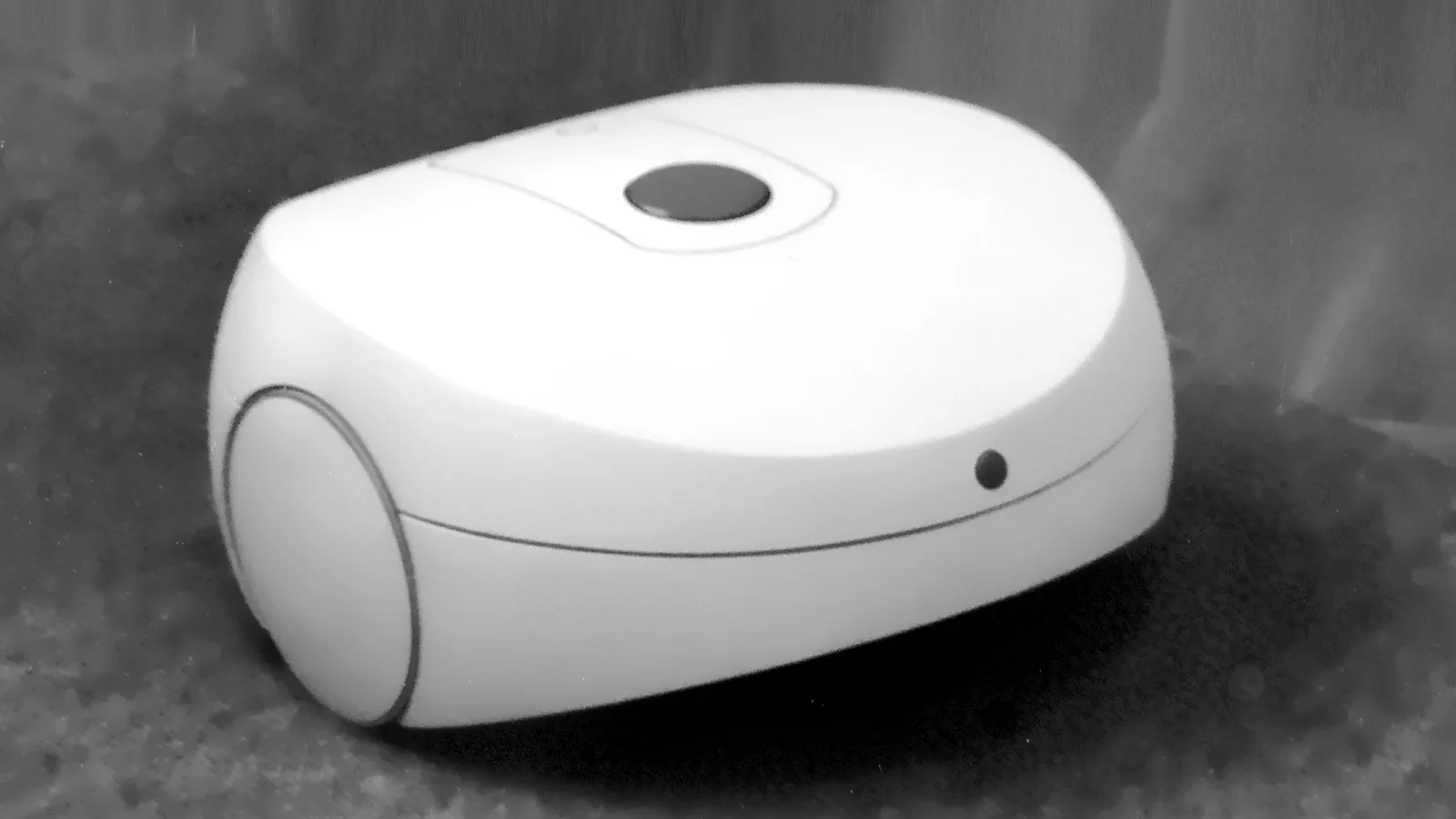
Робот ездит «змейкой» как десять лет назад, карта в приложении пустая или постоянно сбрасывается — чаще виноваты грязные датчики, зеркала, тёмные полы, барьеры и сброс карты после переноса базы, а не «сломан LiDAR с первого дня». Ниже — пары «проблема → решение» до границы гарантийного сервиса. Карты и прошивки — только официальное приложение OEM. Цель ТехноВыбор — вернуть навигацию без кустарной разборки башни и без «прошивок с форума».
Проблема: грязный LiDAR/камера и бампер
Симптом: робот бьётся о ножки, карта рваная, в приложении «облако» вместо комнат. На стекле башни — пыль и отпечатки.
Проявляется после ремонта, когда робот стоял в гараже, после уборки строительной пыли.
Как узнать: протрите сенсоры сухой микрофиброй; если карта сразу ровнее — причина найдена.
Решение: чистка датчиков по регламенту
- Обесточьте робота, протрите LiDAR/стекло камеры без царапин.
- Очистите бампер и клифф‑сенсоры снизу.
- Проверьте, не заклеена ли защитная плёнка с завода на башне.
- Запустите уборку с освещением в комнате.
Ожидаемый результат: стабильная карта за 1–2 прохода. Чего не делать: спиртом по пластику камеры без мануала.
Проблема: тёмный пол, зеркала и стекло
Симптом: робот «теряется» у панорамных окон, зеркал, чёрного ламината; карта смещается.
Проявляется в новых квартирах с глянцем и floor‑to‑ceiling окнами.
Как узнать: временно зашторьте зеркало или пустите в другой комнате.
Решение: условия для камеры/LiDAR
- Закройте шторы на время первого построения карты.
- Уберите зеркала на полу, если они отражают потолок.
- Добавьте свет — камерным роботам нужна освещённость.
- Обновите прошивку официально — иногда улучшают SLAM.
Ожидаемый результат: карта держится. Чего не делать: наклеивать «антиблик» на LiDAR самодельно.
Проблема: перенесли базу или карту не сбросили
Симптом: робот ищет базу не там, карта «уехала» на 5 метров, комнаты дублируются.
Проявляется после перестановки мебели и переноса станции.
Как узнать: в приложении карта не совпадает с планом; база стоит не там, где отмечена.
Решение: сброс карты и привязка базы
- Поставьте базу на постоянное место с запасом кабеля.
- Выполните сброс карты в приложении по инструкции OEM.
- Запустите полное картирование без параллельной уборки.
- Не двигайте базу во время первого построения.
Ожидаемый результат: новая карта совпадает с комнатой. Чего не делать: таскать робота на руках «чтобы быстрее».
Проблема: виртуальные стены и запретные зоны
Симптом: робот не заезжает в половину квартиры, «не строит» комнату — на карте красная зона.
Проявляется после экспериментов детей в приложении, старых карт с другой квартиры.
Как узнать: откройте карту — нет ли no‑go зон на всю комнату.
Решение: зоны в приложении
- Удалите лишние запретные зоны и старые карты.
- Проверьте магнитные/RF барьеры OEM — не лежат ли на полу.
- Синхронизируйте карту после смены аккаунта.
- Снова полное картирование при сомнении.
Ожидаемый результат: робот заезжает штатно. Чего не делать: рисовать зоны «наугад» без масштаба.
Проблема: провода, пороги и мелкий хлам
Симптом: робот застревает, карта обрывается, маршрут рвётся. LiDAR видит «лабиринт» из кабелей.
Проявляется в домашних офисах и детских.
Как узнать: наблюдайте первый проход — где стопорится.
Решение: подготовка пола
- Уберите провода, игрушки, лёгкие коврики, которые скручиваются.
- Закройте двери в шкафы с вещами на полу.
- Пороги выше паспорта — добавьте ramp или запретную зону.
- Повторите картирование после уборки пола.
Ожидаемый результат: замкнутая карта. Чего не делать: тащить робота через порог на руке во время SLAM.
Проблема: слабый Wi‑Fi и облачная карта
Симптом: карта не сохраняется, приложение «крутится», команды теряются — робот ездит вслепую.
Проявляется далеко от роутера, на 5 GHz без покрытия.
Как узнать: ping/скорость у базы; попробуйте 2.4 GHz SSID.
Решение: сеть и локальный режим
- Поставьте роутер ближе или mesh‑узел у базы.
- Обновите прошивку станции и робота официально.
- Перезапустите приложение, перелогиньтесь.
- Картографируйте при стабильном Wi‑Fi.
Ожидаемый результат: карта сохраняется в облаке. Чего не делать: прошивать неофициальными сборками «ради SLAM».
Проблема: механический стук башни, код ошибки LDS
Симптом: башня не вращается, щёлкает, ошибка датчика после падения. Чистка не помогла.
Проявляется после падения со ступеньки, удара.
Как узнать: вращение LiDAR отсутствует, ошибка в приложении.
Решение: сервис
- Обесточьте, не крутите башню силой.
- Сфотографируйте код, опишите падение.
- На гарантии — сервис, не вскрытие башни.
- До визита — только зональная уборка без карты, если OEM это допускает.
Чего не делать: смазывать подшипник LiDAR маслом «из гаража».
Практика: порядок проверок без лишней разборки
Карта — это датчики + свет + чистый пол + стабильная база. ТехноВыбор: протереть → осветить → убрать зеркала/провода → сброс карты → Wi‑Fi → сервис. Не начинайте с замены «лазера» без чистки.
Первое картирование делайте днём, с открытыми дверями комнат, но без бегающих детей и кошек под ногами — они портят SLAM не хуже зеркал.
Базу не двигают «на неделю ближе к розетке» — перенос = новая карта. Запишите версию прошивки, если после обновления карта сломалась.
Чеклист: чистота башни, свет, база, зоны, Wi‑Fi, код ошибки. Без неофициальных прошивок.
Первое картирование — не уборка: уберите ковры‑скрутки и провода, закройте двери в кладовые с хаосом на полу. Робот должен видеть стабильные стены, не движущиеся препятствия.
LiDAR и камера по‑разному реагируют на стекло: для камеры нужен свет, для LiDAR — чистое стекло башни. Не используйте одни советы для всех брендов — сверьте тип навигации в мануале.
Сброс карты без переноса базы бессмысленен: база — ноль координат. Если база сдвинулась на 20 см, карта «уплывёт» на те же 20 см.
No‑go зоны рисуют на масштабной карте: зона на весь зал блокирует половину квартиры. Удалите старые карты из других квартир в аккаунте.
Wi‑Fi 5 GHz через стену часто рвёт сохранение карты. Для настройки подключите роутер ближе или временно 2.4 GHz SSID — не навсегда, а на один вечер картирования.
После падения робота ошибка LDS — не «ещё одна чистка». Башня могла сместиться на микрон — только сервис или калибровка OEM.
Прошивку обновляйте только официально: неофициальные сборки ломают SLAM чаще, чем «лечат».
Чеклист: чистота сенсоров, свет, база, версия прошивки, скрин карты с зонами, RSSI Wi‑Fi у дока.
Карта «плывёт» после мытья пола с паром — влага на башне LiDAR. Дайте высохнуть 30 минут, протрите сухой микрофиброй, повторите картирование в сухой комнате.
Две одинаковые станции в соседних комнатах иногда путают робота — отключите вторую на время первого построения карты.
Если приложение показывает карту, а робот ездит хаотично — удалите кэш приложения и переподключите аккаунт, прежде чем винить железо.
Чёрные полосы на ковре с рисунком «сетка» иногда ломают SLAM — временно накройте ковёр или задайте запретную зону на время карты.
Слишком яркий солнечный луч в LiDAR вечером даёт «рваную» карту — зашторьте окно на первый проход.
Робот с поднятыми шторками/пылесборником может не стартовать картирование — проверьте сообщения в приложении о незакрытых модулях.
Сканирование комнаты с включённым телевизором на стене иногда добавляет «фантомные стены» — повторите карту при выключенном экране.
Порог между комнатами выше паспорта без ramp — робот не замкнёт контур; карта будет с дырой, это не ошибка SLAM.
Лазерные барьеры OEM должны стоять по инструкции — перевёрнутый барrier режет полкомнаты и ломает карту.
Зафиксируйте модель с шильдика, дату появления симптома и уже выполненные шаги — это экономит повторную диагностику. Меняйте один фактор за раз: уплотнитель, фильтр, режим пульта, положение базы или кабель. Если шаг помог — оставьте его в чеклисте; если нет — откатите и переходите к следующей ветке.
Не пропускайте простые проверки ради «сложного ремонта»: перекрытый кран, севшие батарейки пульта, баланс каналов в ОС, грязные контакты — типичные корни обращений. Фото кода ошибки до сброса питания и снимок места течи помогают сервису. На гарантии избегайте разборки корпуса и сторонних прошивок: сначала пользовательский контур, затем авторизованный центр.
После успешного шага кратко запишите, что сработало — другой режим, чистка контактов, сброс карты, новый кабель. Повторяющийся сбой с той же причиной значит усилить профилактику, а не копить временные костыли.
Сверяйте пункты меню с мануалом вашей ревизии: перевод в приложении может не совпадать с шильдиком. Безопасный порядок ТехноВыбор оставляет обратимые шаги в начале и сервис — когда бытовой контур исчерпан.
Дополнительно: типичные ошибки и профилактика
Карта в многоэтажном доме не должна включать лестницу за дверью, если робот туда не заезжает — закройте дверь на картировании.
Сканируйте без включённого робота-пылесоса второго в той же комнате — два LiDAR мешают друг другу.
Плитка с сильным бликом в коридоре — временно коврик для первого скана, потом уберите.
Высокие ножки стола без бампера в приложении — добавьте виртуальную стену после карты.
Режим «только зона» без полной карты — не ошибка SLAM; сначала полное картирование, потом зоны.
Не пропускайте простые проверки ради «сложного ремонта»: пустой бак соли, выбитый автомат, севшие батарейки пульта, грязные клифф‑сенсоры, баланс каналов в ОС — типичные корни обращений. Фото дисплея с кодом ошибки до сброса питания и снимок места течи помогают сервису и поддержке бренда. На гарантии избегайте разборки и сторонних прошивок: сначала пользовательский контур, затем авторизованный центр.
После успешного исправления кратко запишите, что сработало: другая программа, прочищенный дренаж, сдвиг базы на якорь, новый кабель, сброс карты после полного обхода. Повторяющиеся сбои с той же причиной — сигнал усилить профилактику, а не копить временные костыли. Если симптом вернулся на чистой официальной прошивке и исправных расходниках — это уже аргумент для сервиса, а не для десятой переустановки настроек «на всякий случай».
Сверяйте названия пунктов меню с мануалом вашей ревизии: у брендов одни и те же функции называются по‑разному, а перевод в приложении может отличаться от шильдика на корпусе. Не переносите слепо значения сервисного меню с чужой модели. Безопасный порядок ТехноВыбор всегда оставляет обратимые шаги в начале и железо/сервис — в конце, когда бытовой контур исчерпан и риск дальнейших экспериментов выше пользы.
Не пропускайте простые проверки ради «сложного ремонта»: пустой бак соли, выбитый автомат, севшие батарейки пульта, грязные клифф‑сенсоры, баланс каналов в ОС — типичные корни обращений. Фото дисплея с кодом ошибки до сброса питания и снимок места течи помогают сервису и поддержке бренда. На гарантии избегайте разборки и сторонних прошивок: сначала пользовательский контур, затем авторизованный центр.
После успешного исправления кратко запишите, что сработало: другая программа, прочищенный дренаж, сдвиг базы на якорь, новый кабель, сброс карты после полного обхода. Повторяющиеся сбои с той же причиной — сигнал усилить профилактику, а не копить временные костыли. Если симптом вернулся на чистой официальной прошивке и исправных расходниках — это уже аргумент для сервиса, а не для десятой переустановки настроек «на всякий случай».
Сверяйте названия пунктов меню с мануалом вашей ревизии: у брендов одни и те же функции называются по‑разному, а перевод в приложении может отличаться от шильдика на корпусе. Не переносите слепо значения сервисного меню с чужой модели. Безопасный порядок ТехноВыбор всегда оставляет обратимые шаги в начале и железо/сервис — в конце, когда бытовой контур исчерпан и риск дальнейших экспериментов выше пользы.
Матрица: симптом → действие
- Бьётся о мебель → чистка LiDAR.
- У зеркал теряется → шторы, свет.
- Карта смещена → сброс, база.
- Не заезжает → no‑go зоны.
- Рвётся маршрут → провода, пороги.
- Не сохраняется → Wi‑Fi.
- Ошибка LDS → сервис.
Когда в сервис
- LiDAR не вращается, ошибка после падения.
- Карта не строится при чистых датчиках и нормальном Wi‑Fi.
- Механический стук башни, гарантийный случай.
Укажите модель, версию прошивки и что уже чистили.
Проверяемые источники
Картирование и уход — мануал OEM; бытовая электроника — DOE.
Краткий порядок действий
- По теме «Робот‑пылесос не строит карту: проблемы и решения»: запустите короткий тестовый цикл под контролем.
- При протечке или запахе гари — вода/питание off и сервис.
- Сфотографируйте код ошибки до сброса.
- Проверьте фильтры, шланги, уплотнители и питание/воду.
Бытовая техника: практический акцент
Сфотографируйте код ошибки до любого сброса — иначе диагностика начинается с нуля.
Проверьте фильтры, шланги, питание и отсутствие протечки. Вода на полу — сразу отключите воду и питание.
Фреон, газ и силовая электроника — зона сертифицированного сервиса, не самостоятельной разборки.
Смежные гайды раздела и хаб проблем помогут углубить тему без ухода в случайную ленту новостей.
Дополнение: Робот‑пылесос не строит карту: проблемы и решения
По теме «Робот‑пылесос не строит карту: проблемы и решения» начните с безопасных проверок без разборки.
При запахе гари, течи и вздутии АКБ — стоп.
Один фактор за раз и запись результата.
Смежные гайды раздела помогут углубить вопрос без новостной ленты.
Дополнение: Робот‑пылесос не строит карту: проблемы и решения
Уточнение по «Робот‑пылесос не строит карту: проблемы и решения»: начните с безопасных проверок.
Официальные обновления и кабели из паспорта предпочтительнее случайных.
Хабы проблем раздела рядом закрывают соседние сценарии.
Уточнение: Робот‑пылесос не строит карту: проблемы и решения
Уточнение к «Робот‑пылесос не строит карту: проблемы и решения»: отключите питание и перекройте воду/газ по инструкции до любых проверок внутри.
Сначала фильтры, шланги, уровень и коды ошибок — потом разборка.
Не смешивайте несколько «ремонтов» за один цикл: иначе не поймёте причину.
Фото шильдика и кода ошибки ускорят поиск точной инструкции модели.
Смежные разборы раздела рядом помогут сузить симптом без лишних деталей.
Уточнение по технике
Для «Робот‑пылесос не строит карту: проблемы и решения» сначала механика и режим: загрязнение, муфта, ролики, выбранный цикл. Электронику трогайте вторым шагом.
Шильдик витрины не заменяет осмотр портов, креплений и режимов.
- Обесточьте и осмотрите подвижные части без силы.
- Сверьте режим с мануалом — часть циклов отключает нужную функцию.
- Не продолжайте нагрев при локальном перегреве и запахе гари.
В сервис — искры, оплавление, люфт вала, повтор после чистой установки узлов. Не гонитесь за «топом года», если сценарий узкий.