Инструкция · Фотоаппараты
Как безопасно форматировать карту памяти в фотоаппарате
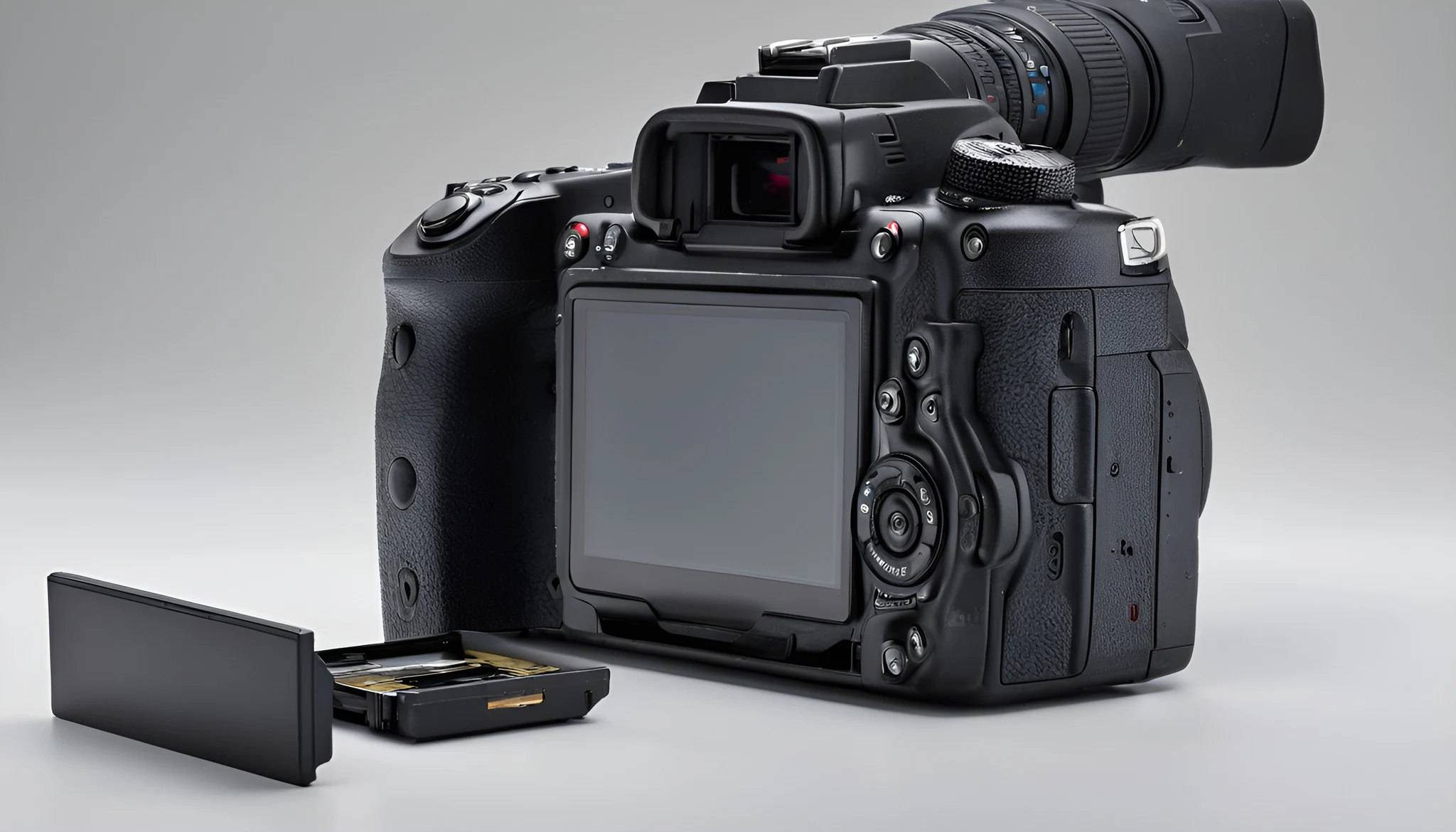
Форматирование удаляет доступ ко всем снимкам и создаёт файловую структуру для новой записи. Перед ним скопируйте файлы минимум в два места, откройте несколько фото и видео и убедитесь, что выбрана нужная карта. Для обычной подготовки носителя используйте функцию форматирования самой камеры; компьютерный инструмент нужен только в отдельных сценариях и не заменяет финальное форматирование в устройстве.
Поймите, что удалит форматирование
Форматирование не сортирует файлы и не удаляет только отмеченные кадры. Nikon прямо предупреждает: операция навсегда удаляет изображения и другие данные с выбранной карты. В зависимости от типа носителя и режима физические данные могут ещё существовать некоторое время, но рассчитывать на восстановление нельзя.
Защита отдельного снимка в меню камеры не спасает его от форматирования. Не спасает и атрибут «только чтение», если камера разрешила операцию. Единственная надёжная защита — проверенная копия на другом носителе до нажатия подтверждения.
Если вы случайно отформатировали нужную карту, немедленно прекратите съёмку и извлеките её после безопасного выключения камеры. Новые файлы могут перезаписать старые области. Для важных данных обратитесь к специалисту по восстановлению и не запускайте повторное форматирование.
- Все данные на выбранной карте будут удалены.
- Защита кадров не заменяет резервную копию.
- После ошибки нельзя продолжать запись.
- Форматирование выполняется только после проверки копий.
Когда форматирование уместно
Форматируйте новую совместимую карту перед первой съёмкой, а также карту, использовавшуюся в другом фотоаппарате или на компьютере. Nikon рекомендует повторно форматировать в камере носители, подготовленные компьютером или другим устройством.
После успешного переноса и резервирования съёмки форматирование удобнее массового удаления: камера заново создаёт ожидаемую структуру папок. Оно также может помочь при фрагментации, когда карта долго использовалась с выборочным удалением, однако не исправляет физический износ и повреждённые контакты.
Не форматируйте карту как первый ответ на сообщение об ошибке, если на ней остались единственные файлы. Сначала попробуйте безопасно прочитать носитель в совместимом кардридере, создать образ или обратиться в восстановление данных.
Проверьте совместимость до очистки
Убедитесь, что камера поддерживает тип, ёмкость и интерфейс карты. Форматирование не делает неподдерживаемую SDXC совместимой со старой SDHC-камерой и не превращает медленный носитель в подходящий для тяжёлого видео.
При нестабильном распознавании осмотрите карту и слот, проверьте другой совместимый носитель и руководство. Карта с трещиной, следами жидкости или периодическими отключениями должна быть выведена из работы после копирования данных, а не возвращена в съёмку после очередного форматирования.
Если карта зашифрована компьютером, сначала разблокируйте её штатными средствами. SD Association отмечает, что фирменный Formatter не поддерживает SD-карты, зашифрованные BitLocker To Go, пока они не разблокированы.
Создайте и проверьте резервные копии
Скопируйте все папки, включая DCIM, видео, RAW, аудиозаметки и служебные файлы, если они нужны вашему процессу. Не ограничивайтесь JPEG-превью: парный RAW или длинный ролик может находиться в другой папке и не показываться в простом приложении импорта.
Храните минимум две независимые копии — например, на компьютере и внешнем диске. Сравните число файлов и общий объём, откройте кадры из начала, середины и конца серии, а также самый крупный ролик. Для важной съёмки используйте проверку контрольных сумм.
Только после проверки пометьте карту как готовую к очистке. Не полагайтесь на факт завершения импорта: приложение могло пропустить неподдерживаемый RAW, дубликат имени или файл из второго слота.
Подготовьте камеру
Зарядите аккумулятор или подключите разрешённое производителем стабильное питание. Прерывание операции может повредить файловую систему. Закройте подключение к компьютеру, остановите запись и дождитесь, пока индикатор доступа к карте погаснет.
Если камера имеет два слота, внимательно выберите нужный. Сверьте обозначение слота в меню и физическое расположение карты. Лучше вынуть карту, которую нельзя стирать, предварительно выключив камеру по инструкции, чтобы исключить ошибочный выбор.
Проверьте ещё раз, что карта не содержит несохранённых настроек камеры, профилей, LUT, голосовых заметок или файлов обновления. Эти данные могут лежать вне обычной папки фотографий и также будут удалены.
Форматируйте в меню камеры
Откройте меню настройки и выберите функцию форматирования карты, следуя руководству модели. Подтвердите правильный слот и дождитесь завершения сообщения на экране. Названия пунктов и сочетания кнопок различаются, поэтому не используйте случайную инструкцию от похожего корпуса.
Nikon требует не выключать камеру и не извлекать карту, пока сообщение о форматировании не исчезнет. Не нажимайте затвор, не открывайте крышку и не подключайте USB в процессе. Положите камеру на устойчивую поверхность, чтобы случайно не задеть питание.
После завершения выключите и включите камеру штатно, проверьте доступную ёмкость и сделайте несколько тестовых кадров. Просмотрите их, запишите короткое видео нужного режима и удалите только после подтверждения нормальной работы.
Быстрое и полное форматирование
Некоторые камеры и типы карт предлагают быстрое и полное форматирование. Nikon поясняет для совместимых CFexpress: быстрое обновляет сведения файловой системы, тогда как полное удаляет данные из всех областей и занимает больше времени. Наличие этой функции зависит от камеры и носителя.
Полное форматирование может использоваться перед передачей совместимой CFexpress другому владельцу или когда производитель рекомендует его из-за снижения скорости. Оно не является универсальным средством ремонта и не гарантирует безопасное стирание для любого типа памяти вне описанного производителем сценария.
Не выбирайте полный режим без резервной копии и достаточного питания. Для обычной повторной подготовки рабочей карты используйте стандартный вариант, рекомендованный руководством. Если полный формат прерывается или завершается ошибкой, карту следует проверить и временно исключить из ответственной съёмки.
Когда использовать компьютер
Обычно финальное форматирование выполняется в камере. Компьютер может понадобиться для диагностики, разблокировки шифрования, полной проверки объёма или восстановления стандартной разметки SD-карты, которую камера не может подготовить штатно.
SD Association рекомендует собственный SD Memory Card Formatter вместо универсальных средств операционной системы: он форматирует SD, SDHC, SDXC и SDUC по спецификации файловой системы SD. Обычный инструмент ОС рассчитан на разные накопители и может быть не оптимизирован для SD.
Перед запуском на компьютере трижды проверьте выбранный диск — ошибка уничтожит данные другого носителя. После успешного форматирования вставьте карту в выключенную камеру и снова отформатируйте штатным меню, если руководство модели это требует.
Что делать при ошибке
Если камера не завершает форматирование, выключите её только после прекращения активности, зарядите аккумулятор и повторно вставьте карту. Проверьте переключатель защиты SD и совместимость типа карты. Не применяйте силу к слоту и не очищайте контакты металлическими предметами.
Попробуйте другой заведомо совместимый носитель. Если он форматируется нормально, проблема вероятнее связана с первой картой. Если ошибки возникают с несколькими картами, возможна неисправность слота, питания или прошивки — дальнейшую диагностику ведите по официальному руководству и через сервис.
Карта, которая регулярно выдаёт ошибки записи, исчезает или требует форматирования после каждой съёмки, ненадёжна. Скопируйте доступные данные и замените её. Повторное форматирование не возвращает физически изношенной флеш-памяти ресурс.
Безопасный рабочий цикл
После каждой важной съёмки копируйте карту в отдельную папку, проверяйте файлы и делайте вторую копию. Затем форматируйте носитель в той камере, где он будет использоваться. Не переносите карту между разными корпусами без новой проверки и подготовки.
Храните карты в футляре, маркируйте их и разделяйте пустые и отснятые. Не оставляйте единственный архив на карте: съёмочный носитель регулярно перезаписывается, теряется и подвергается механической нагрузке.
Итоговый порядок: проверить совместимость, сохранить все нужные файлы в двух местах, зарядить камеру, выбрать правильный слот, выполнить форматирование в меню, не прерывать операцию и сделать контрольные фото и видео. При повторных ошибках карту заменяют, а слот проверяют в сервисе.
- Две копии файлов проверены.
- Выбран правильный слот и носитель.
- Камера не выключается во время операции.
- После форматирования выполнена тестовая запись.
Проверяемые источники
Редакция сверила порядок действий с официальной документацией. Названия пунктов и возможности зависят от модели и версии системы.
- Nikon Z8: форматирование карты памяти ↗Проверено 23 сентября 2026 г.
- SD Association: SD Memory Card Formatter ↗Проверено 23 сентября 2026 г.
Связанные материалы
Кратко по шагам
- Поймите, что удалит форматирование
- Когда форматирование уместно
- Проверьте совместимость до очистки
- Создайте и проверьте резервные копии
- Форматируйте в меню камеры
- Быстрое и полное форматирование
Частые вопросы
С чего начать по «Как безопасно форматировать карту памяти в фотоаппарате»?
По «Как безопасно форматировать карту памяти в фотоаппарате» уточните модель и цель, затем выполняйте шаги по одному с проверкой результата.
Какая ошибка мешает в «Как безопасно форматировать карту памяти в фотоаппарате»?
В «Как безопасно форматировать карту памяти в фотоаппарате» часто меняют сразу несколько настроек — откатите лишнее и повторите один тест.
Когда по «Как безопасно форматировать карту памяти в фотоаппарате» нужен сервис?
Если шаги «Как безопасно форматировать карту памяти в фотоаппарате» не помогли или есть риск для АКБ/платы/оптики.
Что сохранить по «Как безопасно форматировать карту памяти в фотоаппарате»?
Модель, версии ПО и фото/заметки по ходу «Как безопасно форматировать карту памяти в фотоаппарате».
Камера: практический акцент
Штатное меню vs стороннее приложение.
Карта памяти и формат файлов — до длинной съёмки.
Прошивка только с сайта производителя.
После удара — сервис, не «прогрев феном».
Тема «Как безопасно форматировать карту памяти в фотоаппарате»: меняйте один фактор и сравнивайте результат.
Уточнение: Как безопасно форматировать карту памяти в фотоаппарате
Уточнение к «Как безопасно форматировать карту памяти в фотоаппарате»: зафиксируйте модель и симптом до любых замен.
Один фактор за раз — так видно рабочий шаг.
ПО только официальное; кабели/БП — из паспорта.
Смежные инструкции раздела рядом, если меню не совпало.
При гари/течи/вздутии АКБ — сразу сервис.
Почему так бывает
Симптом «Как безопасно форматировать карту памяти в фотоаппарате» чаще сбой цепочки (питание, сигнал, софт), а не мгновенный отказ узла. Начните с внешнего: кабель, сеть, энергосбережение, перезагрузка.
Фото ошибки и краткий лог проверок ускоряют ответ сервиса.
Пошаговые проверки
- Воспроизведите симптом и запишите условия.
- Уберите временные режимы и лишние аксессуары.
- А/Б на исправном кабеле/блоке/сети.
- Сброс только нужного раздела настроек.
- Обновление ПО — после резервной копии.
Когда в сервис
Запах гари, люфт разъёма, трещины, повтор на любом аксессуаре — к мастеру. Не ставьте в must-have то, что нельзя проверить до оплаты.