Гайд · Дроны
Как настроить интервальную съёмку на квадрокоптере
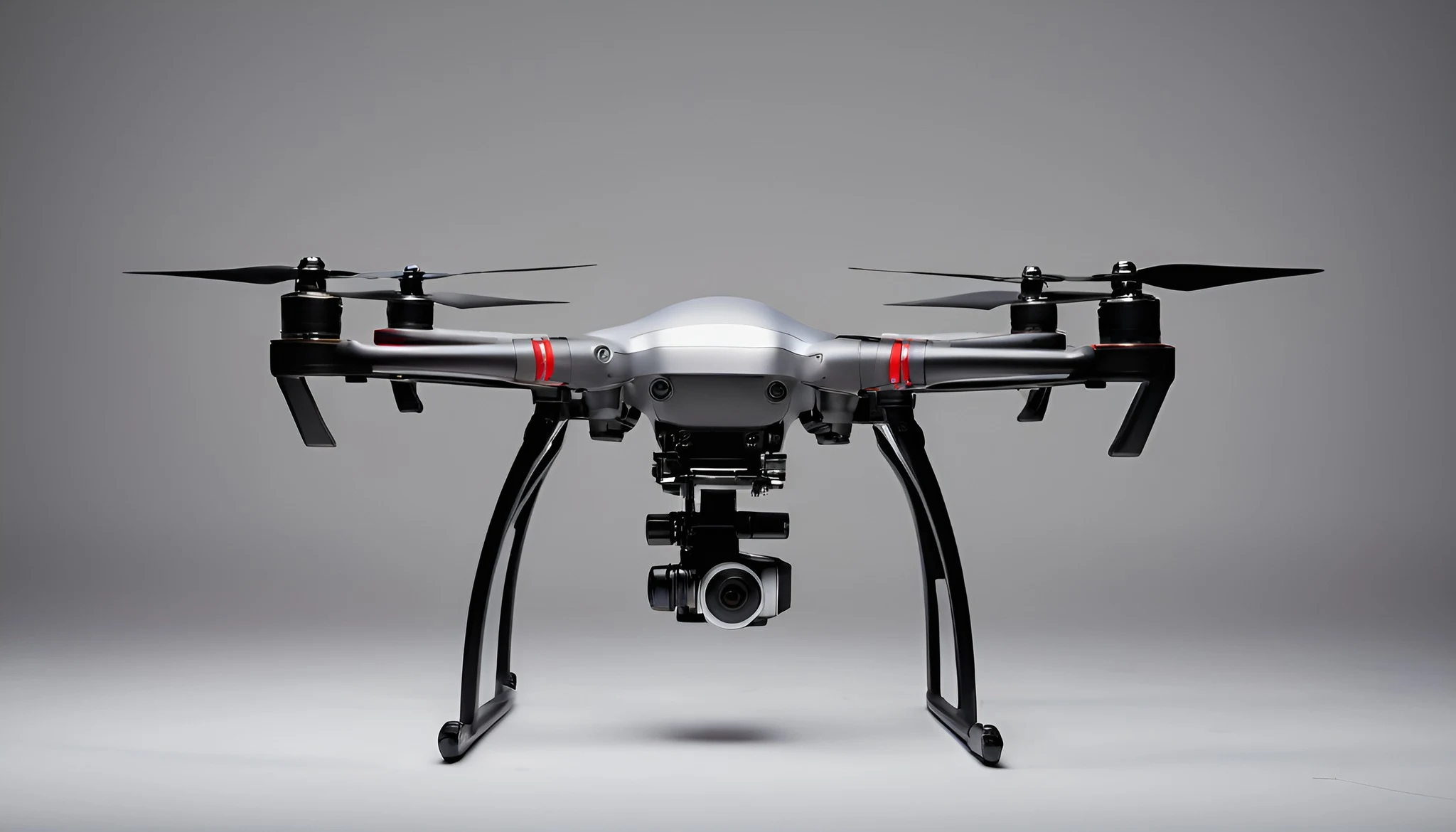
Timed Shot автоматически создаёт фотографии с выбранным интервалом и подходит для последовательности изменений, отбора удачного момента или последующей сборки таймлапса. Это не тот же режим, что Hyperlapse: камера записывает отдельные фотокадры, а маршрут и обработку контролирует пользователь. Для безопасной работы заранее рассчитывают длительность серии, запас батареи и положение дрона.
Проверьте интервалы своей модели
Timed Shot находится среди фоторежимов DJI Fly. Набор интервалов зависит от разрешения и модели, поэтому перед полётом сверяйте текущую спецификацию и фактическое меню камеры.
Для Mini 4 Pro в 12 Мп доступны интервалы 2, 3, 5, 7, 10, 15, 20, 30 и 60 секунд. В 48 Мп минимальные 2 и 3 секунды недоступны: список начинается с 5 секунд.
Сделайте короткий наземный тест, запустите последовательность и остановите её штатной кнопкой. Убедитесь, что камера создала отдельные файлы с ожидаемым временным шагом.
- Интервал поддерживается выбранным разрешением.
- Формат и число файлов проверены тестом.
- Способ остановки понятен до взлёта.
- На носителе есть запас места.
Отличайте Timed Shot от Hyperlapse
Timed Shot записывает отдельные фотографии через заданный промежуток. Из них можно выбрать один кадр, собрать последовательность или подготовить собственный таймлапс в редакторе.
Hyperlapse — отдельный интеллектуальный режим DJI с вариантами Free, Circle, Course Lock и Waypoints, где приложение рассчитывает съёмку и формирует видео. Его логика маршрута и результата отличается.
Timed Shot выбирают, когда важны исходные фото и ручной контроль обработки. Hyperlapse удобнее для готового ускоренного ролика, но не заменяет универсальную интервальную серию.
Рассчитайте частоту и число кадров
Количество снимков приблизительно равно длительности съёмки, разделённой на интервал. За одну минуту при шаге 5 секунд получится около 12 кадров, а при 10 секундах — около шести.
Для видео длительность результата зависит от частоты проекта. Чтобы получить десять секунд при 25 кадрах в секунду, требуется 250 фотографий; при интервале 5 секунд запись займёт примерно 20 минут 50 секунд.
Добавьте запас на запуск и остановку, а затем проверьте расчёт по тестовой серии. Реальное число может отличаться, если режим остановлен раньше, камера занята записью или полёт прерван.
Выберите 12 или 48 Мп
12 Мп поддерживают короткие интервалы от двух секунд и создают более компактные файлы. Это удобно для быстрых изменений и длинных серий с ограниченной памятью.
48 Мп дают больше пространства для кадрирования, но минимальный интервал составляет пять секунд, а объём данных выше. Такой вариант подходит для медленных сцен при хорошем свете и стабильном положении.
Не выбирайте 48 Мп только ради цифры. Если итоговое видео небольшое или сцена быстро меняется, более частая последовательность 12 Мп может выглядеть плавнее и быть проще в обработке.
Планируйте безопасное положение дрона
Интервальная серия заставляет аппарат дольше оставаться в воздухе. Выберите свободную область с прямой видимостью, устойчивым GNSS и достаточной дистанцией до людей, дорог, проводов, деревьев и зданий.
Не оставляйте управление без внимания ради автоматической записи. Следите за ветром, связью, зарядом и предупреждениями DJI Fly на протяжении всей серии.
Заранее определите точку прекращения: минимальный остаток батареи, ухудшение погоды, появление людей или потеря безопасного пространства. Красивый таймлапс не оправдывает поздний возврат.
Зафиксируйте экспозицию, цвет и фокус
Автоматика может менять яркость и оттенок между кадрами, создавая мерцание в собранном видео. При стабильном свете используйте ручную экспозицию или блокировку и фиксированный баланс белого.
Проверьте гистограмму, предупреждение пересвета и выдержку. Слишком длинная выдержка размывает детали из-за ветра и коррекций положения, а слишком короткая может сделать движение в последовательности резким.
Наведитесь на контрастную деталь нужной дистанции и подтвердите фокус увеличением. RAW позволяет гибче свести цвет, но не исправляет промах резкости и сильный смаз.
Учитывайте движение сцены и камеры
Короткий интервал лучше передаёт быстро меняющиеся облака, движение теней или активный объект. Длинный шаг подходит для медленных изменений, но между кадрами будет заметнее скачок положения.
Даже при зависании дрон немного смещается, поэтому последовательность может требовать стабилизации и кадрирования. Оставляйте свободное пространство вокруг основного объекта и не ставьте его вплотную к краю.
Если нужен пролёт, выполняйте его медленно и предсказуемо только в свободной зоне. Ручной маршрут сложнее повторить равномерно, чем неподвижное зависание или специально рассчитанный Hyperlapse.
Подготовьте память и питание
Умножьте предполагаемое число кадров на средний размер тестового файла. JPEG+DNG, 48 Мп и длинная серия быстро увеличивают объём, поэтому оставляйте запас и используйте совместимую карту.
DJI рекомендует microSD UHS‑I Speed Grade 3 или выше. Медленная или заполненная карта способна сорвать равномерность записи и оставить неполную последовательность.
Оцените реальное время полёта с учётом ветра, температуры и возврата. Не рассчитывайте серию до полного разряда: завершайте её заранее и сохраняйте резерв для безопасной посадки.
Соберите последовательность без мерцания
После посадки скопируйте все файлы в отдельную папку и проверьте нумерацию. Не удаляйте отдельные снимки без необходимости: разрыв последовательности создаёт скачок во времени.
Синхронно обработайте экспозицию, баланс белого, профиль и кадрирование. Для RAW используйте одинаковые базовые параметры, затем при необходимости корректируйте только участки с реальным изменением света.
Импортируйте кадры как последовательность с выбранной частотой проекта. Проверьте мерцание, горизонт, смещение, резкость и скорость движения до финального экспорта.
Используйте контрольный алгоритм
Определите длительность результата, частоту проекта, число кадров и общий срок записи. Выберите поддерживаемый интервал, разрешение, формат и безопасную точку зависания.
Сделайте тест, зафиксируйте экспозицию, цвет и фокус, затем запустите Timed Shot. Постоянно контролируйте аппарат и завершите серию с достаточным запасом заряда для возврата.
Надёжная интервальная съёмка строится на расчёте, а не на ожидании: подходящий шаг, стабильные параметры, быстрый носитель, безопасный полёт и аккуратная сборка дают предсказуемый результат без пустых часов записи.
- Число кадров рассчитано заранее.
- Положение дрона остаётся безопасным.
- Экспозиция и баланс белого стабильны.
- Последовательность скопирована полностью.
Проверяемые источники
Редакция сверила порядок действий с официальной документацией. Названия пунктов и возможности зависят от модели и версии системы.
- DJI Mini 4 Pro User Manual: Timed Shot и фоторежимы ↗Проверено 24 сентября 2026 г.
- DJI Mini 4 Pro: интервалы Timed Shot 12/48 Мп ↗Проверено 24 сентября 2026 г.
- DJI Mini 4 Pro: официальные руководства и DJI Fly ↗Проверено 24 сентября 2026 г.
Связанные материалы
Кратко по шагам
- Проверьте интервалы своей модели
- Отличайте Timed Shot от Hyperlapse
- Рассчитайте частоту и число кадров
- Выберите 12 или 48 Мп
- Планируйте безопасное положение дрона
- Зафиксируйте экспозицию, цвет и фокус
Частые вопросы
С чего начать по «Как настроить интервальную съёмку на квадрокоптере»?
По «Как настроить интервальную съёмку на квадрокоптере» уточните модель и симптом, затем идите по шагам без параллельных замен.
Что чаще ломает результат в «Как настроить интервальную съёмку на квадрокоптере»?
В «Как настроить интервальную съёмку на квадрокоптере» мешает смена нескольких настроек сразу — оставьте один проверяемый фактор.
Когда по «Как настроить интервальную съёмку на квадрокоптере» нужен сервис?
Если шаги «Как настроить интервальную съёмку на квадрокоптере» не сняли симптом или есть риск повреждения АКБ/платы.
Какие данные нужны по «Как настроить интервальную съёмку на квадрокоптере»?
SKU, версии ПО, фото ошибки и список уже проверенного (/ foto-i-video/kak-nastroit-intervalnuyu-semku-na-kvadrokoptere /).
Дополнительные проверки
Практическое уточнение #1 по «Как настроить интервальную съёмку на квадрокоптере»: зафиксируйте сценарий, сверьте SKU и версию прошивки, проверьте аксессуары на вашей партии и не переносите чужие бенчмарки без совпадения конфигурации.
Практическое уточнение #2 по «Как настроить интервальную съёмку на квадрокоптере»: зафиксируйте сценарий, сверьте SKU и версию прошивки, проверьте аксессуары на вашей партии и не переносите чужие бенчмарки без совпадения конфигурации.
Практическое уточнение #3 по «Как настроить интервальную съёмку на квадрокоптере»: зафиксируйте сценарий, сверьте SKU и версию прошивки, проверьте аксессуары на вашей партии и не переносите чужие бенчмарки без совпадения конфигурации.
Практическое уточнение #4 по «Как настроить интервальную съёмку на квадрокоптере»: зафиксируйте сценарий, сверьте SKU и версию прошивки, проверьте аксессуары на вашей партии и не переносите чужие бенчмарки без совпадения конфигурации.
Практическое уточнение #5 по «Как настроить интервальную съёмку на квадрокоптере»: зафиксируйте сценарий, сверьте SKU и версию прошивки, проверьте аксессуары на вашей партии и не переносите чужие бенчмарки без совпадения конфигурации.
Камера: практический акцент
Штатное меню vs стороннее приложение.
Карта памяти и формат файлов — до длинной съёмки.
Прошивка только с сайта производителя.
После удара — сервис, не «прогрев феном».
Тема «Как настроить интервальную съёмку на квадрокоптере»: меняйте один фактор и сравнивайте результат.
Практический чеклист: Как настроить интервальную съёмку на квадрокоптере
Короткий чеклист к «Как настроить интервальную съёмку на квадрокоптере»: сначала зафиксируйте бюджет, сценарий использования и обязательные функции.
Сравнивайте модели в одном классе задач, а не по маркетинговым ярлыкам.
Проверьте гарантию, сервис рядом и доступность расходников до покупки.
После выбора сохраните чек, серийный номер и ссылку на инструкцию производителя.
Смежные разборы проблем по теме — в соседнем разделе, не в новостной ленте.
Почему так бывает
Симптом «Как настроить интервальную съёмку на квадрокоптере» чаще сбой цепочки (питание, сигнал, софт), а не мгновенный отказ узла. Начните с внешнего: кабель, сеть, энергосбережение, перезагрузка.
Сверьте ревизию и прошивку с руководством производителя.
Пошаговые проверки
- Воспроизведите симптом и запишите условия.
- Уберите временные режимы и лишние аксессуары.
- А/Б на исправном кабеле/блоке/сети.
- Сброс только нужного раздела настроек.
- Обновление ПО — после резервной копии.
Когда в сервис
Запах гари, люфт разъёма, трещины, повтор на любом аксессуаре — к мастеру. Не покупайте по одному отзыву без воспроизводимого теста.