Гайд · Дроны
Как настроить маршрут Waypoint Flight на квадрокоптере
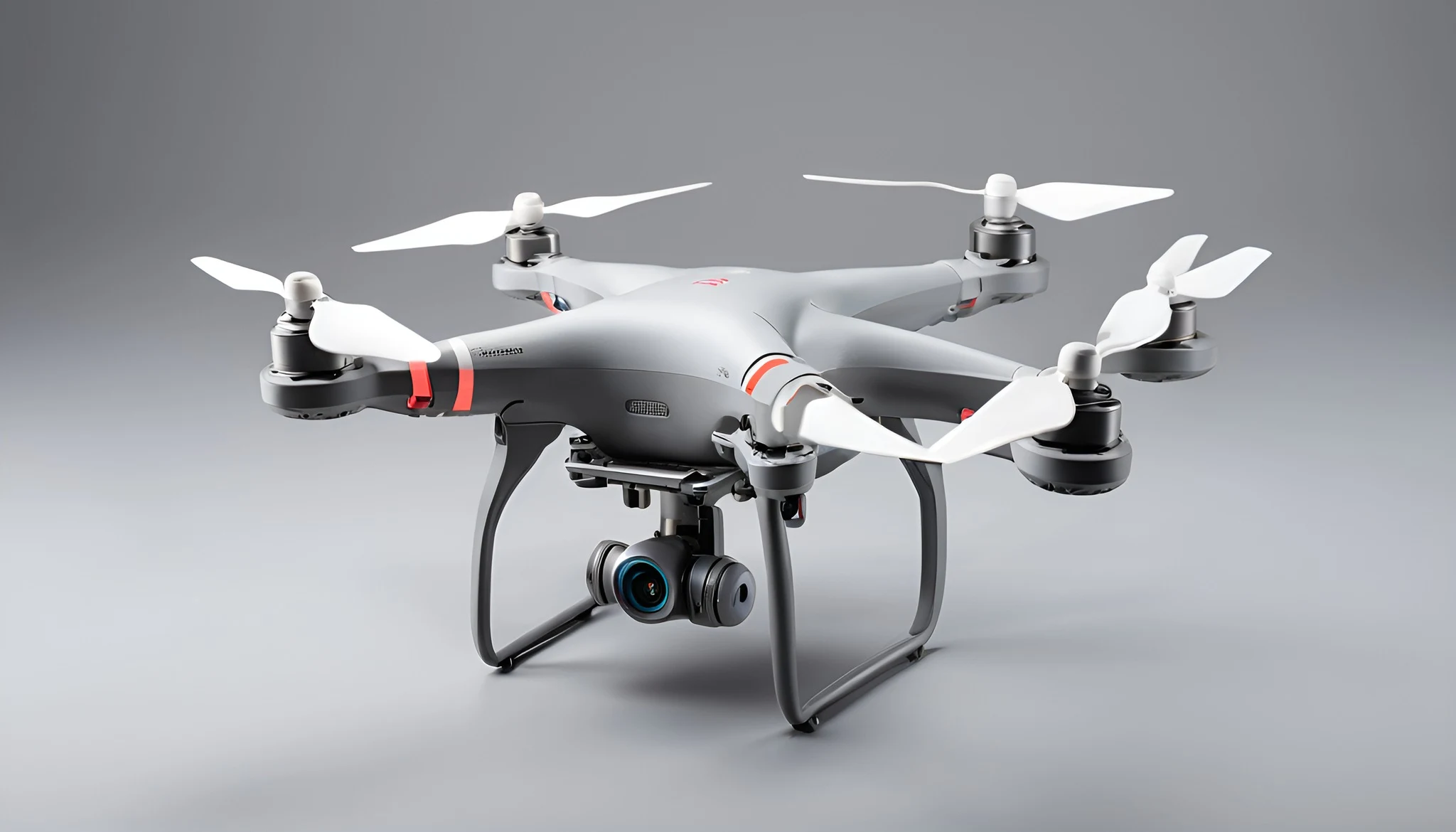
Waypoint Flight позволяет сохранить маршрут и повторить его, но точки на карте не превращают полёт в полностью автономный. До запуска нужно проверить высоты между точками, препятствия по всей кривой траектории, действие при потере сигнала и финальную команду. Первый прогон выполняют рядом и с готовностью нажать паузу.
Подтвердите поддержку Waypoint Flight
Маршруты по точкам есть не во всех потребительских дронах и могут отличаться от Waypoints внутри Hyperlapse. Сверьте модель, пульт, версию прошивки и раздел руководства до планирования.
В DJI Mini 4 Pro отдельный Waypoint Flight управляет маршрутом полёта, камерой и точками интереса, может сохраняться в библиотеке и запускаться повторно. Hyperlapse Waypoints решает другую задачу — создание таймлапса.
Установите DJI Fly из официального источника, обновите комплект и перезапустите его. Если режим отсутствует после проверки совместимости, не используйте сторонние модификации приложения.
- Режим поддерживается моделью.
- Прошивка и приложение актуальны.
- Карта площадки загружена.
- Маршрут проверяется очно.
Осмотрите будущую трассу вживую
Пройдите площадку до взлёта и отметьте здания, деревья, провода, краны, мачты, стеклянные поверхности, воду и места появления людей. Спутниковая карта не показывает все актуальные препятствия.
Проверяйте не только сами точки, но и пространство между ними. DJI предупреждает, что маршрут изгибается, а высота на кривой между двумя точками может оказаться ниже высот, заданных в этих точках.
Сделайте первый маршрут коротким, открытым и видимым с позиции пилота. Повторяемость полёта не означает одинаковый ветер, освещение, трафик и доступность систем обнаружения при следующем запуске.
Задайте общие параметры задания
Откройте Waypoint Flight слева на экране камеры и перейдите к общим параметрам. Global Speed задаёт базовую скорость всего маршрута, если для отдельных участков не выбраны собственные значения.
Для первого прогона используйте умеренную скорость, оставляющую запас для торможения и оценки кадра. Высокая скорость увеличивает риск пропустить тонкое препятствие и уменьшает время на ручное вмешательство.
Выберите Start Point осознанно: задание может начинаться не с первой добавленной точки, а с указанной стартовой и продолжаться по последующим точкам. Проверьте направление последовательности перед загрузкой.
Настройте завершение и потерю сигнала
End of Flight определяет действие после последней точки: зависание, RTH, посадка или возврат к старту маршрута. Выбор должен соответствовать площадке, заряду и безопасной зоне посадки.
On Signal Lost задаёт поведение при потере связи: RTH, зависание, посадку или продолжение, если этот вариант разрешён для региона и модели. Нельзя оставлять значение непроверенным по умолчанию.
Перед запуском мысленно разберите оба сценария: где аппарат окажется после окончания и что произойдёт при обрыве связи на каждом участке. Убедитесь, что высота RTH безопасна для всей зоны.
Добавляйте точки точным способом
Точки можно поставить на карте до взлёта, а после взлёта — кнопкой пульта, через панель или карту при наличии GNSS. Способ влияет на набор записываемых параметров.
DJI рекомендует физически подлетать к позиции: так маршрут и кадрирование получаются точнее и плавнее. При фиксации в полёте сохраняются координаты, высота, курс, наклон подвеса и масштаб камеры.
Точка, поставленная только на карте, записывает горизонтальные координаты, а высота получает значение по умолчанию, которое нужно перепроверить. Загрузите карту заранее, если на площадке нестабильный интернет.
Проверьте высоту и скорость каждого участка
Высота точки в DJI Fly отсчитывается от места взлёта, а не от рельефа под дроном. На склоне, в овраге или рядом с высоким объектом одинаковое число не означает одинаковый зазор.
Для повторного маршрута DJI советует взлетать с той же исходной высоты, что и при создании задания. Иначе фактическое положение аппарата относительно сцены изменится, даже если числа сохранены.
Для каждого перехода можно оставить Global Speed или задать Custom. Изменение скорости должно быть плавным и оправданным кадром, а не попыткой сократить полёт ценой запаса безопасности.
Настройте камеру и POI
В точке задаются действие камеры, курс аппарата, наклон подвеса, масштаб и время зависания. Доступные команды включают отсутствие действия, фотографирование, запуск или остановку записи.
Point of Interest связывает одну или несколько точек с объектом: курс и подвес направляются к POI во время полёта. Высоту POI задают по фактическому положению объекта, чтобы приложение рассчитало угол камеры.
Проверьте переходы между разными направлениями и масштабами в предварительном просмотре. Автоматический зум имеет ограничения и не применяется одинаково к стартовой, конечной и промежуточным точкам.
Настройте обнаружение препятствий
Перед заданием откройте Settings > Safety и проверьте Obstacle Avoidance. При Bypass или Brake Mini 4 Pro тормозит и зависает, если система зрения распознаёт препятствие на маршруте.
При отключённом обнаружении аппарат не видит препятствия для этой функции. Даже при включённой защите камеры могут пропустить ветви, провода, стекло, воду и объекты при слабом или чрезмерно ярком освещении.
Не стройте маршрут через узкие проёмы и не рассчитывайте, что автоматика исправит неточные координаты. Оставляйте физический запас вокруг траектории и сохраняйте прямую видимость дрона.
Сохраните, проверьте и запустите задание
DJI Fly автоматически формирует задачу и периодически сохраняет её во время планирования; дополнительно сохраните маршрут вручную в Library, присвойте понятное имя и откройте его повторно для проверки.
Перед GO просмотрите стартовую точку, порядок, длительность, расстояние, заряд, действия End of Flight и On Signal Lost. Затем загрузите задание в аппарат, не отключая связь и питание.
Первый прогон выполняйте без сложной съёмки и на небольшой скорости. На экране отображаются длительность, точки и дистанция; скорость можно корректировать, но изменения не должны отвлекать от контроля пространства.
Будьте готовы поставить полёт на паузу
Во время задания держите палец рядом с Flight Pause. В DJI Fly можно приостановить, продолжить или остановить Waypoint Flight; аварийное решение принимают до опасного сближения, а не после предупреждения.
При изменении погоды, появлении людей, падении сигнала, быстром расходе батареи или неожиданном отклонении кадра прервите маршрут и переведите аппарат в безопасное зависание либо возврат.
После посадки сравните фактическую траекторию и кадры с планом, исправьте высоты и действия, затем сохраните новую версию. Повторный запуск допустим только после новой проверки площадки и условий, а не автоматически.
- Проверены кривые между точками.
- Заданы действия после задания и потери сигнала.
- Маршрут сохранён в Library.
- Первый прогон выполнен с готовностью к паузе.
Проверяемые источники
Редакция сверила порядок действий с официальной документацией. Названия пунктов и возможности зависят от модели и версии системы.
- DJI Mini 4 Pro User Manual: Waypoint Flight и POI ↗Проверено 24 сентября 2026 г.
- DJI Mini 4 Pro: официальные руководства и DJI Fly ↗Проверено 24 сентября 2026 г.
- DJI Mini 4 Pro: официальный FAQ ↗Проверено 24 сентября 2026 г.
Связанные материалы
Кратко по шагам
- Подтвердите поддержку Waypoint Flight
- Осмотрите будущую трассу вживую
- Задайте общие параметры задания
- Настройте завершение и потерю сигнала
- Добавляйте точки точным способом
- Проверьте высоту и скорость каждого участка
Частые вопросы
С чего начать по «Как настроить маршрут Waypoint Flight на квадрокоптере»?
По «Как настроить маршрут Waypoint Flight на квадрокоптере» уточните модель и симптом, затем идите по шагам без параллельных замен.
Что чаще ломает результат в «Как настроить маршрут Waypoint Flight на квадрокоптере»?
В «Как настроить маршрут Waypoint Flight на квадрокоптере» мешает смена нескольких настроек сразу — оставьте один проверяемый фактор.
Когда по «Как настроить маршрут Waypoint Flight на квадрокоптере» нужен сервис?
Если шаги «Как настроить маршрут Waypoint Flight на квадрокоптере» не сняли симптом или есть риск повреждения АКБ/платы.
Какие данные нужны по «Как настроить маршрут Waypoint Flight на квадрокоптере»?
SKU, версии ПО, фото ошибки и список уже проверенного (/ foto-i-video/kak-nastroit-marshrut-waypoint-flight-na-kvadrokoptere /).
Камера: практический акцент
Штатное меню vs стороннее приложение.
Карта памяти и формат файлов — до длинной съёмки.
Прошивка только с сайта производителя.
После удара — сервис, не «прогрев феном».
Тема «Как настроить маршрут Waypoint Flight на квадрокоптере»: меняйте один фактор и сравнивайте результат.
Безопасное выполнение: Как настроить маршрут Waypoint Flight на квадрокоптере
Перед «Как настроить маршрут Waypoint Flight на квадрокоптере» сделайте точку отката: скрин настроек или бэкап, если шаг меняет систему.
Сверяйте названия пунктов меню с вашей версией ПО — у разных годов линейки они отличаются.
Если шаг не сработал, не прыгайте дальше: вернитесь на один пункт и проверьте предпосылки.
Для устройств с АКБ избегайте разборки без опыта — сначала софт и кабели.
Смежные инструкции раздела подскажут соседний симптом, если меню не совпало.
Уточнение по конфигурации
Дополнение по «Как настроить маршрут Waypoint Flight на квадрокоптере»: сверяйте точный код конфигурации, срок поддержки ПО и совместимость аксессуаров на вашей партии. Не опирайтесь на чужие бенчмарки без совпадения SKU и региона поставки. Проверка #1 для сценария из материала.
Дополнение по «Как настроить маршрут Waypoint Flight на квадрокоптере»: сверяйте точный код конфигурации, срок поддержки ПО и совместимость аксессуаров на вашей партии. Не опирайтесь на чужие бенчмарки без совпадения SKU и региона поставки. Проверка #2 для сценария из материала.
Почему так бывает
Симптом «Как настроить маршрут Waypoint Flight на квадрокоптере» чаще сбой цепочки (питание, сигнал, софт), а не мгновенный отказ узла. Начните с внешнего: кабель, сеть, энергосбережение, перезагрузка.
А/Б на другом кабеле или устройстве часто снимает ложный «брак».
Пошаговые проверки
- Воспроизведите симптом и запишите условия.
- Уберите временные режимы и лишние аксессуары.
- А/Б на исправном кабеле/блоке/сети.
- Сброс только нужного раздела настроек.
- Обновление ПО — после резервной копии.
Когда в сервис
Запах гари, люфт разъёма, трещины, повтор на любом аксессуаре — к мастеру. Не гонитесь за «топом года», если сценарий узкий.