Инструкция · Фотоаппараты
Как безопасно обновить прошивку фотоаппарата
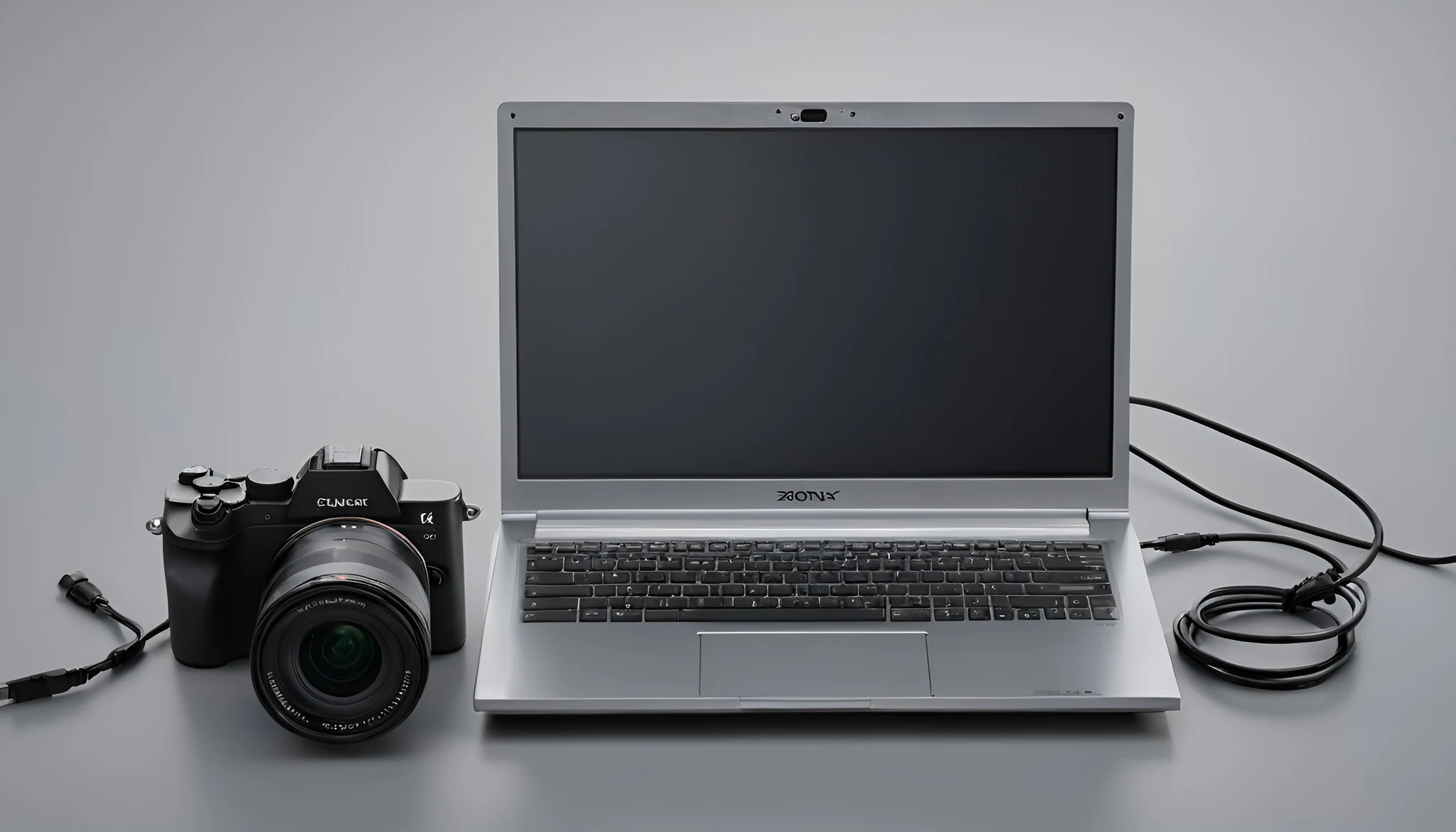
Прошивку обновляют только файлом и способом для точной модели камеры. Перед установкой проверьте текущую версию, прочитайте примечания производителя, зарядите аккумулятор и сохраните пользовательские настройки. Не выключайте питание, не открывайте крышки и не нажимайте кнопки во время записи системного ПО; нестабильную или повреждённую камеру сначала диагностируют, а не обновляют.
Решите, нужно ли обновление
Откройте официальный список изменений для своей модели. Обновление может исправлять ошибки, добавлять функции или улучшать совместимость, но оно не лечит повреждённый байонет, разряженную батарею и аппаратный отказ.
Если камера работает стабильно и в новой версии нет нужного исправления, установка не обязана быть срочной. Для рабочей техники перед важной съёмкой разумно оставить время на проверку настроек и совместимости после обновления.
Не устанавливайте версию только потому, что её обсуждают для похожей камеры. Nikon прямо рекомендует сначала проверить текущую прошивку в меню и не загружать пакет, если нужная версия уже установлена.
- Проверить точную модель корпуса.
- Сравнить текущую и доступную версии.
- Прочитать полный список изменений и ограничений.
- Не обновлять нестабильно выключающуюся камеру.
Найдите текущую версию в меню
Обычно версия находится в меню настройки, но название пункта различается: Firmware version, Версия прошивки или Firmware. Запишите отдельно версии корпуса, объектива, адаптера и вспышки, если камера их показывает.
Сделайте фотографию экрана с версиями и серийной моделью. Это снижает риск скачать файл для другой региональной или аппаратной модификации и помогает восстановить последовательность при обращении в поддержку.
Если пункт недоступен, камера зависает или выключается при входе в меню, сначала устраните проблему питания. Обновление требует устойчивой работы до полного завершения процесса.
Скачивайте только с сайта производителя
Перейдите в официальный центр загрузки бренда, выберите точную модель и операционную систему, затем прочитайте описание, предостережения и инструкцию. Nikon отдельно предупреждает, что для продуктов вне списка загрузки не предоставляются.
Не используйте файл из форума, облачного диска или архива продавца. Даже правильное имя файла не подтверждает его происхождение, целостность и соответствие ревизии устройства.
Если на странице указана обязательная промежуточная версия, соблюдайте последовательность. Например, официальный пакет Nikon для отдельных моделей задаёт разные требования к носителю в зависимости от исходной версии прошивки.
Прочитайте инструкцию для конкретной модели
Способ установки зависит от бренда и поколения: через карту памяти, компьютерное приложение, USB или официальное мобильное приложение. Не переносите процедуру от другой модели, даже если меню выглядит одинаково.
Проверьте допустимый тип карты, формат файловой системы, имя файла и папку назначения. Некоторые камеры видят прошивку только в корневом каталоге подготовленной карты, а другие выполняют обновление через программу производителя.
Уточните, нужно ли снять объектив, карту из второго слота, адаптер или вертикальную рукоятку. Все такие условия важнее универсальных советов и должны браться с официальной страницы загрузки.
Сохраните файлы и настройки
Скопируйте фотографии и видео с карты на два независимых носителя. Не используйте для обновления единственную карту с важной съёмкой: её может потребоваться отформатировать в камере перед копированием файла прошивки.
Сохраните пользовательские профили штатной функцией, если она предусмотрена, и сфотографируйте ключевые экраны меню. Некоторые обновления сбрасывают настройки или меняют значения по умолчанию.
Запишите параметры автофокуса, назначения кнопок, сетевые профили, формат записи и настройки авторских данных. Пароли и ключи не храните в открытой заметке; после обновления проверьте, не изменились ли параметры беспроводного соединения.
Подготовьте питание и карту
Полностью зарядите исправный аккумулятор, даже если инструкция допускает меньший уровень. Не используйте батарею, которая быстро разряжается, нагревается или вызывает самопроизвольные отключения.
Подготовьте совместимую исправную карту и отформатируйте её в камере только после резервного копирования. Затем скопируйте файл точно по инструкции и безопасно извлеките карту из компьютера.
Если производитель требует сетевой адаптер или USB-подключение, обеспечьте стабильное питание компьютера. Не запускайте обновление во время грозы, при слабой батарее ноутбука или через ненадёжный кабель и концентратор.
Запустите установку и не вмешивайтесь
Вставьте подготовленную карту, включите камеру и откройте пункт обновления. Ещё раз проверьте модель и версию на экране подтверждения. Если отображаются неожиданные данные, отмените процесс до его начала.
Во время установки не выключайте питание, не вынимайте аккумулятор и карту, не открывайте крышки и не нажимайте кнопки без указания на экране. Процесс может занимать несколько минут и временно оставлять экран без изменений.
Не пытайтесь ускорить операцию перезапуском. Дождитесь явного сообщения об успешном завершении или действия, предписанного официальной инструкцией.
Проверьте версию после перезапуска
Выключите и включите камеру способом, указанным производителем, затем снова откройте меню версии прошивки. Запишите новое значение и убедитесь, что оно совпадает со страницей загрузки.
Удалите файл обновления с карты или отформатируйте её в камере после сохранения данных, чтобы случайно не запускать установку снова. Верните рабочую карту только после проверки.
Просмотрите важные настройки, установите дату и часовой пояс, выполните несколько тестовых снимков и короткое видео. Проверьте автофокус, стабилизацию, карту, объектив и беспроводное подключение, если они используются в работе.
Отдельно обновляйте объектив и аксессуары
Прошивка объектива, адаптера, вспышки и рукоятки может иметь собственный файл и порядок. Не переименовывайте пакет корпуса в надежде применить его к аксессуару и не смешивайте несколько файлов без разрешения инструкции.
Перед обновлением объектива очистите контакты только сухим безопасным способом и установите его до фиксации. Потеря соединения между корпусом и объективом во время записи прошивки может потребовать сервиса.
После установки проверьте совместимость комбинации: фокусировку, диафрагму, стабилизацию и передачу данных. Если производитель задаёт порядок обновления корпуса и объектива, соблюдайте его.
Что делать при ошибке обновления
Если камера показывает ошибку, не повторяйте бесконечно одни и те же действия. Запишите точный текст, версию, имя файла, модель карты и момент остановки. Не форматируйте карту с журналом или служебными данными до консультации.
При сохранённом доступе к меню сверяйтесь с официальной инструкцией восстановления: производитель может рекомендовать повторную подготовку карты или специальную утилиту. Не используйте неофициальный загрузчик и не пытайтесь прошивать устройство программатором самостоятельно.
Если камера не включается, циклически перезагружается или не завершает процесс после указанного производителем времени, отключайте её только по инструкции поддержки и обращайтесь в авторизованный сервис. Подготовленная информация ускорит диагностику.
- Файл скачан с официальной страницы точной модели.
- Питание стабильно, карта совместима, данные сохранены.
- Во время установки камера не выключается.
- После обновления проверены версия, настройки и основные функции.
Проверяемые источники
Редакция сверила порядок действий с официальной документацией. Названия пунктов и возможности зависят от модели и версии системы.
- Nikon: официальный центр загрузки прошивок и инструкций ↗Проверено 23 сентября 2026 г.
- Nikon: пример официальной страницы прошивки Z 7 ↗Проверено 23 сентября 2026 г.
Связанные материалы
Кратко по шагам
- Решите, нужно ли обновление
- Найдите текущую версию в меню
- Скачивайте только с сайта производителя
- Прочитайте инструкцию для конкретной модели
- Сохраните файлы и настройки
- Подготовьте питание и карту
Частые вопросы
С чего начать при «Как безопасно обновить прошивку фотоаппарата»?
По «Как безопасно обновить прошивку фотоаппарата» проверьте AF/MF, чистоту линзы и свет; затем тест другого объектива/режима.
Какая частая ошибка в «Как безопасно обновить прошивку фотоаппарата»?
В «Как безопасно обновить прошивку фотоаппарата» часто винят камеру, хотя переключатель AF/MF на объективе в MF.
Когда по «Как безопасно обновить прошивку фотоаппарата» нужен сервис?
Если «Как безопасно обновить прошивку фотоаппарата» остаётся на двух объективах после сброса и чистки контактов.
Что сохранить по «Как безопасно обновить прошивку фотоаппарата»?
Модель камеры/объектива, версию ПО и фото меню из разбора «Как безопасно обновить прошивку фотоаппарата».
Дополнительные проверки
Практическое уточнение #1 по «Как безопасно обновить прошивку фотоаппарата»: зафиксируйте сценарий, сверьте SKU и версию прошивки, проверьте аксессуары на вашей партии и не переносите чужие бенчмарки без совпадения конфигурации.
Практическое уточнение #2 по «Как безопасно обновить прошивку фотоаппарата»: зафиксируйте сценарий, сверьте SKU и версию прошивки, проверьте аксессуары на вашей партии и не переносите чужие бенчмарки без совпадения конфигурации.
Камера: практический акцент
Штатное меню vs стороннее приложение.
Карта памяти и формат файлов — до длинной съёмки.
Прошивка только с сайта производителя.
После удара — сервис, не «прогрев феном».
Тема «Как безопасно обновить прошивку фотоаппарата»: меняйте один фактор и сравнивайте результат.
Дополнение: Как безопасно обновить прошивку фотоаппарата
По теме «Как безопасно обновить прошивку фотоаппарата» начните с безопасных проверок без разборки.
При запахе гари, течи и вздутии АКБ — стоп.
Один фактор за раз и запись результата.
Смежные гайды раздела помогут углубить вопрос без новостной ленты.
Дополнение: Как безопасно обновить прошивку фотоаппарата
Уточнение по «Как безопасно обновить прошивку фотоаппарата»: безопасные проверки до разборки.
Меняйте один фактор за раз.
Сравните на другом кабеле, сети или устройстве того же класса.
Каталог проблем раздела рядом — для соседних симптомов.
Уточнение: Как безопасно обновить прошивку фотоаппарата
Уточнение к «Как безопасно обновить прошивку фотоаппарата»: сначала карта/объектив/аккумулятор, затем меню и прошивка.
Форматируйте карту в камере, если файл-система ведёт себя нестабильно.
Не смешивайте обновление прошивки с заменой аксессуаров в одном тесте.
Для экшн/дронов учитывайте температуру и калибровку компаса/IMU.
Смежные разборы раздела рядом — по тому же симптому без ухода в новости.
Почему так бывает
Симптом «Как безопасно обновить прошивку фотоаппарата» чаще сбой цепочки (питание, сигнал, софт), а не мгновенный отказ узла. Начните с внешнего: кабель, сеть, энергосбережение, перезагрузка.
А/Б на другом кабеле или устройстве часто снимает ложный «брак».
Пошаговые проверки
- Воспроизведите симптом и запишите условия.
- Уберите временные режимы и лишние аксессуары.
- А/Б на исправном кабеле/блоке/сети.
- Сброс только нужного раздела настроек.
- Обновление ПО — после резервной копии.
Когда в сервис
Запах гари, люфт разъёма, трещины, повтор на любом аксессуаре — к мастеру. Не ставьте в must-have то, что нельзя проверить до оплаты.