Инструкция · Экшн-камеры
Как перенести видео с экшн-камеры на компьютер
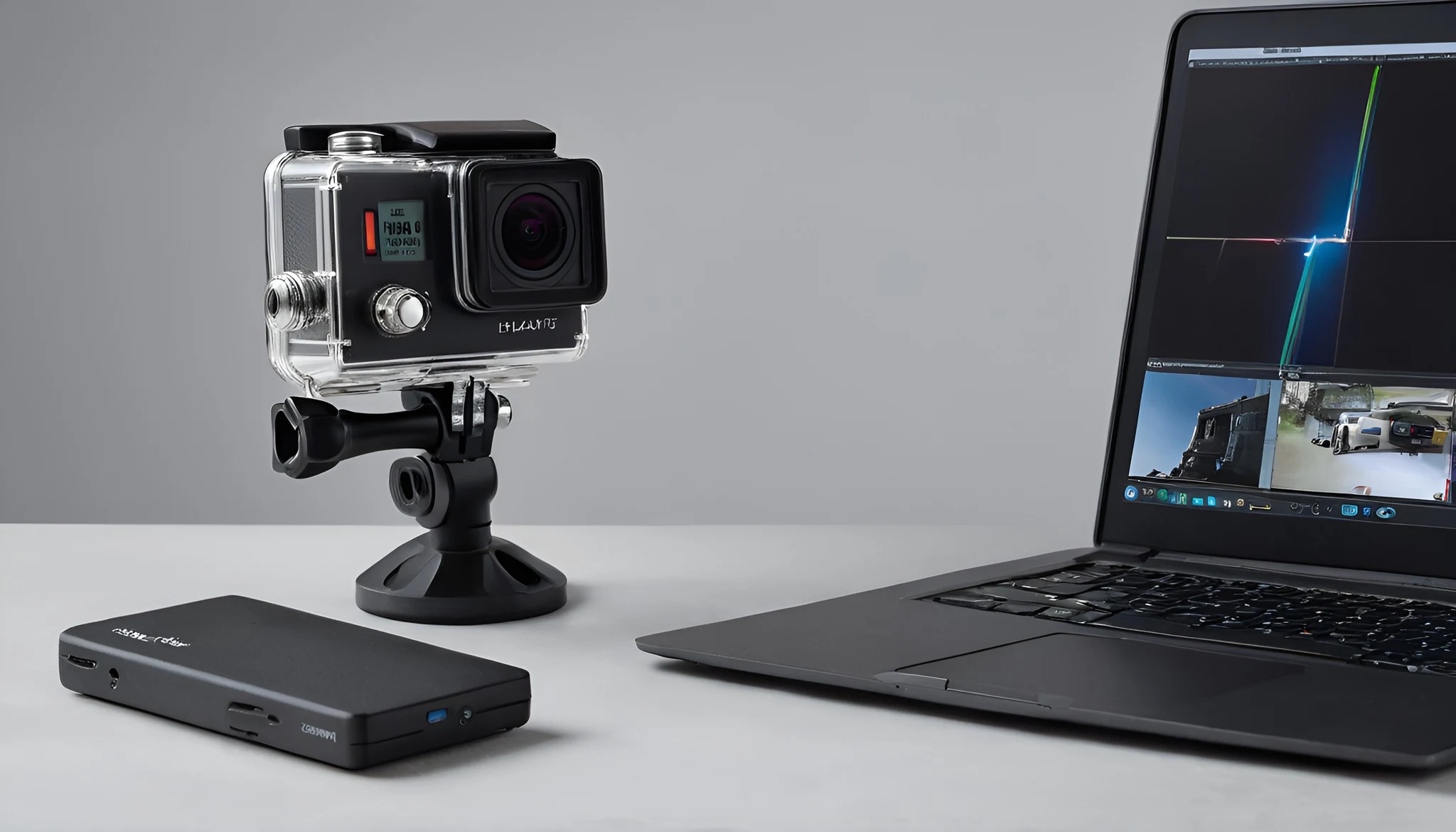
Самый надёжный перенос больших роликов выполняется по кабелю данных или через кардридер. Компьютер должен получить исходные файлы без перекодирования, а карта оставаться нетронутой до проверки копии. Не используйте кнопку «удалить после импорта» при единственном экземпляре материала: сначала сравните объём, откройте длинные клипы и создайте резервную копию.
Выберите USB или кардридер
USB удобен, когда карту трудно извлечь или файлы находятся во встроенной памяти. Кардридер обычно меньше расходует батарею камеры и позволяет копировать данные без промежуточного приложения. Оба способа должны сохранять оригиналы.
Проверьте, поддерживает ли кабель передачу данных. Многие комплектные и дешёвые провода работают только как зарядные. Для максимальной скорости согласованы должны быть камера, кабель, порт и накопитель.
Если материал важен, не выбирайте способ по одной пиковой цифре скорости. Стабильность соединения и возможность повторно прочитать исходную карту важнее нескольких минут экономии.
- USB — для камеры и встроенной памяти.
- Кардридер — для прямого чтения microSD.
- Кабель поддерживает данные.
- Исходная карта пока не изменяется.
Подготовьте папку назначения
До подключения создайте папку с датой, местом и названием камеры. Убедитесь, что на диске достаточно места для всего содержимого карты и дополнительного запаса на временные файлы импорта.
Не копируйте съёмку сразу в папку программы монтажа с автоматическим переименованием. Сначала сохраните неизменённый архив исходников и структуру каталогов, затем создайте рабочую копию проекта.
Для поездки или коммерческой съёмки подготовьте второй диск. Две папки на одном физическом накопителе не защищают от его отказа, потери или случайного форматирования.
Проверьте файловую систему диска назначения, если переносите отдельные ролики размером в несколько гигабайт. Старые ограничения накопителя могут прервать копирование большого файла, хотя свободного места достаточно. Не меняйте файловую систему без резервной копии содержимого диска.
Подключение камеры по USB
Включите камеру и соедините её с компьютером исправным кабелем. У DJI Osmo Action 5 Pro появляется выбор режима; для копирования используется Transfer File: USB. Во время передачи камера не снимает фото и видео.
Если устройство только заряжается, проверьте режим USB, другой кабель и другой порт без пассивного концентратора. Не обновляйте прошивку и не форматируйте накопитель, пока решаете проблему импорта.
При обрыве DJI рекомендует переподключить устройство. Сначала закройте операции копирования, безопасно отключите камеру и повторите с меньшей группой файлов, чтобы определить проблемный клип или нестабильный кабель.
Импорт через кардридер
Выключите камеру, извлеките microSD по инструкции и вставьте её в качественный кардридер. Не касайтесь контактов и не используйте повреждённый адаптер. Компьютер должен показать карту как внешний накопитель.
Копируйте всю папку DCIM и связанные служебные каталоги. Длинные ролики могут состоять из нескольких частей, а приложение — использовать дополнительные файлы для ориентации, метаданных или предварительного просмотра.
Если система предлагает исправить или отформатировать карту, отмените действие до сохранения данных. Попробуйте другой кардридер и порт; при важных записях не запускайте ремонт файловой системы на единственном экземпляре.
Перенос в Windows
Откройте устройство или карту в Проводнике и скопируйте папки в подготовленный каталог. Альтернативно используйте импорт в приложении Photos, но проверьте, куда оно сохраняет оригиналы и не включено ли автоматическое удаление.
Копирование через Проводник лучше показывает структуру папок и позволяет сохранить служебные файлы. Не перетаскивайте материал с зажатым действием перемещения: при сбое часть файлов может исчезнуть с источника.
После окончания дождитесь завершения записи на диск и используйте безопасное извлечение. Исчезновение окна копирования не всегда означает, что буферы уже сброшены на внешний накопитель.
Перенос на Mac
Apple предлагает Image Capture для импорта изображений и видео с камеры или карты. Подключите устройство, включите его, выберите в боковой панели и укажите папку назначения перед загрузкой.
Image Capture может предлагать удаление после импорта. Оставьте оригиналы на карте, пока не проверили копию. Apple также советует при обрывах отключить автовыключение камеры, переносить меньшими пакетами или использовать SD‑слот.
Если карта отображается в Finder, можно скопировать всю структуру вручную. После переноса извлеките том программно и дождитесь исчезновения значка, прежде чем вынимать microSD.
Сохраните последовательность частей
Длинное видео может быть разделено камерой на несколько файлов. Не ориентируйтесь только на сортировку по имени: сравните время создания, длительность и последние кадры одной части с первыми кадрами следующей.
Не переименовывайте и не объединяйте единственные исходники. Создайте список файлов или снимок структуры, затем работайте с копиями в монтажной программе. Это упрощает восстановление порядка.
Копируйте метаданные и дополнительные аудиодорожки. Некоторые камеры сохраняют резервный звук отдельным WAV или данные датчиков в связанных файлах, которые могут понадобиться позже.
Проверьте HEVC и воспроизведение
Высокие режимы часто используют HEVC/H.265, 10‑битный цвет и большую частоту кадров. Если стандартный проигрыватель тормозит или показывает чёрный экран, это не обязательно повреждение исходника.
Проверьте файл в совместимом проигрывателе или монтажной программе и сравните характеристики с режимом камеры. Слабый компьютер может не декодировать материал в реальном времени, хотя копирование прошло правильно.
Для лёгкого просмотра создайте прокси или отдельную перекодированную версию. Оригинал сохраните неизменным: повторное сжатие снижает качество и не заменяет архивный файл.
Проверьте целостность копии
Сравните число файлов и общий объём источника и папки назначения. Откройте начало, середину и конец нескольких длинных клипов, проверьте звук, длительность и отсутствие внезапного обрыва.
Для ответственной съёмки создайте контрольные суммы файлов на первой копии и сравните их со второй. Совпадение подтверждает, что данные не изменились при переносе, в отличие от простого просмотра миниатюр.
Если один ролик не копируется, не удаляйте остальные с карты. Зафиксируйте ошибку, попробуйте другой кардридер и сделайте образ носителя либо обратитесь к специалисту по восстановлению.
Создайте резервную копию и очистите карту
Сделайте как минимум две проверенные копии на разных физических носителях. Облачная загрузка может быть третьей копией, но дождитесь её полного завершения и убедитесь, что сохранены оригиналы, а не оптимизированные версии.
После проверки безопасно извлеките камеру или кардридер, установите microSD обратно и отформатируйте её штатным меню камеры. Это предпочтительнее выборочного удаления файлов на разных устройствах.
Рабочая последовательность проста: копирование всей структуры, проверка воспроизведения и объёма, вторая копия, безопасное извлечение и только затем форматирование. Такой порядок защищает материал от большинства случайных потерь.
- Скопирована полная структура папок.
- Проверены длинные ролики и звук.
- Созданы две независимые копии.
- Карта очищается в самой камере.
Проверяемые источники
Редакция сверила порядок действий с официальной документацией. Названия пунктов и возможности зависят от модели и версии системы.
- DJI Osmo Action 5 Pro: руководство — USB и перенос файлов ↗Проверено 23 сентября 2026 г.
- Apple: перенос через Image Capture на Mac ↗Проверено 23 сентября 2026 г.
Связанные материалы
Кратко по шагам
- Выберите USB или кардридер
- Подготовьте папку назначения
- Подключение камеры по USB
- Импорт через кардридер
- Сохраните последовательность частей
- Проверьте HEVC и воспроизведение
Частые вопросы
С чего начать по «Как перенести видео с экшн-камеры на компьютер»?
По «Как перенести видео с экшн-камеры на компьютер» уточните модель и симптом, затем идите по шагам без параллельных замен.
Что чаще ломает результат в «Как перенести видео с экшн-камеры на компьютер»?
В «Как перенести видео с экшн-камеры на компьютер» мешает смена нескольких настроек сразу — оставьте один проверяемый фактор.
Когда по «Как перенести видео с экшн-камеры на компьютер» нужен сервис?
Если шаги «Как перенести видео с экшн-камеры на компьютер» не сняли симптом или есть риск повреждения АКБ/платы.
Какие данные нужны по «Как перенести видео с экшн-камеры на компьютер»?
SKU, версии ПО, фото ошибки и список уже проверенного (/ foto-i-video/kak-perenesti-video-s-ekshn-kamery-na-kompyuter /).
Дополнительные проверки
Практическое уточнение #1 по «Как перенести видео с экшн-камеры на компьютер»: зафиксируйте сценарий, сверьте SKU и версию прошивки, проверьте аксессуары на вашей партии и не переносите чужие бенчмарки без совпадения конфигурации.
Практическое уточнение #2 по «Как перенести видео с экшн-камеры на компьютер»: зафиксируйте сценарий, сверьте SKU и версию прошивки, проверьте аксессуары на вашей партии и не переносите чужие бенчмарки без совпадения конфигурации.
Практическое уточнение #3 по «Как перенести видео с экшн-камеры на компьютер»: зафиксируйте сценарий, сверьте SKU и версию прошивки, проверьте аксессуары на вашей партии и не переносите чужие бенчмарки без совпадения конфигурации.
Камера: практический акцент
Штатное меню vs стороннее приложение.
Карта памяти и формат файлов — до длинной съёмки.
Прошивка только с сайта производителя.
После удара — сервис, не «прогрев феном».
Тема «Как перенести видео с экшн-камеры на компьютер»: меняйте один фактор и сравнивайте результат.
Уточнение шагов: Как перенести видео с экшн-камеры на компьютер
Дополнение к «Как перенести видео с экшн-камеры на компьютер»: сохраните исходное состояние (скрин/фото), чтобы можно было откатиться.
Если шаг зависит от версии ПО — сначала обновите официально, затем повторите инструкцию.
Не пропускайте проверку результата: иначе следующий шаг маскирует ошибку.
При расхождении меню с вашей моделью ищите смежную инструкцию раздела по тому же симптому.
Перед сервисом приложите модель, версии и список уже выполненных пунктов.
Почему так бывает
Симптом «Как перенести видео с экшн-камеры на компьютер» чаще сбой цепочки (питание, сигнал, софт), а не мгновенный отказ узла. Начните с внешнего: кабель, сеть, энергосбережение, перезагрузка.
Фото ошибки и краткий лог проверок ускоряют ответ сервиса.
Пошаговые проверки
- Воспроизведите симптом и запишите условия.
- Уберите временные режимы и лишние аксессуары.
- А/Б на исправном кабеле/блоке/сети.
- Сброс только нужного раздела настроек.
- Обновление ПО — после резервной копии.
Когда в сервис
Запах гари, люфт разъёма, трещины, повтор на любом аксессуаре — к мастеру. Не покупайте по одному отзыву без воспроизводимого теста.