Гайд · Дроны
Как снять вертикальное видео на квадрокоптер
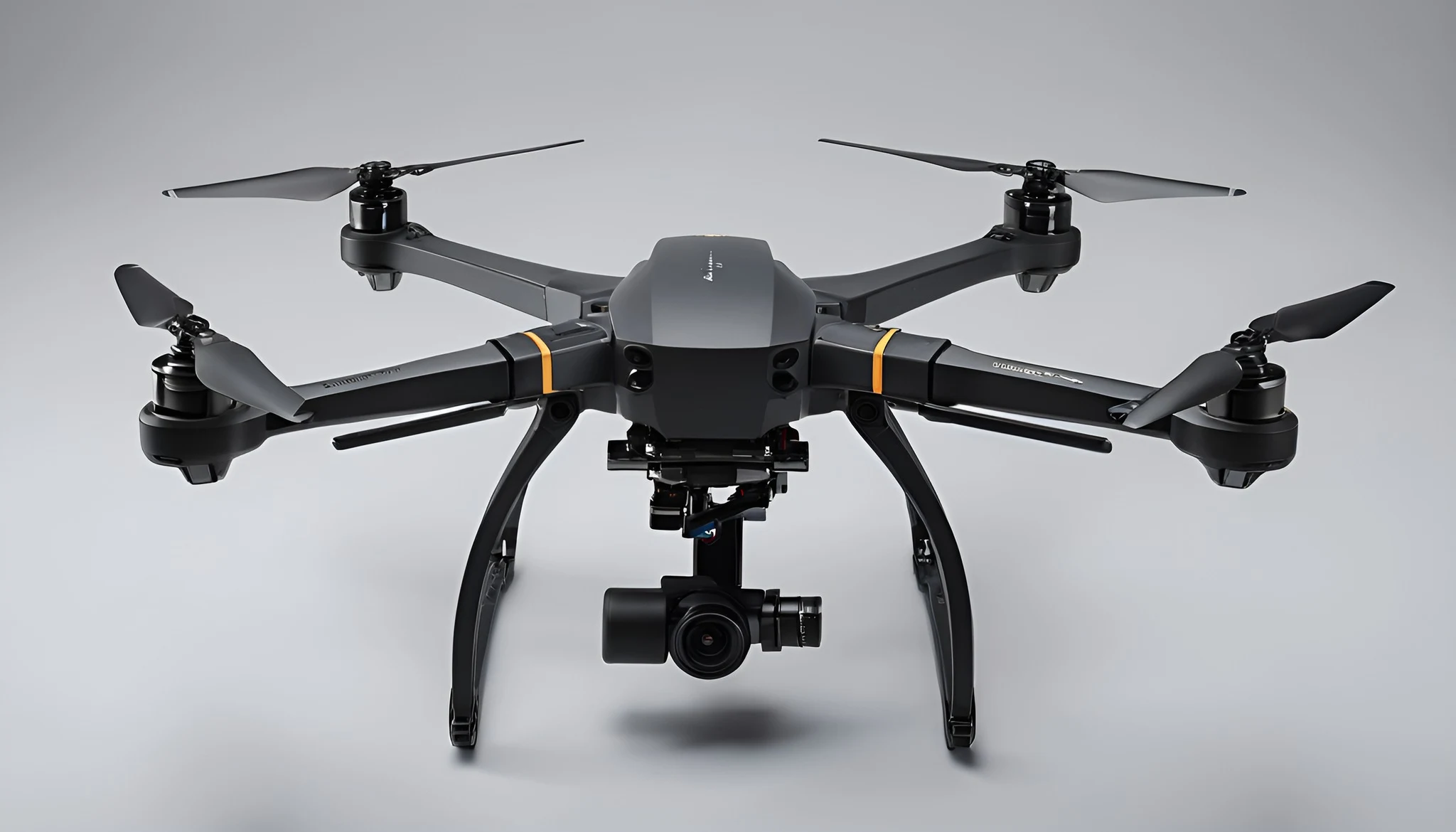
Вертикальное видео для коротких лент лучше снимать в нужной ориентации сразу, если квадрокоптер умеет физически поворачивать камеру. Так используется вертикальный кадр сенсора без последующего вырезания узкой области из горизонтального ролика. Перед полётом нужно проверить совместимость режима, свободный маршрут и границы кадра после поворота подвеса.
Проверьте настоящий портретный режим
Не каждый дрон снимает вертикально одинаково. Одни модели физически поворачивают камеру, другие показывают направляющие для будущего кадрирования, а третьи создают вертикальный файл программным обрезанием.
У DJI Mini 4 Pro переключатель Landscape/Portrait поворачивает ось крена подвеса: в Portrait она устанавливается на −90°, а в Landscape возвращается к 0°. Это отдельная ориентация камеры, а не только рамка поверх горизонтального изображения.
Сверьте руководство своей модели и доступные настройки разрешения до взлёта. Не переносите ограничения Mini 4 Pro на другой аппарат и не обещайте одинаковое качество физического поворота и цифрового кропа.
- Тип вертикального режима подтверждён.
- Разрешение выбрано до взлёта.
- Карта памяти проверена.
- Поворот подвеса работает свободно.
Переключите ориентацию до построения кадра
В DJI Fly коснитесь переключателя Landscape/Portrait в окне камеры. Mini 4 Pro повернёт камеру на 90°, после чего заново выстройте композицию: прежнее положение объекта в горизонтальном кадре больше не подходит.
На совместимом пульте ориентацию можно назначить на программируемую кнопку. Руководство DJI RC 2 описывает двойное нажатие пользовательской кнопки, но конкретное назначение следует проверить в Settings > Control > Button Customization.
Не переключайте камеру вблизи препятствия и не пытайтесь одновременно резко маневрировать. Сначала зависните в открытой зоне, смените ориентацию, проверьте горизонт и лишь затем начинайте пролёт.
Учтите ограничения режимов съёмки
Portrait работает для обычных фото и видео, но отдельные автоматические режимы имеют ограничения. У Mini 4 Pro портретная ориентация не поддерживается при Pano и в Asteroid внутри QuickShots.
Если переключатель недоступен, выйдите из несовместимого режима, проверьте обновление прошивки и перезапустите DJI Fly. Не используйте стороннее приложение ради принудительного поворота подвеса.
Для автоматических маршрутов, QuickShots и MasterShots отдельно проверяйте доступность вертикального кадра на своей версии системы. Наличие Portrait в обычном Video не гарантирует его поддержку во всех интеллектуальных функциях.
Стройте композицию под экран 9:16
Вертикальный кадр хорошо показывает высоту объекта, передний план и небо, но оставляет меньше пространства по сторонам. Располагайте главный объект так, чтобы он не упирался в край при небольшом сносе дрона.
Включите сетку и центральную точку. Оставляйте безопасные поля сверху и снизу для интерфейса площадки, заголовков и субтитров; точные зоны зависят от приложения, поэтому не размещайте важные детали у границы.
Проверяйте кадр на всём маршруте, а не только в стартовой точке. Высокое здание, дерево или человек меняют положение относительно фона при движении, и узкий формат сильнее подчёркивает ошибку кадрирования.
Выберите движение, подходящее вертикали
Плавный подъём, снижение, проход вдоль фасада или раскрытие объекта сверху вниз обычно читаются лучше, чем быстрый боковой пролёт. Вертикальный кадр показывает меньше свободного пространства по направлению горизонтального движения.
Начинайте с Cine или умеренного Normal на открытой площадке. Резкий разворот быстро выводит объект за край, а попытка вернуть его стиками создаёт заметный рывок.
Перед записью выполните холостой проход и отметьте точку начала, середину и остановку. Если объект пропадает из кадра, измените траекторию или дистанцию, а не компенсируйте ошибку цифровым зумом.
Настройте подвес и горизонт
Проверьте, что транспортировочная защита снята, а камера свободно проходит весь поворот. Песок, удар или неправильно установленный аксессуар могут мешать оси крена и вызывать сообщение о перегрузке подвеса.
Если вертикали зданий заметно наклонены при спокойном зависании, посадите аппарат на ровную поверхность и выполните рекомендованную производителем калибровку подвеса. Не пытайтесь скрыть постоянный перекос наклоном кадра.
Настройте скорость и плавность движения подвеса до дубля. Вертикальная ориентация не меняет основной принцип: медленное предсказуемое движение легче монтировать и безопаснее контролировать.
Зафиксируйте экспозицию и цвет
Вертикальный кадр часто захватывает одновременно яркое небо и тёмную землю. Включите гистограмму и предупреждение пересвета, затем выберите экспозицию с сохранением важных светлых участков.
Если пролёт проходит через зоны разного освещения, автоматическая экспозиция может менять яркость заметными ступенями. Проверьте ручные параметры или блокировку экспозиции на коротком тесте, не допуская слишком длинной выдержки при движении.
Фиксированный баланс белого помогает сохранить одинаковый цвет между дублями. Профиль Normal удобен для быстрого результата, а D‑Log M требует отдельной обработки и проверки совместимости монтажа.
Сохраняйте безопасность узкого кадра
Портретное изображение показывает меньше пространства слева и справа, поэтому препятствие может не попасть в композицию раньше, чем ожидает оператор. Смотрите на сам дрон и окружение, а не только на экран.
Осмотрите маршрут заранее, исключите провода, ветки, стекло, воду, людей и транспорт. Датчики помогают только в подходящем свете и не гарантируют распознавание тонких или прозрачных объектов.
Не подлетайте ближе ради крупного вертикального плана, если дистанция становится небезопасной. Лучше изменить стартовую точку, выбрать другой объективный масштаб или снять дополнительный наземный кадр.
Монтаж начинайте с правильной последовательности
Создайте проект с вертикальным размером кадра и убедитесь, что редактор не повернул файл повторно и не добавил чёрные поля. Проверьте метаданные ориентации на исходнике до массового импорта.
Если часть материала снята горизонтально, не растягивайте её. Используйте осмысленный кроп, вставку в макет или отдельную горизонтальную версию; потеря краёв должна быть осознанной, а не автоматической.
Субтитры и подписи размещайте после тестового экспорта. Разные площадки закрывают интерфейсом верх, низ и правую часть экрана, поэтому ключевой текст и объект держат ближе к безопасной центральной зоне.
Проверьте файл до публикации
После посадки скопируйте оригинал и откройте его на телефоне и компьютере. Проверьте правильную ориентацию, горизонт, резкость, плавность подвеса, экспозицию и сохранность деталей у краёв.
Сделайте короткий экспорт с нужным разрешением, кодеком и частотой кадров, затем загрузите его как черновик на выбранную площадку. Только так можно увидеть реальное кадрирование и зоны интерфейса.
Рабочий процесс прост: подтвердить физический Portrait, переключить камеру до композиции, выполнить медленный тестовый маршрут и проверить исходник. Такой подход сохраняет качество и избавляет от лишнего кропа.
- Ориентация проверена на исходнике.
- Объект не касается границ кадра.
- Маршрут безопасен вне видимой области.
- Черновой экспорт просмотрен на телефоне.
Проверяемые источники
Редакция сверила порядок действий с официальной документацией. Названия пунктов и возможности зависят от модели и версии системы.
- DJI Mini 4 Pro User Manual: Portrait Mode и управление подвесом ↗Проверено 24 сентября 2026 г.
- DJI Mini 4 Pro: официальные характеристики камеры и подвеса ↗Проверено 24 сентября 2026 г.
- DJI Mini 4 Pro: официальные руководства и DJI Fly ↗Проверено 24 сентября 2026 г.
Связанные материалы
Кратко по шагам
- Проверьте настоящий портретный режим
- Переключите ориентацию до построения кадра
- Учтите ограничения режимов съёмки
- Стройте композицию под экран 9:16
- Выберите движение, подходящее вертикали
- Настройте подвес и горизонт
Частые вопросы
С чего начать по «Как снять вертикальное видео на квадрокоптер»?
По «Как снять вертикальное видео на квадрокоптер» уточните модель и цель, затем выполняйте шаги по одному с проверкой результата.
Какая ошибка мешает в «Как снять вертикальное видео на квадрокоптер»?
В «Как снять вертикальное видео на квадрокоптер» часто меняют сразу несколько настроек — откатите лишнее и повторите один тест.
Когда по «Как снять вертикальное видео на квадрокоптер» нужен сервис?
Если шаги «Как снять вертикальное видео на квадрокоптер» не помогли или есть риск для АКБ/платы/оптики.
Что сохранить по «Как снять вертикальное видео на квадрокоптер»?
Модель, версии ПО и фото/заметки по ходу «Как снять вертикальное видео на квадрокоптер».
Дополнительные проверки
Практическое уточнение #1 по «Как снять вертикальное видео на квадрокоптер»: зафиксируйте сценарий, сверьте SKU и версию прошивки, проверьте аксессуары на вашей партии и не переносите чужие бенчмарки без совпадения конфигурации.
Практическое уточнение #2 по «Как снять вертикальное видео на квадрокоптер»: зафиксируйте сценарий, сверьте SKU и версию прошивки, проверьте аксессуары на вашей партии и не переносите чужие бенчмарки без совпадения конфигурации.
Практическое уточнение #3 по «Как снять вертикальное видео на квадрокоптер»: зафиксируйте сценарий, сверьте SKU и версию прошивки, проверьте аксессуары на вашей партии и не переносите чужие бенчмарки без совпадения конфигурации.
Камера: практический акцент
Штатное меню vs стороннее приложение.
Карта памяти и формат файлов — до длинной съёмки.
Прошивка только с сайта производителя.
После удара — сервис, не «прогрев феном».
Тема «Как снять вертикальное видео на квадрокоптер»: меняйте один фактор и сравнивайте результат.
Уточнение шагов: Как снять вертикальное видео на квадрокоптер
Дополнение к «Как снять вертикальное видео на квадрокоптер»: сохраните исходное состояние (скрин/фото), чтобы можно было откатиться.
Если шаг зависит от версии ПО — сначала обновите официально, затем повторите инструкцию.
Не пропускайте проверку результата: иначе следующий шаг маскирует ошибку.
При расхождении меню с вашей моделью ищите смежную инструкцию раздела по тому же симптому.
Перед сервисом приложите модель, версии и список уже выполненных пунктов.
Почему так бывает
Симптом «Как снять вертикальное видео на квадрокоптер» чаще сбой цепочки (питание, сигнал, софт), а не мгновенный отказ узла. Начните с внешнего: кабель, сеть, энергосбережение, перезагрузка.
Шильдик витрины не заменяет осмотр портов, креплений и режимов.
Пошаговые проверки
- Воспроизведите симптом и запишите условия.
- Уберите временные режимы и лишние аксессуары.
- А/Б на исправном кабеле/блоке/сети.
- Сброс только нужного раздела настроек.
- Обновление ПО — после резервной копии.
Когда в сервис
Запах гари, люфт разъёма, трещины, повтор на любом аксессуаре — к мастеру. Не гонитесь за «топом года», если сценарий узкий.