Гайд · Дроны
Как снять замедленное видео на квадрокоптер
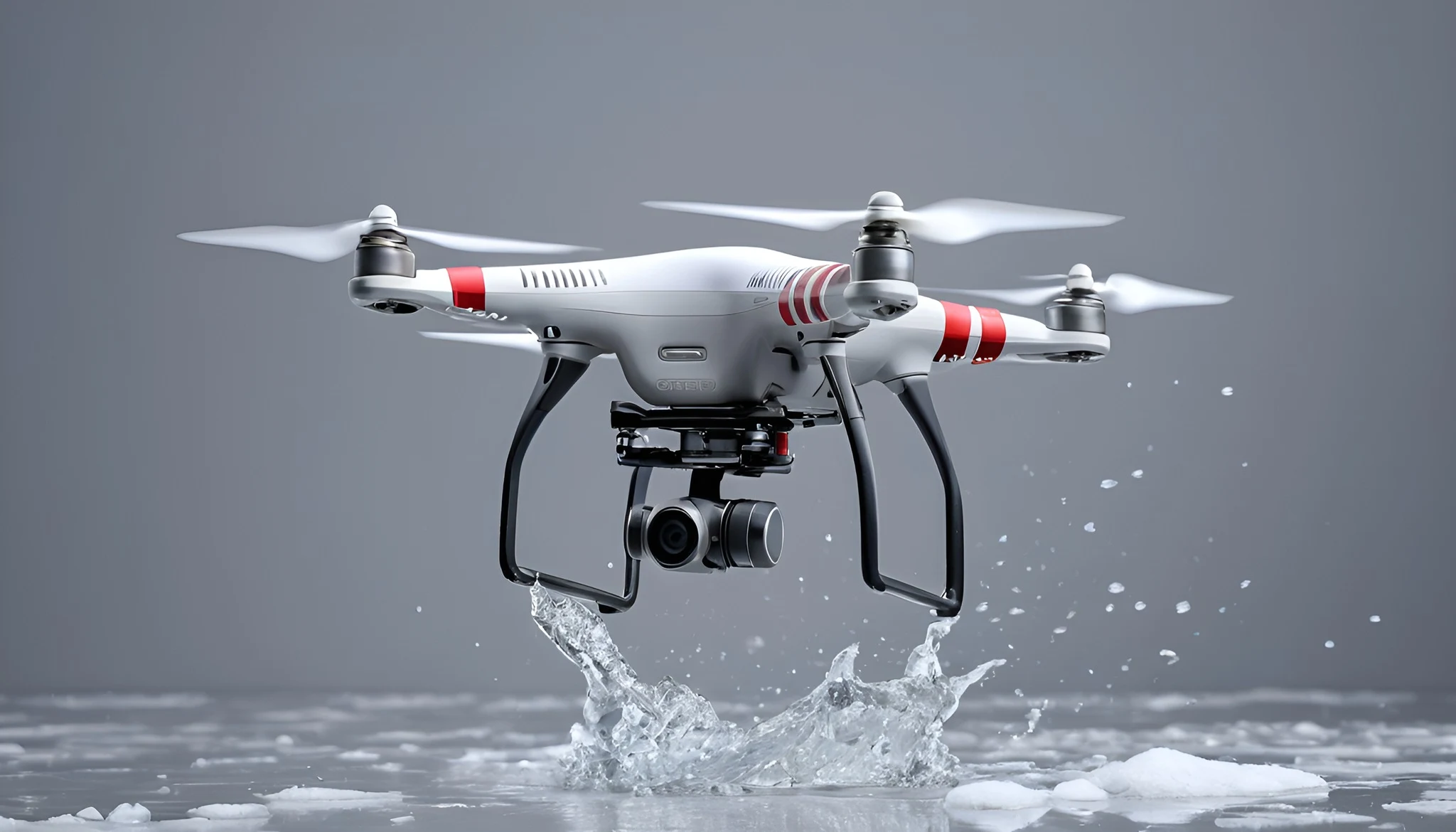
Настоящее замедление начинается с записи повышенной частоты кадров, а не с программного растягивания обычного ролика. У DJI Mini 4 Pro доступны 4K/100 и FHD/200, но за более сильное замедление приходится платить светом, объёмом данных и снижением разрешения. До взлёта нужно выбрать финальную частоту проекта и рассчитать, во сколько раз будет замедлен исходник.
Проверьте реальные режимы камеры
Частоты Slow Motion зависят от модели, прошивки, разрешения и цветового профиля. Не ориентируйтесь на общую надпись 4K или рекламу другой версии дрона — откройте официальную таблицу характеристик.
DJI Mini 4 Pro записывает замедленное видео в 4K с частотой 100 кадров в секунду и в FHD с частотой 100 или 200 кадров в секунду. Производитель отмечает, что полученные файлы воспроизводятся как slow motion.
Для 4K/100 используется H.265. До полёта запишите короткий файл и проверьте его в редакторе: старое устройство может воспроизводить такой кодек рывками, хотя исходник исправен.
- Режим подтверждён характеристиками модели.
- Разрешение выбрано до взлёта.
- Редактор открывает исходный кодек.
- На microSD есть свободное место.
Рассчитайте кратность замедления
Кратность определяется отношением частоты записи к частоте финального проекта. Если 100 fps интерпретировать в последовательности 25 fps, движение растянется в четыре раза; в проекте 30 fps — примерно в 3,33 раза.
Запись 200 fps даёт восьмикратное замедление на 25 fps или примерно 6,67 раза на 30 fps. Эти значения относятся к равномерному воспроизведению каждого записанного кадра без программного создания промежуточных кадров.
Определите результат заранее: для умеренного замедления и большей детализации выбирают 4K/100, для максимальной кратности — FHD/200. Не повышайте частоту только потому, что она доступна.
Подберите сюжет с быстрым движением
Slow motion полезен, когда в кадре есть заметное быстрое действие: волна, брызги, спортсмен, транспорт на безопасной дистанции, движение флага или пролёт рядом с неподвижным ориентиром.
Статичный пейзаж после сильного замедления почти не меняется, а длинный плавный полёт можно снять с обычной частотой. Сначала определите, какое движение зритель должен рассмотреть подробнее.
Не преследуйте человека или автомобиль ради эффекта. Маршрут дрона планируют независимо от движения объекта, соблюдая дистанцию, прямую видимость, местные правила и право людей на приватность.
Обеспечьте достаточно света
Повышенная частота сокращает время экспозиции каждого кадра. При 100 или 200 fps камере требуется значительно больше света, чем при 25 или 30 fps, поэтому режим лучше работает днём или в хорошо освещённой сцене.
Если света мало, автоматика поднимает ISO или удлиняет выдержку до предела, а результат получает шум и смаз. Не пытайтесь исправить тёмный исходник чрезмерным осветлением на монтаже.
Проверьте гистограмму и предупреждение пересвета. Яркое небо, вода и снег легко выбиваются в белое, даже когда основной объект кажется тёмным на экране пульта.
Настройте выдержку и ISO
Часто в качестве отправной точки выбирают выдержку примерно вдвое короче периода кадра: около 1/200 для 100 fps и 1/400 для 200 fps. Это художественный ориентир, а не обязательное правило для каждой сцены.
Если объект слишком размыт, сделайте выдержку короче; если движение выглядит излишне резким и света достаточно, скорректируйте её после теста. Приоритетом остаётся правильная экспозиция без потери важных деталей.
Держите ISO минимально возможным для выбранной выдержки. Официальный диапазон Mini 4 Pro зависит от профиля: в Normal выше, чем в D‑Log M и HLG, поэтому проверяйте доступные значения прямо в режиме Slow Motion.
Выберите цвет и кодек до записи
Normal подходит для быстрого результата, а D‑Log M требует 10‑битного H.265 и последующей цветокоррекции. Не включайте логарифмический профиль без заранее проверенного рабочего процесса.
Спецификация Mini 4 Pro указывает, что D‑Log M и HLG используют H.265, а 4K/100 также требует H.265. Проверьте аппаратное декодирование или подготовьте прокси для монтажа.
Зафиксируйте баланс белого, если несколько дублей будут соединяться. Автоматика может менять оттенок при повороте камеры от солнца к тени, и скачок станет заметнее в растянутом движении.
Планируйте более короткий и плавный маршрут
Замедление увеличивает длительность каждого движения. Небольшой пролёт, поворот или подъём после растягивания может занять несколько секунд, поэтому не нужно строить длинную сложную траекторию.
Используйте Cine или умеренный Normal, когда это безопасно. Рывок стика, резкая остановка и коррекция подвеса в slow motion становятся особенно заметными и редко исправляются стабилизацией.
Сделайте холостой проход без записи, отметьте точку начала действия и запас для торможения. Исключите провода, ветки, стекло, воду, людей и транспорт по всему объёму маршрута.
Проверьте фокус и масштаб
Высокая частота не исправляет промах фокуса. Наведитесь на контрастную деталь нужной дистанции, подтвердите резкость увеличением и только затем запускайте основной дубль.
Не приближайтесь к объекту ради крупного плана, если безопасная дистанция уменьшается. Цифровой зум не добавляет оптических деталей и может усилить шум, особенно при недостатке света.
Оставляйте запас вокруг движущегося объекта: после замедления даже небольшое дрожание кадрирования долго остаётся на экране. Лучше сделать аккуратный кроп при монтаже, чем потерять объект за краем.
Правильно интерпретируйте файл на монтаже
Сначала проверьте, как камера записала метаданные: файл может уже воспроизводиться замедленно. Не применяйте второе замедление автоматически, иначе движение растянется сильнее задуманного.
Если редактор видит исходную частоту, интерпретируйте её в частоту проекта или задайте нужную скорость математически. Избегайте оптического потока, пока достаточно реальных записанных кадров.
Сохраните оригинал до создания прокси и экспорта. Прокси ускоряет монтаж H.265, но финальный файл должен собираться из исходного видео, а не из облегчённой копии.
Проверьте результат в полном размере
После посадки оцените резкость, шум, смаз, плавность подвеса и момент начала действия. Предпросмотр на пульте не показывает все дефекты 4K и может скрывать пропущенные кадры проигрывателя.
Сравните 4K/100 и FHD/200 на одном коротком сюжете. Выбирайте не максимальную цифру, а вариант, который сохраняет нужную детализацию, даёт достаточно света и соответствует кратности финального ролика.
Надёжный slow motion строится из расчёта: реальная высокая частота, понятное действие, короткий безопасный маршрут, правильная экспозиция, совместимый кодек и контролируемая интерпретация на монтаже.
- Кратность рассчитана по частоте проекта.
- Света хватает для выбранной выдержки.
- Маршрут короткий и свободный.
- Исходник сохранён отдельно от прокси.
Проверяемые источники
Редакция сверила порядок действий с официальной документацией. Названия пунктов и возможности зависят от модели и версии системы.
- DJI Mini 4 Pro User Manual: Slow Motion и настройки камеры ↗Проверено 24 сентября 2026 г.
- DJI Mini 4 Pro: разрешения, fps, кодеки и цвет ↗Проверено 24 сентября 2026 г.
- DJI Mini 4 Pro: официальные руководства и DJI Fly ↗Проверено 24 сентября 2026 г.
Связанные материалы
Кратко по шагам
- Проверьте реальные режимы камеры
- Рассчитайте кратность замедления
- Подберите сюжет с быстрым движением
- Обеспечьте достаточно света
- Настройте выдержку и ISO
- Выберите цвет и кодек до записи
Частые вопросы
С чего начать по «Как снять замедленное видео на квадрокоптер»?
По «Как снять замедленное видео на квадрокоптер» уточните модель и симптом, затем идите по шагам без параллельных замен.
Что чаще ломает результат в «Как снять замедленное видео на квадрокоптер»?
В «Как снять замедленное видео на квадрокоптер» мешает смена нескольких настроек сразу — оставьте один проверяемый фактор.
Когда по «Как снять замедленное видео на квадрокоптер» нужен сервис?
Если шаги «Как снять замедленное видео на квадрокоптер» не сняли симптом или есть риск повреждения АКБ/платы.
Какие данные нужны по «Как снять замедленное видео на квадрокоптер»?
SKU, версии ПО, фото ошибки и список уже проверенного (/ foto-i-video/kak-snyat-zamedlennoe-video-na-kvadrokopter /).
Дополнительные проверки
Практическое уточнение #1 по «Как снять замедленное видео на квадрокоптер»: зафиксируйте сценарий, сверьте SKU и версию прошивки, проверьте аксессуары на вашей партии и не переносите чужие бенчмарки без совпадения конфигурации.
Практическое уточнение #2 по «Как снять замедленное видео на квадрокоптер»: зафиксируйте сценарий, сверьте SKU и версию прошивки, проверьте аксессуары на вашей партии и не переносите чужие бенчмарки без совпадения конфигурации.
Практическое уточнение #3 по «Как снять замедленное видео на квадрокоптер»: зафиксируйте сценарий, сверьте SKU и версию прошивки, проверьте аксессуары на вашей партии и не переносите чужие бенчмарки без совпадения конфигурации.
Камера: практический акцент
Штатное меню vs стороннее приложение.
Карта памяти и формат файлов — до длинной съёмки.
Прошивка только с сайта производителя.
После удара — сервис, не «прогрев феном».
Тема «Как снять замедленное видео на квадрокоптер»: меняйте один фактор и сравнивайте результат.
Безопасное выполнение: Как снять замедленное видео на квадрокоптер
Перед «Как снять замедленное видео на квадрокоптер» сделайте точку отката: скрин настроек или бэкап, если шаг меняет систему.
Сверяйте названия пунктов меню с вашей версией ПО — у разных годов линейки они отличаются.
Если шаг не сработал, не прыгайте дальше: вернитесь на один пункт и проверьте предпосылки.
Для устройств с АКБ избегайте разборки без опыта — сначала софт и кабели.
Смежные инструкции раздела подскажут соседний симптом, если меню не совпало.
Почему так бывает
Симптом «Как снять замедленное видео на квадрокоптер» чаще сбой цепочки (питание, сигнал, софт), а не мгновенный отказ узла. Начните с внешнего: кабель, сеть, энергосбережение, перезагрузка.
Фото ошибки и краткий лог проверок ускоряют ответ сервиса.
Пошаговые проверки
- Воспроизведите симптом и запишите условия.
- Уберите временные режимы и лишние аксессуары.
- А/Б на исправном кабеле/блоке/сети.
- Сброс только нужного раздела настроек.
- Обновление ПО — после резервной копии.
Когда в сервис
Запах гари, люфт разъёма, трещины, повтор на любом аксессуаре — к мастеру. Не покупайте по одному отзыву без воспроизводимого теста.