Инструкция · Консоли
Как настроить и очистить Quick Resume на Xbox Series X или Series S
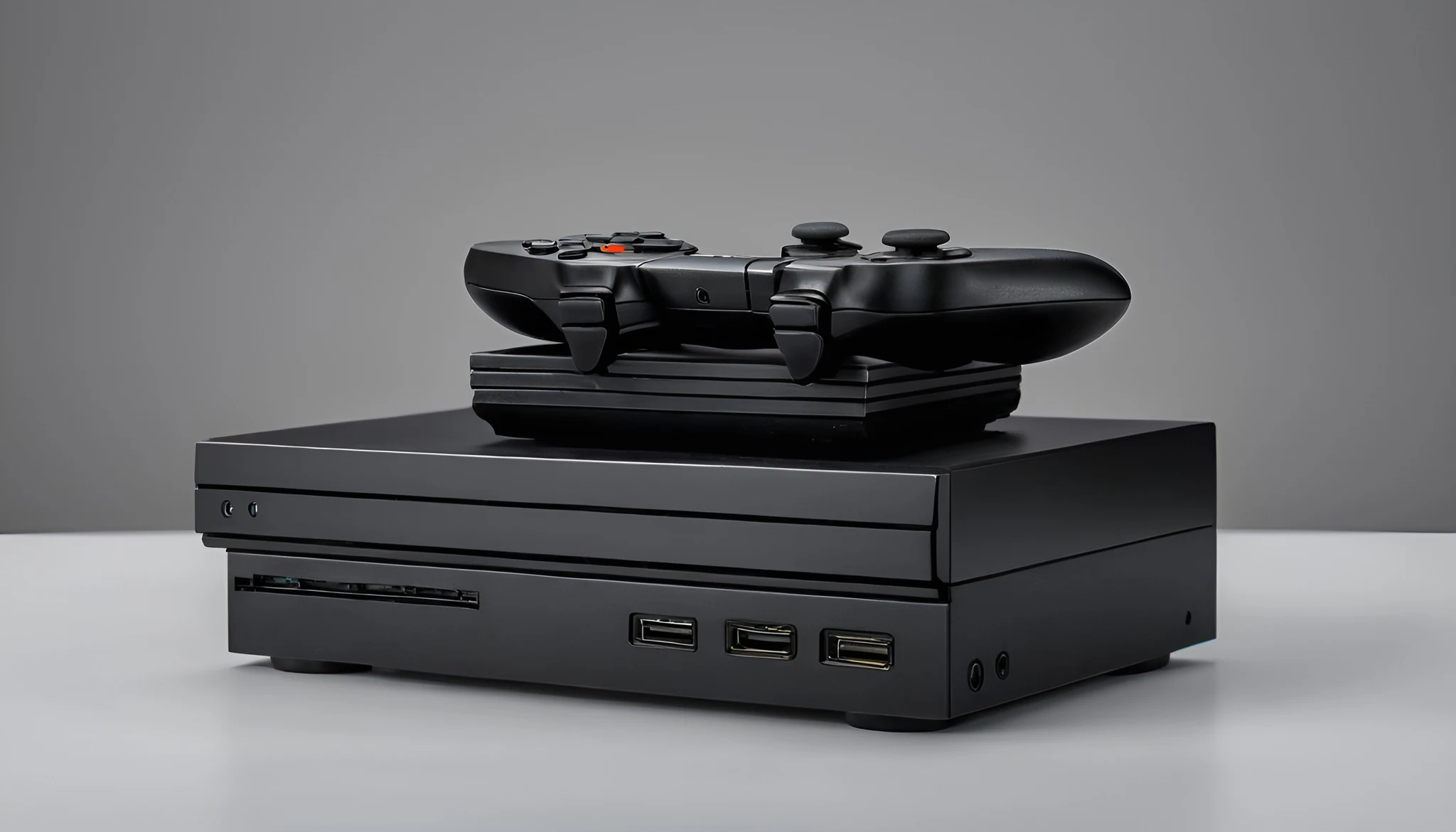
Quick Resume на Xbox Series X и Series S сохраняет состояние поддерживаемых игр, чтобы возвращаться к ним без полного запуска. Функция работает автоматически и не заменяет обычное сохранение: онлайн‑сеанс может завершиться, а отдельные игры требуют повторной авторизации или загрузки контрольной точки. Управлять активными состояниями можно через My games & apps > Groups > Quick Resume, не удаляя установку игры и облачный прогресс.
Проверьте поддержку Quick Resume
Запустите игру, дождитесь управляемого эпизода, затем откройте другую игру или главное меню. При возврате совместимый проект обычно показывает отметку Quick Resume.
Поддержка зависит от самой игры и её текущей версии. Онлайн‑проекты, приложения и некоторые режимы могут завершать сеанс или загружаться обычным способом.
Количество одновременно сохранённых состояний не фиксировано для всех случаев: оно зависит от размера игр и ресурсов системы. Xbox автоматически освобождает место для новых состояний.
Перед экспериментом сделайте обычное внутриигровое сохранение. Quick Resume ускоряет возврат, но не является резервной копией прогресса.
Проверьте поведение каждой важной игры отдельно. Даже если функция работала после одного переключения, обновление проекта или переход в сетевой режим может изменить результат следующего возврата.
- Игра обновлена.
- Создано обычное сохранение.
- Отметка Quick Resume появляется.
- Онлайн‑сеанс не считается сохранённым.
Переключитесь между играми
Нажмите кнопку Xbox, выберите другую игру в недавнем списке или My games & apps и дождитесь её запуска. Предыдущая поддерживаемая игра перейдёт в сохранённое состояние автоматически.
Для возврата снова выберите первую игру. Появление логотипа Quick Resume означает восстановление состояния, но подключение к игровому серверу может выполняться заново.
После возврата проверьте управление, звук и последнюю контрольную точку. Не продолжайте сложный эпизод, пока не убедились, что игра восстановилась корректно.
Откройте группу Quick Resume
Перейдите в My games & apps > Groups и откройте Quick Resume. Здесь Xbox показывает игры, состояния которых сейчас удерживаются для быстрого возврата.
Отсутствие проекта в группе означает, что состояние не сохранено или уже выгружено. Сама игра при этом остаётся установленной и доступной в библиотеке.
Проверяйте группу перед запуском большого набора игр. Это помогает понять, какие состояния могут быть автоматически заменены следующими.
Закрепите важную игру
В группе Quick Resume выделите игру, нажмите Menu и выберите Pin to Quick Resume, если команда доступна. Закрепление снижает вероятность автоматического удаления состояния.
Число закрепляемых проектов ограничено ресурсами системы. Если новый проект не закрепляется, снимите фиксацию с менее важного и сначала сохраните прогресс внутри игры.
Закрепление не гарантирует сохранение после обновления игры, системного обслуживания или ошибки. Используйте его для удобства, а не как защиту данных.
Удалите состояние без удаления игры
В группе Quick Resume выделите проект, нажмите Menu и выберите Remove from Quick Resume. Xbox закроет сохранённое состояние, но не удалит установленную игру.
При следующем запуске проект откроется обычным способом и загрузит сохранение через собственное меню. Облачный прогресс также не удаляется этой командой.
Удаляйте состояние после ручного сохранения, особенно если игра была оставлена посреди задания. Несохранённые действия внутри оперативного состояния будут потеряны.
Исправьте зависание после возврата
Если игра открылась с чёрным экраном, без звука или управления, нажмите Xbox, выделите её, выберите Menu > Quit и запустите заново.
Команда Quit закрывает текущий процесс и состояние Quick Resume, но не должна удалять обычные сохранения. После перезапуска проверьте последнюю контрольную точку.
Обновите игру и систему, если ошибка повторяется. Не сбрасывайте консоль и не удаляйте сохранения ради единичного сбоя восстановления.
Восстановите подключение онлайн‑игры
Quick Resume может вернуть изображение игры, но серверный сеанс уже завершится по тайм‑ауту. Откройте меню проекта и выполните повторное подключение штатной командой.
Если авторизация не восстанавливается, полностью закройте игру через Quit и запустите заново. Проверьте Xbox Status и тест сети до изменения настроек роутера.
Для соревновательных и постоянно сетевых проектов разумно выходить в главное меню или закрывать игру, а не рассчитывать на сохранённый сетевой сеанс.
Учитывайте обновления и внешние накопители
Обновление игры может потребовать закрытия её состояния. Сохраните прогресс и выполните Quit перед крупным патчем, чтобы не возвращаться в устаревший процесс.
Не отключайте внешний накопитель или карту расширения, пока связанная игра активна либо перемещается. Сначала закройте проект и дождитесь завершения операций хранения.
Если игра была перемещена между накопителями, очистите старое состояние Quick Resume и выполните обычный запуск с нового места.
Отделите Quick Resume от облачных сохранений
Quick Resume хранит состояние запуска на конкретной консоли, а cloud saves синхронизируют поддерживаемый игровой прогресс с аккаунтом Xbox. Это разные механизмы.
Состояние Quick Resume нельзя использовать как перенос на другую Xbox. На новой консоли игра загрузит обычное облачное сохранение после входа в тот же аккаунт.
Перед продажей, сбросом или ремонтом консоли запустите игры онлайн и дождитесь синхронизации. Не рассчитывайте сохранить прогресс только за счёт группы Quick Resume.
Если после возврата показана более старая контрольная точка, остановитесь и проверьте меню загрузки. Не создавайте новое сохранение поверх нужного слота до выяснения, какая версия синхронизирована.
Настройте безопасный рабочий порядок
Сохраняйтесь средствами игры перед переключением, особенно в проектах с редкими контрольными точками. После возврата проверяйте дату и место последнего сохранения.
Держите закреплёнными только действительно нужные игры и периодически удаляйте зависшие состояния через Remove from Quick Resume. Это не требует удаления установки.
Для онлайн‑игр заранее ожидайте повторное подключение. Если одна игра стабильно восстанавливается неправильно, завершайте её через Quit после каждого сеанса.
Надёжный порядок — сохранить прогресс, переключиться, проверить группу Quick Resume, закрепить важное и закрывать проблемные состояния отдельной командой.
- Обычное сохранение создано.
- Группа Quick Resume проверена.
- Проблемное состояние удалено без удаления игры.
- Облачная синхронизация выполнена отдельно.
Проверяемые источники
Редакция сверила порядок действий с официальной документацией. Названия пунктов и возможности зависят от модели и версии системы.
- Xbox Support: быстрый возврат к игре с Quick Resume ↗Проверено 25 сентября 2026 г.
- Xbox Support: вопросы об облачных сохранениях ↗Проверено 25 сентября 2026 г.
Связанные материалы
Кратко по шагам
- Проверьте поддержку Quick Resume
- Переключитесь между играми
- Откройте группу Quick Resume
- Закрепите важную игру
- Удалите состояние без удаления игры
- Исправьте зависание после возврата
Частые вопросы
С чего начать по «Как настроить и очистить Quick Resume на Xbox Series X или Series S»?
По «Как настроить и очистить Quick Resume на Xbox Series X или Series S» сначала зафиксируйте модель и симптом, затем выполняйте шаги статьи по одному.
Какая ошибка чаще всего мешает в «Как настроить и очистить Quick Resume на Xbox Series X или Series S»?
В «Как настроить и очистить Quick Resume на Xbox Series X или Series S» часто меняют сразу несколько факторов — откатите лишнее и повторите один тест.
Когда по «Как настроить и очистить Quick Resume на Xbox Series X или Series S» нужен сервис?
Если после базовых шагов «Как настроить и очистить Quick Resume на Xbox Series X или Series S» симптом остаётся или есть риск для АКБ/платы.
Что приложить к обращению по «Как настроить и очистить Quick Resume на Xbox Series X или Series S»?
Модель, версии ПО, фото и список уже проверенного по материалу «Как настроить и очистить Quick Resume на Xbox Series X или Series S» (/ igry-i-konsoli/kak-nastroit-i-ochistit-quick-resume-na-xbox /).
Консоль: практический акцент
Сброс питания и другой HDMI — до полной инициализации.
Проводная сеть для крупных обновлений.
Геймпад: заряд и сброс пары.
Сохраните код ошибки/мигания фото.
Тема «Как настроить и очистить Quick Resume на Xbox Series X или Series S»: меняйте один фактор и сравнивайте результат.
Безопасное выполнение: Как настроить и очистить Quick Resume на Xbox Series X или Series S
Перед «Как настроить и очистить Quick Resume на Xbox Series X или Series S» сделайте точку отката: скрин настроек или бэкап, если шаг меняет систему.
Сверяйте названия пунктов меню с вашей версией ПО — у разных годов линейки они отличаются.
Если шаг не сработал, не прыгайте дальше: вернитесь на один пункт и проверьте предпосылки.
Для устройств с АКБ избегайте разборки без опыта — сначала софт и кабели.
Смежные инструкции раздела подскажут соседний симптом, если меню не совпало.
Почему так бывает
Симптом «Как настроить и очистить Quick Resume на Xbox Series X или Series S» чаще сбой цепочки (питание, сигнал, софт), а не мгновенный отказ узла. Начните с внешнего: кабель, сеть, энергосбережение, перезагрузка.
Фото ошибки и краткий лог проверок ускоряют ответ сервиса.
Пошаговые проверки
- Воспроизведите симптом и запишите условия.
- Уберите временные режимы и лишние аксессуары.
- А/Б на исправном кабеле/блоке/сети.
- Сброс только нужного раздела настроек.
- Обновление ПО — после резервной копии.
Когда в сервис
Запах гари, люфт разъёма, трещины, повтор на любом аксессуаре — к мастеру. Не ставьте в must-have то, что нельзя проверить до оплаты.