Инструкция · Консоли
Как настроить родительский контроль на Nintendo Switch
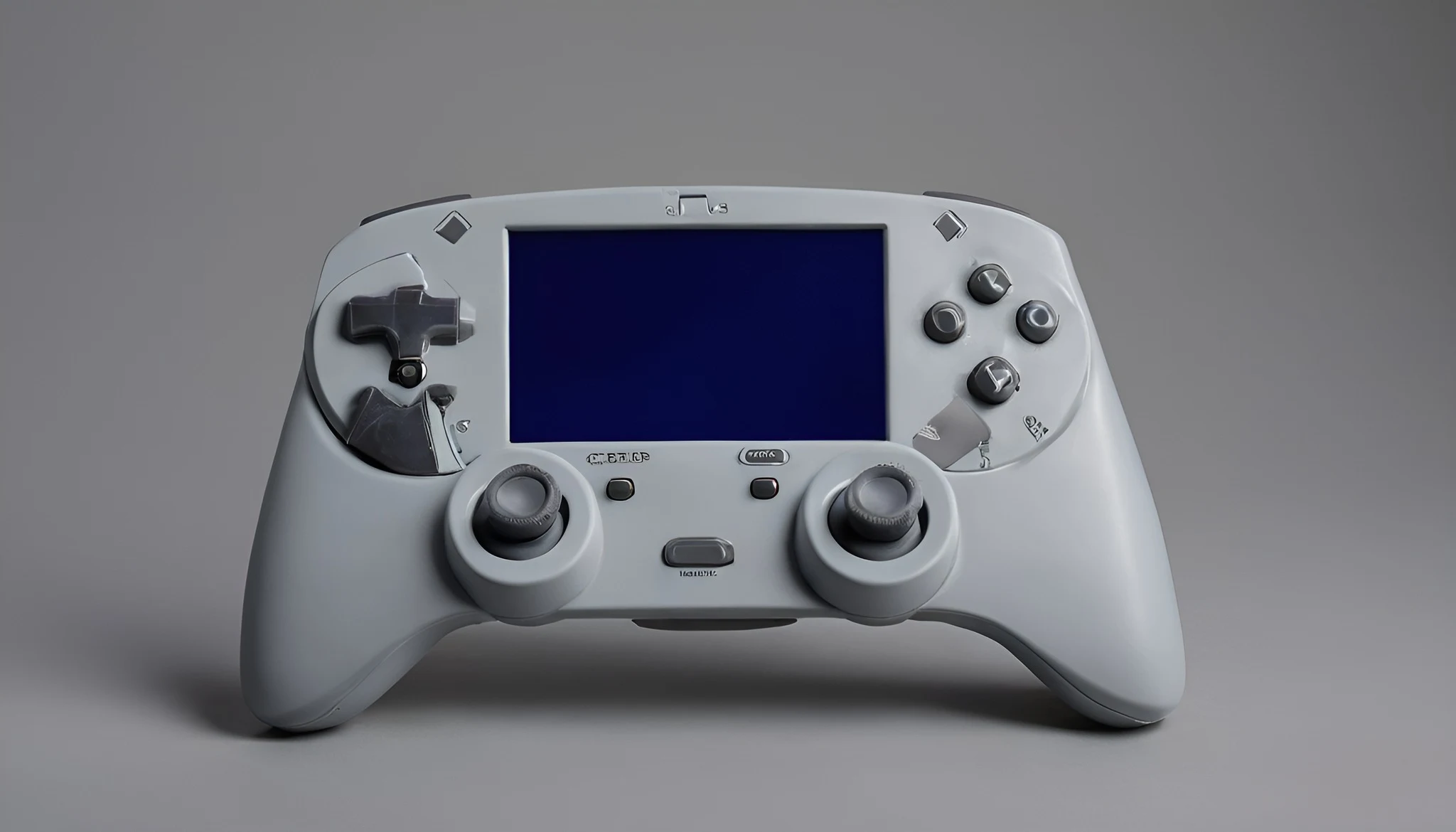
На Nintendo Switch родительский контроль состоит из трёх уровней. Консоль ограничивает игры по возрасту, общение и публикацию медиа; мобильное приложение добавляет лимиты времени, историю активности и Allow List; покупки и просмотр контента в Nintendo eShop регулируются через семейную группу Nintendo Account. Настраивайте каждый уровень отдельно и учитывайте, что многие ограничения действуют на всю консоль, а не на одного пользователя.
Определите, что именно нужно ограничить
Перед настройкой составьте список задач: возрастной рейтинг игр, общение с другими игроками, публикация снимков, продолжительность игры, время отбоя и покупки в Nintendo eShop.
Один переключатель не охватывает всё. Nintendo разделяет ограничения между System Settings, приложением Nintendo Switch Parental Controls и настройками семейной группы Nintendo Account.
Многие параметры консоли являются общими для всех пользователей. Если Switch используют несколько детей, Nintendo рекомендует ориентироваться на самого младшего игрока.
Не удаляйте детский профиль и Nintendo Account ради настройки. Родительский контроль изменяет доступ, а не сохранения или владение цифровыми играми.
- Возрастные ограничения определены.
- Лимит времени согласован.
- Покупки вынесены в отдельную проверку.
- Известно, кто хранит PIN.
Выберите способ управления
Без смартфона на самой Switch можно ограничить игры по возрасту, общение между пользователями, публикацию медиа и VR Mode.
Приложение для iOS и Android предоставляет больше функций: Play-Time Limit, Bedtime, историю использования и разрешение отдельных игр через Allow List.
Ограничения на просмотр и покупку контента в eShop, предложения друзей и передачу данных третьим сторонам задаются через Nintendo Account.
Настройки редактируются там, где были созданы. Поэтому сохраните понимание, используется ли только консоль, мобильное приложение или оба уровня.
Настройте базовые ограничения на консоли
Откройте HOME Menu > System Settings > Parental Controls > Parental Controls Settings. Если приложение не требуется, нажмите X и выберите Next.
Откройте Restriction Level и выберите готовый профиль по возрасту либо Custom Settings для ручной настройки каждого параметра.
Проверьте Software Rating Organization. Система выбирает организацию для региона, но при переезде или смене региона важно убедиться, что используется ожидаемая шкала.
После выбора нажмите Save и задайте PIN. Не используйте дату рождения или простой повтор цифр, который ребёнок легко угадает.
Свяжите мобильное приложение
Установите официальное Nintendo Switch Parental Controls на совместимое устройство iOS или Android и войдите в Nintendo Account родителя или опекуна.
В приложении выберите добавление Nintendo Switch и получите шестизначный Link Code. На консоли откройте Parental Controls Settings и укажите, что приложение установлено.
Введите Link Code, подтвердите Link и дождитесь завершения связи на обоих устройствах. Код предназначен только для текущего подключения и не заменяет PIN.
Один экземпляр приложения может управлять несколькими консолями; каждую Switch добавляйте отдельно и подписывайте понятным именем, чтобы не изменить не то устройство.
Установите Play-Time Limit и Bedtime
В приложении откройте Parental Controls. Play-Time Limit позволяет выбрать дневной лимит от No Limit до шести часов и при необходимости разные значения по дням недели.
Bedtime задаёт время окончания игры. Если одновременно активны дневной лимит и время отбоя, система применит то ограничение, которое наступит раньше.
По умолчанию достижение лимита может показывать уведомление, но не закрывать игру. Включите Suspend Play When Time's Up, если требуется фактическая остановка программ.
Предупредите ребёнка о возможном завершении игры и необходимости сохранить прогресс. Принудительная остановка в неподходящий момент может привести к потере несохранённой сессии.
Ограничьте игры, общение и публикации
Выберите возрастной профиль Teen, Pre-Teen или Child либо откройте Custom Settings. Фактический набор блокировок зависит от рейтинговой организации региона.
Restricted Software управляет запуском игр выше разрешённого рейтинга. Не ориентируйтесь только на название или внешний вид игры — проверяйте официальный возрастной рейтинг.
Communicating with Others ограничивает открытое общение, включая поддерживаемые играми сообщения и чат. Его можно задать для всей консоли или отдельных программ.
Posting Screenshots/Videos to Social Media запрещает публикацию материалов с консоли. Этот параметр не заменяет настройки приватности сторонней учётной записи.
Используйте Allow List аккуратно
Allow List позволяет выбрать игру, которая будет запускаться без PIN, даже если общий возрастной фильтр её блокирует.
Разрешение относится к конкретной программе и не отменяет Play-Time Limit. Дневной лимит продолжает действовать для игры из списка исключений.
Добавляйте игру после самостоятельной проверки рейтинга, сетевого общения и внутриигровых покупок. Не разрешайте всю библиотеку ради одного исключения.
Периодически пересматривайте список. После удаления игры из Allow List к ней снова применяются стандартные ограничения консоли.
Настройте покупки через Nintendo Account
Параметры Parental Controls на консоли не управляют всеми покупками. Ограничения eShop задаются родителем или опекуном для контролируемого аккаунта в семейной группе Nintendo Account.
Проверьте, какой Nintendo Account связан с детским профилем, и убедитесь, что он действительно находится под управлением нужной семейной группы.
Отдельно настройте просмотр и приобретение контента в Nintendo eShop. Не рассчитывайте, что возрастной фильтр игры автоматически запретит любую транзакцию.
Не сообщайте ребёнку пароль родительского Nintendo Account и коды двухэтапной проверки. Для повседневного запуска игр они не требуются.
Защитите и восстановите PIN
PIN снимает ограничения на самой Switch, поэтому храните его вне консоли и не вводите на глазах у ребёнка. В приложении можно просмотреть или изменить действующий код.
Для изменения откройте Nintendo Switch Parental Controls > Parental Controls > Parental-Controls PIN и задайте новый код, затем сохраните изменения.
Если PIN забыт, используйте официальную процедуру Nintendo. После шести неверных попыток за 30 минут система блокирует новые попытки ещё на 30 минут.
Не используйте сторонние генераторы master key и не сбрасывайте консоль. Официальное восстановление сохраняет контроль над устройством без ненужного риска для данных.
Проверьте ограничения на практике
После сохранения подключите Switch к интернету: настройки приложения активируются при следующем соединении консоли с сетью.
Проверьте запуск игры выше разрешённого рейтинга, достижение тестового короткого лимита, блокировку общения и запрос PIN. Затем верните рабочие значения.
Если настройки приложения не применяются, проверьте выбранную консоль, интернет, Nintendo Account родителя и факт сохранения через красную кнопку Save.
Для полного удаления контроля сначала убедитесь, что это действительно нужно: отвязка приложения снимает все родительские ограничения с консоли. Безопасный порядок — настроить три уровня, проверить PIN и провести практический тест.
- Игра выше рейтинга запрашивает PIN.
- Лимит времени срабатывает ожидаемо.
- Покупки проверены отдельно.
- Настройки сохранены и синхронизированы.
Проверяемые источники
Редакция сверила порядок действий с официальной документацией. Названия пунктов и возможности зависят от модели и версии системы.
- Nintendo Support: настройка и управление родительским контролем ↗Проверено 25 сентября 2026 г.
- Nintendo Support: подключение приложения Parental Controls ↗Проверено 25 сентября 2026 г.
- Nintendo Support: восстановление забытого PIN ↗Проверено 25 сентября 2026 г.
Связанные материалы
Кратко по шагам
- Определите, что именно нужно ограничить
- Выберите способ управления
- Настройте базовые ограничения на консоли
- Свяжите мобильное приложение
- Установите Play-Time Limit и Bedtime
- Ограничьте игры, общение и публикации
Частые вопросы
С чего начать по теме «Как настроить родительский контроль на Nintendo Switch»?
Уточните модель и симптом по «Как настроить родительский контроль на Nintendo Switch», затем идите по шагам статьи без параллельных экспериментов.
Какая частая ошибка в «Как настроить родительский контроль на Nintendo Switch»?
Менять сразу несколько настроек/кабелей: по «Как настроить родительский контроль на Nintendo Switch» так нельзя понять, что помогло.
Когда по «Как настроить родительский контроль на Nintendo Switch» нужен сервис?
Если базовые шаги по «Как настроить родительский контроль на Nintendo Switch» не сняли симптом или есть риск для АКБ/платы/высокого напряжения.
Что сохранить перед обращением по «Как настроить родительский контроль на Nintendo Switch»?
SKU/модель, версии ПО, фото ошибки и список уже проверенного по инструкции «Как настроить родительский контроль на Nintendo Switch» (igry-i-konsoli kak-nastroit-roditelskiy-kontrol-nintendo-switch).
Консоль: практический акцент
Сброс питания и другой HDMI — до полной инициализации.
Проводная сеть для крупных обновлений.
Геймпад: заряд и сброс пары.
Сохраните код ошибки/мигания фото.
Тема «Как настроить родительский контроль на Nintendo Switch»: меняйте один фактор и сравнивайте результат.
Уточнение: Как настроить родительский контроль на Nintendo Switch
Уточнение к «Как настроить родительский контроль на Nintendo Switch»: сверьте модель/SKU и версию ПО до экспериментов.
Меняйте один параметр за раз и проверяйте результат.
Официальные обновления предпочтительнее сторонних «пакетов».
Если симптом опасный — остановитесь и идите в сервис с фото.
Смежные инструкции раздела рядом помогут сузить причину.
Что настроить в первую очередь
Пин и приложение Nintendo Switch Parental Controls закрывают покупки и ночные сессии лучше, чем «просто пароль от аккаунта». Задайте лимит экранного времени и возрастной рейтинг контента. Если ребёнок обходит ограничения через второй профиль — оставьте один пользовательский аккаунт с контролем.
Почему так бывает
Симптом «Как настроить родительский контроль на Nintendo Switch» чаще сбой цепочки (питание, сигнал, софт), а не мгновенный отказ узла. Начните с внешнего: кабель, сеть, энергосбережение, перезагрузка.
Шильдик витрины не заменяет осмотр портов, креплений и режимов.
Пошаговые проверки
- Воспроизведите симптом и запишите условия.
- Уберите временные режимы и лишние аксессуары.
- А/Б на исправном кабеле/блоке/сети.
- Сброс только нужного раздела настроек.
- Обновление ПО — после резервной копии.
Когда в сервис
Запах гари, люфт разъёма, трещины, повтор на любом аксессуаре — к мастеру. Не покупайте по одному отзыву без воспроизводимого теста.