Инструкция · Консоли
Как переназначить кнопки на Nintendo Switch 2
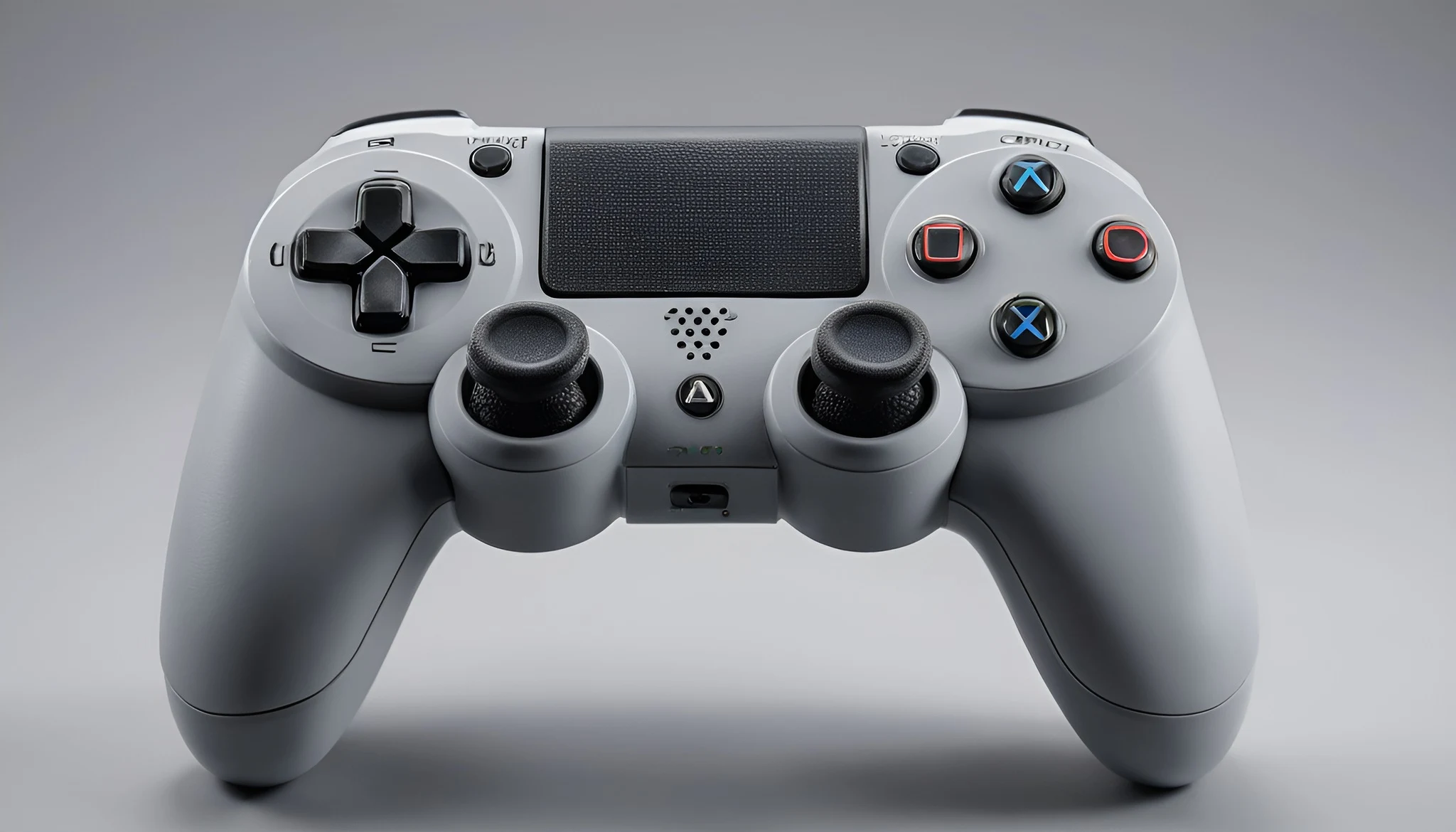
Nintendo Switch 2 позволяет системно переназначать кнопки Joy-Con 2, Switch 2 Pro Controller и ряда контроллеров первого Switch. Настройка применяется не только в играх, но и в HOME Menu, Nintendo eShop и большинстве системных экранов. Ниже — безопасный порядок изменения, сохранения до пяти профилей и возврата стандартной раскладки.
Какие контроллеры поддерживаются
Системное переназначение доступно для левого и правого Joy-Con 2, Nintendo Switch 2 Pro Controller и Joy-Con 2 Charging Grip. Также поддерживаются Joy-Con и Nintendo Switch Pro Controller первого поколения.
Изменять можно только тот контроллер, который сейчас подключён к консоли. Если нужного устройства нет в списке, включите его, выполните сопряжение и вернитесь в меню.
Для каждого контроллера раскладка настраивается отдельно. Профиль левого Joy-Con 2 нельзя автоматически применить к правому, поскольку набор и расположение кнопок различаются.
Nintendo GameCube Controller не поддерживает системное переназначение через это меню. В отдельных играх могут быть собственные настройки управления, но это другой уровень конфигурации.
- Joy-Con 2 поддерживаются.
- Switch 2 Pro Controller поддерживается.
- Нужен активный подключённый контроллер.
- Каждое устройство настраивается отдельно.
Откройте Button Mapping
На HOME Menu выберите System Settings. В левом списке откройте Accessibility, затем перейдите в Button Mapping.
Выберите нужный подключённый контроллер и нажмите Edit Controller Mapping. Консоль покажет схему доступных входов и текущие назначения.
Если хотите быстрее возвращаться к настройке, включите Button Mapping в Quick Settings. После этого удержание HOME не менее секунды даст прямой переход к меню и сохранённым профилям.
Перед изменениями сделайте снимок или запишите стандартную схему, если раскладка сложная. Системный сброс всё равно доступен, но заметка помогает осознанно сравнить варианты.
Измените назначение кнопки
Выберите физическую кнопку, действие которой требуется изменить, а затем укажите, какой вход она должна отправлять системе. Например, действие A можно назначить на более удобную кнопку.
POWER, регулировка громкости, HOME и SYNC не переназначаются. Также нельзя сделать другую кнопку системным вводом POWER, Volume или SYNC.
Некоторые входы можно отключить. Делайте это осторожно: если отключить важную кнопку без альтернативы, навигация или управление в игре могут стать неудобными.
По завершении проверьте, что все обязательные действия остаются доступными, и нажмите Save. Изменения вступают в силу для выбранного контроллера.
Поменяйте местами левый и правый стики
В Edit Controller Mapping откройте Control Stick Settings. Здесь можно назначить функцию правого стика левому или функцию левого правому.
Направления стика нельзя разложить по отдельным кнопкам: система не позволяет назначить вверх, вниз, влево и вправо как обычные дискретные входы.
Для Joy-Con 2 и Joy-Con смена сторон стиков работает при использовании пары как единого dual-controller grip. В одиночном горизонтальном режиме сценарий отличается.
Не путайте смену входов с калибровкой. Переназначение меняет роль исправного стика, а калибровка проверяет его центр и полный диапазон движения.
Настройте ориентацию одиночного Joy-Con 2
Для Joy-Con 2, который используется горизонтально как отдельный контроллер, можно включить Change Orientation в разделе Control Stick Settings.
Эта настройка согласует направление ввода с фактическим положением контроллера. Она не поворачивает изображение и не меняет ориентацию всей консоли.
Перед проверкой откройте Controllers > Change Grip/Order и зарегистрируйте Joy-Con 2 в нужном горизонтальном положении через SL и SR.
Если игра использует собственную нестандартную раскладку, сначала проверьте системную ориентацию на HOME Menu, а затем отдельно настройки управления внутри игры.
Как назначить GL и GR
Дополнительные кнопки GL и GR есть на Nintendo Switch 2 Pro Controller и Joy-Con 2 Charging Grip. Они настраиваются через Quick Settings во время запущенной игры.
Запустите нужную программу, удерживайте HOME не менее секунды и откройте GL/GR Buttons. Назначьте каждой задней кнопке существующее действие контроллера.
Nintendo сохраняет такие назначения отдельно для конкретной игры и пользователя. Эта логика отличается от общей системной раскладки Button Mapping.
Настройка GL/GR переносится между совместимыми контроллерами для той же игры и пользователя. Не ожидайте, что назначение одной игры автоматически станет глобальным.
Сохраните до пяти профилей
Для поддерживаемого типа контроллера система позволяет сохранить до пяти пользовательских конфигураций. Это удобно для разных жанров, особенностей моторики или совместного использования консоли.
Откройте System Settings > Accessibility > Button Mapping, выберите контроллер и нажмите Save as a Preset. Дайте себе понятную схему использования, даже если интерфейс хранит профиль без длинного описания.
Для переключения выберите Load a Preset. Сохранённую схему можно применять к другому контроллеру того же типа, например к другому левому Joy-Con 2.
Профили хранятся на консоли, а не внутри контроллера. После подключения аксессуара к другой Switch 2 он использует стандартные назначения той системы.
Как понять, что раскладка изменена
При активной пользовательской конфигурации возле используемого контроллера в левом нижнем углу системных экранов отображается значок гаечного ключа.
После выхода из сна Switch 2 также может предупредить, что назначение подключённого контроллера изменено. Это информационное сообщение, а не ошибка оборудования.
Переназначение действует в большинстве сценариев: играх, HOME Menu, Nintendo eShop и даже Maintenance Mode. Поэтому необычное поведение кнопок может проявляться вне игры.
Во время проверки кнопок, калибровки стиков или управления движением пользовательская раскладка временно отключается, чтобы диагностика видела реальные физические входы.
Верните стандартное управление
Откройте Accessibility > Button Mapping, выберите нужный контроллер и нажмите Reset Controller Mapping. Стандартные входы восстановятся для этого устройства.
Сброс активной раскладки не удаляет сохранённые пресеты. Если понадобится прежняя схема, её можно снова загрузить через Load a Preset.
Перед диагностикой неработающей кнопки Nintendo рекомендует вернуть стандартное назначение. Иначе отключённый или переназначенный вход легко принять за аппаратную неисправность.
Если управление мешает открыть меню, удерживайте HOME и используйте Quick Settings, когда эта функция была заранее включена, либо подключите другой исправный контроллер.
Если нужное действие не работает
Сначала найдите значок гаечного ключа и сбросьте раскладку. Затем проверьте кнопку в системном тесте без активной пользовательской конфигурации.
Убедитесь, что контроллер обновлён через System Settings > Controllers & Accessories > Update Controllers и стабильно подключён к Switch 2.
Если физическая кнопка работает в меню, но не в одной игре, проверьте совместимость и внутриигровые настройки. Некоторые действия зависят от контекста программы.
Когда вход не регистрируется после стандартной раскладки, обновления, повторного сопряжения и проверки в нескольких программах, переходите к официальной сервисной диагностике.
Контрольная проверка
Подключите поддерживаемый контроллер, откройте Accessibility > Button Mapping и измените только те входы, которым оставлена понятная альтернатива.
Сохраните раскладку как один из пяти пресетов, проверьте значок гаечного ключа и протестируйте навигацию по HOME Menu до запуска игры.
GL и GR назначайте из Quick Settings во время нужной игры. Помните, что эти настройки привязаны к игре и пользователю.
Правильный итог: выбранная схема работает предсказуемо, стандартная раскладка восстанавливается одной командой, а аппаратная диагностика выполняется после сброса назначений.
- Контроллер поддерживается.
- Обязательные действия доступны.
- Профиль сохранён.
- Сброс проверен.
Проверяемые источники
Редакция сверила порядок действий с официальной документацией. Названия пунктов и возможности зависят от модели и версии системы.
- Nintendo Support: функции доступности и Button Mapping на Switch 2 ↗Проверено 27 сентября 2026 г.
- Nintendo Support: Button Mapping FAQ ↗Проверено 27 сентября 2026 г.
- Nintendo Support: Quick Settings на Switch 2 ↗Проверено 27 сентября 2026 г.
Связанные материалы
Кратко по шагам
- Какие контроллеры поддерживаются
- Откройте Button Mapping
- Измените назначение кнопки
- Поменяйте местами левый и правый стики
- Настройте ориентацию одиночного Joy-Con 2
- Как назначить GL и GR
Частые вопросы
С чего начать по теме «Как переназначить кнопки на Nintendo Switch 2»?
Уточните модель и симптом по «Как переназначить кнопки на Nintendo Switch 2», затем идите по шагам статьи без параллельных экспериментов.
Какая частая ошибка в «Как переназначить кнопки на Nintendo Switch 2»?
Менять сразу несколько настроек/кабелей: по «Как переназначить кнопки на Nintendo Switch 2» так нельзя понять, что помогло.
Когда по «Как переназначить кнопки на Nintendo Switch 2» нужен сервис?
Если базовые шаги по «Как переназначить кнопки на Nintendo Switch 2» не сняли симптом или есть риск для АКБ/платы/высокого напряжения.
Что сохранить перед обращением по «Как переназначить кнопки на Nintendo Switch 2»?
SKU/модель, версии ПО, фото ошибки и список уже проверенного по инструкции «Как переназначить кнопки на Nintendo Switch 2» (igry-i-konsoli kak-perenaznachit-knopki-na-nintendo-switch-2).
Консоль: практический акцент
Сброс питания и другой HDMI — до полной инициализации.
Проводная сеть для крупных обновлений.
Геймпад: заряд и сброс пары.
Сохраните код ошибки/мигания фото.
Тема «Как переназначить кнопки на Nintendo Switch 2»: меняйте один фактор и сравнивайте результат.
Уточнение: Как переназначить кнопки на Nintendo Switch 2
Уточнение к «Как переназначить кнопки на Nintendo Switch 2»: зафиксируйте модель и симптом до любых замен.
Один фактор за раз — так видно рабочий шаг.
ПО только официальное; кабели/БП — из паспорта.
Смежные инструкции раздела рядом, если меню не совпало.
При гари/течи/вздутии АКБ — сразу сервис.
Почему так бывает
Симптом «Как переназначить кнопки на Nintendo Switch 2» чаще сбой цепочки (питание, сигнал, софт), а не мгновенный отказ узла. Начните с внешнего: кабель, сеть, энергосбережение, перезагрузка.
Сверьте ревизию и прошивку с руководством производителя.
Пошаговые проверки
- Воспроизведите симптом и запишите условия.
- Уберите временные режимы и лишние аксессуары.
- А/Б на исправном кабеле/блоке/сети.
- Сброс только нужного раздела настроек.
- Обновление ПО — после резервной копии.
Когда в сервис
Запах гари, люфт разъёма, трещины, повтор на любом аксессуаре — к мастеру. Не ставьте в must-have то, что нельзя проверить до оплаты.