Инструкция · Консоли
Как подключить и настроить Joy-Con 2 на Nintendo Switch 2
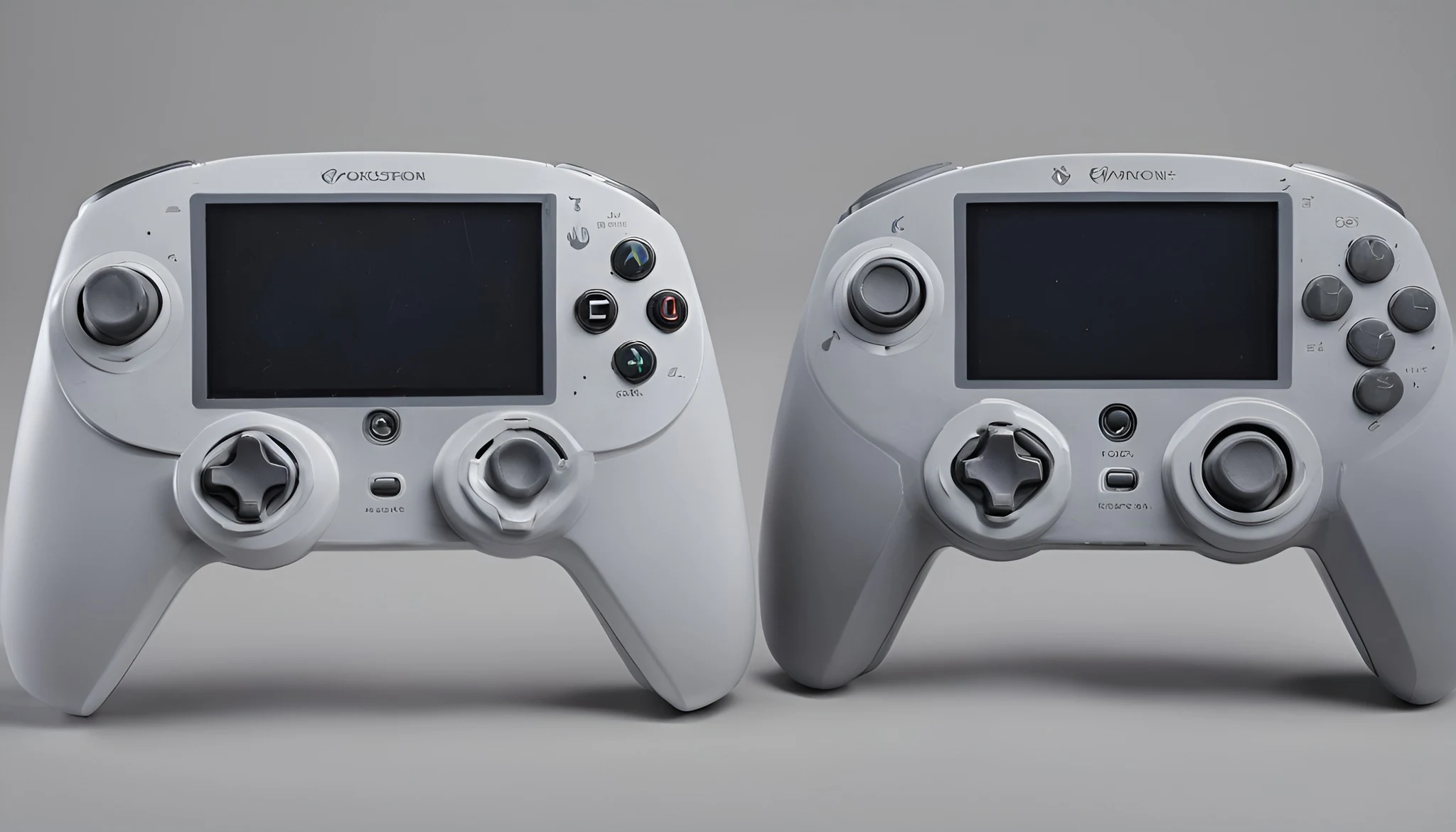
Joy-Con 2 можно прикрепить к консоли, объединить в двойной хват или назначить каждому игроку отдельно. Простого беспроводного сопряжения недостаточно: на экране Change Grip/Order нужно также подтвердить способ использования контроллеров.
Выберите способ использования Joy-Con 2
В портативном режиме левый и правый Joy-Con 2 крепятся к Nintendo Switch 2 и работают вместе с экраном консоли.
В настольном или телевизионном режиме их можно использовать беспроводным двойным хватом, по одному горизонтально либо как мышь в совместимых программах.
Доступные варианты зависят от игры: она определяет число участников, поддерживаемые контроллеры и допустимое положение каждого Joy-Con 2.
До подключения откройте сведения об управлении в игре, чтобы не назначать два контроллера там, где требуется один комплект.
Прикрепите Joy-Con 2 к консоли
Поставьте консоль вертикально экраном к себе и поднесите правый Joy-Con 2 с кнопкой плюс к правой стороне корпуса.
Сначала совместите нижние части, затем приблизьте верхнюю часть контроллера до отчётливого щелчка магнитного крепления.
Повторите действие слева с Joy-Con 2, отмеченным кнопкой минус, не оставляя пальцы между контроллером и консолью.
Прикрепление автоматически регистрирует Joy-Con 2 для беспроводной работы, поэтому отдельное меню сопряжения для штатной пары обычно не требуется.
Снимите контроллер без усилия
Для отсоединения нажмите кнопку фиксатора на задней стороне Joy-Con 2 и удерживайте её во время движения.
Потяните контроллер в сторону от корпуса, а не вверх по направляющей: у Switch 2 используется магнитное крепление другой конструкции.
Не поддевайте Joy-Con 2 инструментом и не пытайтесь преодолеть магнит рывком, если кнопка фиксатора не нажата полностью.
После снятия регистрация не удаляется: контроллер остаётся сопряжённым и готов к назначению беспроводного хвата.
Выполните беспроводное сопряжение
Если Joy-Con 2 ранее не использовался с этой консолью, на HOME Menu выберите Controllers, затем Change Grip/Order.
На нужном контроллере удерживайте кнопку SYNC не менее одной секунды и дождитесь завершения поиска.
Постоянно горящие Player LED показывают присвоенный номер, тогда как бегущая индикация означает, что подключение ещё выполняется.
Сопрягайте контроллеры по одному и держите их рядом с консолью, чтобы не перепутать устройства нескольких игроков.
Подтвердите двойной вертикальный хват
Одно только Button Pairing не сообщает системе, будут ли два Joy-Con 2 работать как единый комплект или раздельно.
На экране Change Grip/Order нажмите L на левом и R на правом Joy-Con 2 одновременно.
Вместо них можно использовать одновременное сочетание ZL и ZR на соответствующих контроллерах.
На схеме должен появиться один общий контроллер: это правильная конфигурация для двойного хвата и установки в Grip.
Если экран показывает два отдельных устройства, повторите сочетание одновременно на обоих контроллерах: последовательные одиночные нажатия не подтверждают общий комплект для одного игрока.
Настройте два горизонтальных контроллера
Для игры вдвоём одним комплектом поверните каждый Joy-Con 2 горизонтально и откройте Change Grip/Order.
На первом контроллере одновременно нажмите SL и SR, затем повторите ту же комбинацию на втором.
Система должна показать два отдельных устройства с разными номерами игроков, а не единый вертикальный комплект.
Если игра не принимает такое назначение, проверьте, поддерживает ли она одиночный горизонтальный хват и локальный многопользовательский режим.
Используйте ремешки правильно
Nintendo рекомендует прикреплять Joy-Con 2 Strap BEE-018 при использовании отсоединённых контроллеров, особенно в активных играх и мышином режиме.
Совместите знаки плюс или минус на контроллере и ремешке, вставьте нижний край, затем прижмите верх до щелчка.
Проденьте кисть в петлю и сдвиньте фиксатор к запястью без чрезмерного затягивания, вызывающего дискомфорт.
Для снятия сначала ослабьте петлю, затем нажмите заднюю кнопку фиксатора Joy-Con 2 и отделите ремешок от контроллера.
Установите Joy-Con 2 в Grip
Расположите Joy-Con 2 Grip логотипом Nintendo Switch 2 к себе и совместите правый контроллер с правой стороной аксессуара.
Поднесите нижнюю часть, затем верхнюю до щелчка и тем же способом закрепите левый Joy-Con 2.
Комплектный Grip BEE-009 объединяет контроллеры в традиционную форму, но сам по себе не предназначен для зарядки.
Отдельный Charging Grip BEE-010 позволяет продолжать игру во время зарядки; не путайте эти аксессуары при диагностике батареи.
Проверьте порядок и лимиты
Nintendo указывает возможность зарегистрировать до десяти контроллеров, но одновременно беспроводно используются не более восьми устройств.
Фактический предел может быть ниже из-за типа аксессуаров, способа хвата и функций, задействованных конкретной игрой.
Если порядок игроков неверен, снова откройте Change Grip/Order и нажимайте требуемые сочетания в желаемой последовательности.
Переход в режим сна или полное выключение возвращает Joy-Con 2 к двойному хвату, поэтому горизонтальную схему иногда нужно назначить заново.
Если контроллер временно не нужен
Краткое нажатие SYNC временно отключает конкретный беспроводной контроллер от консоли без удаления его регистрации.
Для повторного подключения нажмите любую другую кнопку и дождитесь устойчивого Player LED.
Команда System Settings > Controllers & Accessories > Disconnect Controllers удаляет сведения обо всех беспроводных контроллерах и не нужна для обычной смены игрока.
Используйте полное отключение регистраций только при осознанной перенастройке комплекта, а не как первый шаг устранения единичного сбоя.
Контрольная проверка
Убедитесь, что Joy-Con 2 закреплены до щелчка либо успешно найдены через SYNC на экране Change Grip/Order.
Подтвердите L+R или ZL+ZR для двойного хвата и SL+SR отдельно на каждом горизонтальном контроллере.
Проверьте устойчивый Player LED, правильный номер игрока, ремешок и поддержку выбранного режима самой игрой.
Правильный итог: система показывает ожидаемое число контроллеров, кнопки соответствуют хвату, а смена режима не требует удаления всех сопряжений.
- Крепление защёлкнуто.
- Хват подтверждён.
- Player LED стабилен.
- Ремешок закреплён.
Проверяемые источники
Редакция сверила порядок действий с официальной документацией. Названия пунктов и возможности зависят от модели и версии системы.
- Nintendo Support: подключение Joy-Con 2 ↗Проверено 27 сентября 2026 г.
- Nintendo Support: крепление Joy-Con 2 к консоли ↗Проверено 27 сентября 2026 г.
- Nintendo Support: способы хвата Joy-Con 2 ↗Проверено 27 сентября 2026 г.
- Nintendo Support: ремешки Joy-Con 2 ↗Проверено 27 сентября 2026 г.
Связанные материалы
Кратко по шагам
- Выберите способ использования Joy-Con 2
- Прикрепите Joy-Con 2 к консоли
- Снимите контроллер без усилия
- Выполните беспроводное сопряжение
- Подтвердите двойной вертикальный хват
- Настройте два горизонтальных контроллера
Частые вопросы
С чего начать по «Как подключить и настроить Joy-Con 2 на Nintendo Switch 2»?
По «Как подключить и настроить Joy-Con 2 на Nintendo Switch 2» сначала зафиксируйте модель и симптом, затем выполняйте шаги статьи по одному.
Какая ошибка чаще всего мешает в «Как подключить и настроить Joy-Con 2 на Nintendo Switch 2»?
В «Как подключить и настроить Joy-Con 2 на Nintendo Switch 2» часто меняют сразу несколько факторов — откатите лишнее и повторите один тест.
Когда по «Как подключить и настроить Joy-Con 2 на Nintendo Switch 2» нужен сервис?
Если после базовых шагов «Как подключить и настроить Joy-Con 2 на Nintendo Switch 2» симптом остаётся или есть риск для АКБ/платы.
Что приложить к обращению по «Как подключить и настроить Joy-Con 2 на Nintendo Switch 2»?
Модель, версии ПО, фото и список уже проверенного по материалу «Как подключить и настроить Joy-Con 2 на Nintendo Switch 2» (/ igry-i-konsoli/kak-podklyuchit-i-nastroit-joy-con-2-na-nintendo-switch-2 /).
Консоль: практический акцент
Сброс питания и другой HDMI — до полной инициализации.
Проводная сеть для крупных обновлений.
Геймпад: заряд и сброс пары.
Сохраните код ошибки/мигания фото.
Тема «Как подключить и настроить Joy-Con 2 на Nintendo Switch 2»: меняйте один фактор и сравнивайте результат.
Практический чеклист: Как подключить и настроить Joy-Con 2 на Nintendo Switch 2
Короткий чеклист к «Как подключить и настроить Joy-Con 2 на Nintendo Switch 2»: сначала зафиксируйте бюджет, сценарий использования и обязательные функции.
Сравнивайте модели в одном классе задач, а не по маркетинговым ярлыкам.
Проверьте гарантию, сервис рядом и доступность расходников до покупки.
После выбора сохраните чек, серийный номер и ссылку на инструкцию производителя.
Смежные разборы проблем по теме — в соседнем разделе, не в новостной ленте.
Почему так бывает
Симптом «Как подключить и настроить Joy-Con 2 на Nintendo Switch 2» чаще сбой цепочки (питание, сигнал, софт), а не мгновенный отказ узла. Начните с внешнего: кабель, сеть, энергосбережение, перезагрузка.
Шильдик витрины не заменяет осмотр портов, креплений и режимов.
Пошаговые проверки
- Воспроизведите симптом и запишите условия.
- Уберите временные режимы и лишние аксессуары.
- А/Б на исправном кабеле/блоке/сети.
- Сброс только нужного раздела настроек.
- Обновление ПО — после резервной копии.
Когда в сервис
Запах гари, люфт разъёма, трещины, повтор на любом аксессуаре — к мастеру. Не ставьте в must-have то, что нельзя проверить до оплаты.