Инструкция · Консоли
Как сменить Pass-enabled Console для Nintendo Switch 2
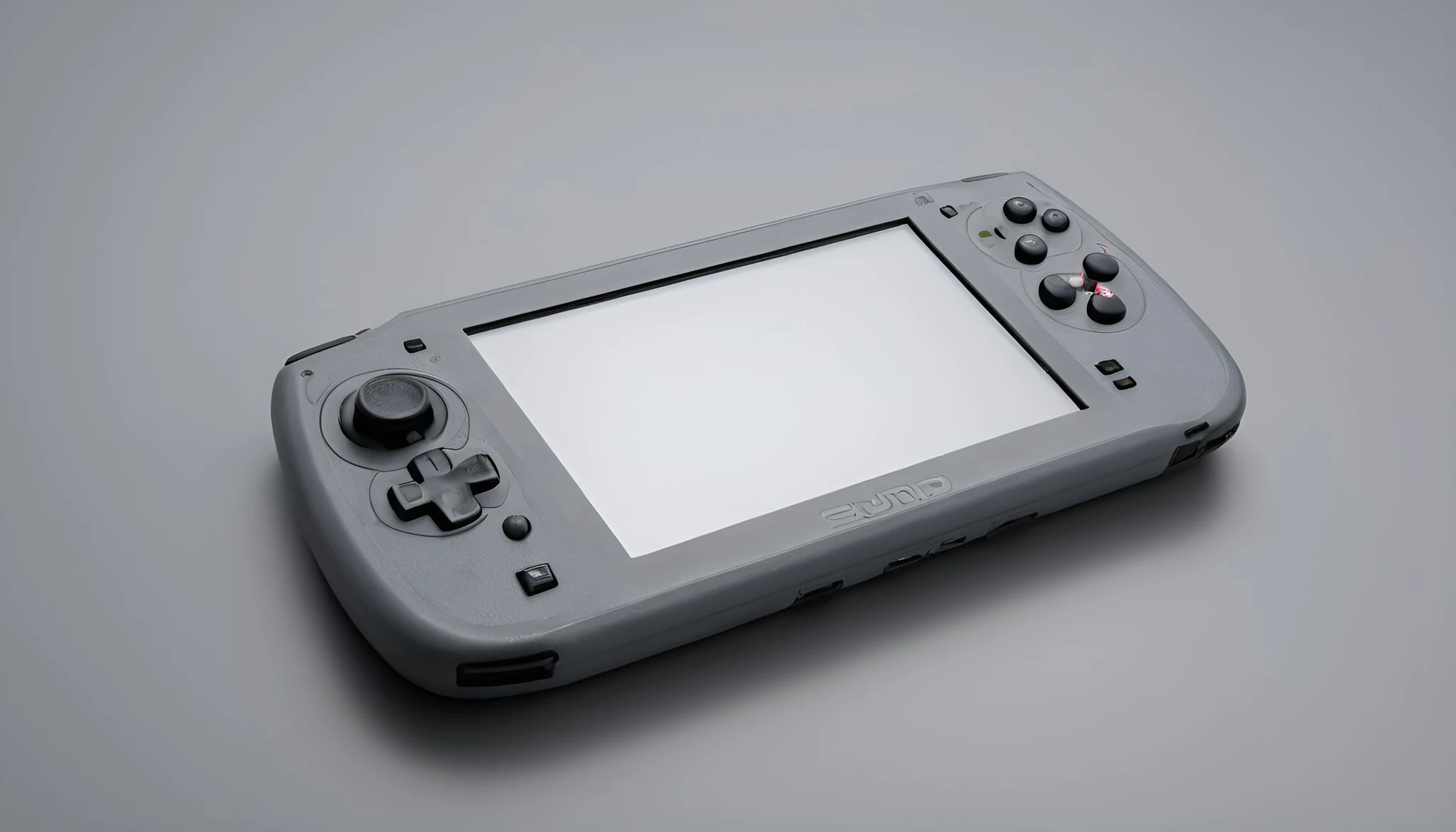
Pass-enabled Console — одна Nintendo Switch 2 или Nintendo Switch, назначенная для конкретного Nintendo Account. На ней другие локальные пользователи могут получать доступ к некоторым пропускам и подпискам владельца. Чтобы перенести этот статус, сначала отмените регистрацию прежней системы, затем откройте Nintendo eShop нужным аккаунтом на новой консоли.
Что означает Pass-enabled Console
Nintendo разрешает назначить только одну pass-enabled console для каждого Nintendo Account.
Статус принадлежит аккаунту, а не всей семье и не самой консоли: на одной системе разные аккаунты могут иметь разные настройки.
На назначенной консоли другие пользователи могут пользоваться некоторыми пропусками или подписками владельца, например Just Dance+.
На остальных системах доступ к таким правам обычно получает только тот пользователь, которому принадлежит Nintendo Account.
Это не то же самое, что Virtual Game Cards или Online-License Settings, поэтому проверяйте, какую именно лицензионную функцию требует игра.
Когда нужно менять основную консоль
Смена нужна после покупки Switch 2, передачи старой системы родственнику, продажи, утери или перехода между несколькими консолями.
Признак неверного статуса — подписка или пропуск доступен владельцу на новой системе, но недоступен другим локальным профилям.
Не начинайте с удаления пользователя или сохранений: эти действия не переносят право аккаунта.
Если проблема касается одной цифровой игры, сначала проверьте её Virtual Game Card, владельца покупки и Online-License Settings.
Перед сменой убедитесь, что знаете пароль Nintendo Account и можете войти в Nintendo eShop на новой консоли.
Подготовьте новый пользовательский профиль
На новой Switch 2 свяжите нужный Nintendo Account с новым или существующим локальным пользователем.
Откройте System Settings, выберите Users, затем профиль и команду входа или привязки Nintendo Account.
Проверяйте адрес аккаунта и владельца покупок, особенно если на системе несколько взрослых и детских профилей.
После привязки Nintendo Account нельзя заменить другим аккаунтом для того же пользователя обычным переключателем.
Завершите обновление системы и настройку интернета, но пока не открывайте eShop, если сначала требуется снять статус со старой консоли.
Отмените регистрацию на старой Switch 2
На текущей pass-enabled console запустите Nintendo eShop от имени нужного пользователя.
Откройте значок профиля в правом верхнем углу, затем выберите Settings.
Прокрутите до раздела Pass-enabled Console и нажмите Deregister.
Если система запросит подтверждение личности, введите пароль Nintendo Account или используйте настроенный способ проверки.
Повторите процедуру отдельно для других Nintendo Accounts, статус которых тоже нужно перенести с этой консоли.
Назначьте новую консоль через eShop
После отмены регистрации возьмите консоль, которую хотите сделать новой основной системой для аккаунта.
Запустите Nintendo eShop и выберите пользователя, связанного с тем же Nintendo Account.
При подключении к магазину эта консоль автоматически регистрируется как pass-enabled console аккаунта.
Не ищите отдельную кнопку Register: назначение происходит при следующем входе в eShop после освобождения статуса.
Откройте Account Information и проверьте раздел Pass-enabled Console, чтобы убедиться, что изменение применилось.
Если старой консоли больше нет
Откройте в браузере Shop Menu по адресу ec.nintendo.com/my и войдите в Nintendo Account владельца.
Выберите Deregister Pass-enabled Console, введите пароль и дважды подтвердите отмену.
Nintendo разрешает дистанционную отмену через сайт только один раз в год.
Если лимит уже использован и старой системы нет, самостоятельно повторить процедуру через сайт не получится — потребуется поддержка Nintendo.
После дистанционной отмены откройте eShop нужным аккаунтом на новой Switch 2, чтобы она получила статус автоматически.
Защитите аккаунт после продажи или утери
Дистанционная отмена pass-enabled console меняет лицензионный статус, но не гарантирует удаление профиля с утраченного устройства.
Если консоль продана или украдена, смените пароль Nintendo Account и проверьте доступные средства защиты входа.
Не передавайте покупателю коды подтверждения, резервные коды или доступ к электронной почте аккаунта.
Проверьте историю покупок и письма с чеками, чтобы заметить неизвестные операции.
Для потерянной системы сохраните серийный номер и обратитесь в поддержку, если обнаружена подозрительная активность.
Не путайте три способа доступа
Pass-enabled Console регулирует доступ других пользователей к некоторым пропускам и подпискам конкретного аккаунта.
Virtual Game Card определяет, на какой связанной системе загружена цифровая лицензия игры для обычного запуска.
Online License позволяет владельцу запускать скачанный контент через интернет без загруженной виртуальной карты.
Смена основной консоли не перемещает автоматически виртуальные карты, программные файлы или сохранения.
После изменения отдельно проверьте каждую нужную игру, DLC, подписку и способ синхронизации прогресса.
Проверьте семейные и детские аккаунты
Статус переносится отдельно для каждого Nintendo Account, включая аккаунты членов одной семейной группы.
Назначение основной консоли взрослого аккаунта не меняет автоматически настройку детского аккаунта.
Открывайте eShop тем пользователем, чьи права необходимо зарегистрировать или перенести.
Семейная подписка Nintendo Switch Online и принадлежность цифровой покупки также не превращаются в общую лицензию всех участников.
Для каждой спорной игры сначала установите, какой аккаунт совершил покупку и какая Virtual Game Card сейчас загружена.
Что делать, если статус не изменился
Убедитесь, что Deregister выполнен для правильного Nintendo Account, а не для соседнего профиля на той же консоли.
Закройте eShop на обеих системах, проверьте интернет и повторно откройте магазин на новой консоли.
В Account Information сверьте раздел Pass-enabled Console после нового входа.
Если сайт сообщает о годовом ограничении, не создавайте новый аккаунт и не покупайте контент повторно — обратитесь в поддержку.
При проблеме только с одной игрой используйте её историю покупки и Virtual Game Card для отдельной диагностики.
Контрольная проверка
Отмените регистрацию на доступной старой консоли либо один раз в год через Shop Menu, если устройства больше нет.
Свяжите правильный Nintendo Account с пользователем новой Switch 2 и откройте этим пользователем Nintendo eShop.
Проверьте статус в Account Information, затем протестируйте нужную подписку владельцем и другим локальным профилем.
Правильный итог: новая консоль назначена, старая больше не считается основной, а данные и покупки аккаунта не удалены.
- Аккаунт владельца проверен.
- Старая система отменена.
- Новая система зарегистрирована.
- Доступ протестирован.
Проверяемые источники
Редакция сверила порядок действий с официальной документацией. Названия пунктов и возможности зависят от модели и версии системы.
- Nintendo Support: регистрация и смена Pass-enabled Console ↗Проверено 28 сентября 2026 г.
- Nintendo Support: отмена регистрации Pass-enabled Console ↗Проверено 28 сентября 2026 г.
Связанные материалы
Кратко по шагам
- Что означает Pass-enabled Console
- Когда нужно менять основную консоль
- Подготовьте новый пользовательский профиль
- Отмените регистрацию на старой Switch 2
- Назначьте новую консоль через eShop
- Если старой консоли больше нет
Частые вопросы
С чего начать по «Как сменить Pass-enabled Console для Nintendo Switch 2»?
По «Как сменить Pass-enabled Console для Nintendo Switch 2» сначала зафиксируйте модель и симптом, затем выполняйте шаги статьи по одному.
Какая ошибка чаще всего мешает в «Как сменить Pass-enabled Console для Nintendo Switch 2»?
В «Как сменить Pass-enabled Console для Nintendo Switch 2» часто меняют сразу несколько факторов — откатите лишнее и повторите один тест.
Когда по «Как сменить Pass-enabled Console для Nintendo Switch 2» нужен сервис?
Если после базовых шагов «Как сменить Pass-enabled Console для Nintendo Switch 2» симптом остаётся или есть риск для АКБ/платы.
Что приложить к обращению по «Как сменить Pass-enabled Console для Nintendo Switch 2»?
Модель, версии ПО, фото и список уже проверенного по материалу «Как сменить Pass-enabled Console для Nintendo Switch 2» (/ igry-i-konsoli/kak-smenit-pass-enabled-console-nintendo-switch-2 /).
Консоль: практический акцент
Сброс питания и другой HDMI — до полной инициализации.
Проводная сеть для крупных обновлений.
Геймпад: заряд и сброс пары.
Сохраните код ошибки/мигания фото.
Тема «Как сменить Pass-enabled Console для Nintendo Switch 2»: меняйте один фактор и сравнивайте результат.
Уточнение шагов: Как сменить Pass-enabled Console для Nintendo Switch 2
Дополнение к «Как сменить Pass-enabled Console для Nintendo Switch 2»: сохраните исходное состояние (скрин/фото), чтобы можно было откатиться.
Если шаг зависит от версии ПО — сначала обновите официально, затем повторите инструкцию.
Не пропускайте проверку результата: иначе следующий шаг маскирует ошибку.
При расхождении меню с вашей моделью ищите смежную инструкцию раздела по тому же симптому.
Перед сервисом приложите модель, версии и список уже выполненных пунктов.
Почему так бывает
Симптом «Как сменить Pass-enabled Console для Nintendo Switch 2» чаще сбой цепочки (питание, сигнал, софт), а не мгновенный отказ узла. Начните с внешнего: кабель, сеть, энергосбережение, перезагрузка.
Сверьте ревизию и прошивку с руководством производителя.
Пошаговые проверки
- Воспроизведите симптом и запишите условия.
- Уберите временные режимы и лишние аксессуары.
- А/Б на исправном кабеле/блоке/сети.
- Сброс только нужного раздела настроек.
- Обновление ПО — после резервной копии.
Когда в сервис
Запах гари, люфт разъёма, трещины, повтор на любом аксессуаре — к мастеру. Не гонитесь за «топом года», если сценарий узкий.