Инструкция · Консоли
Как установить карту расширения памяти в Xbox Series X или Series S
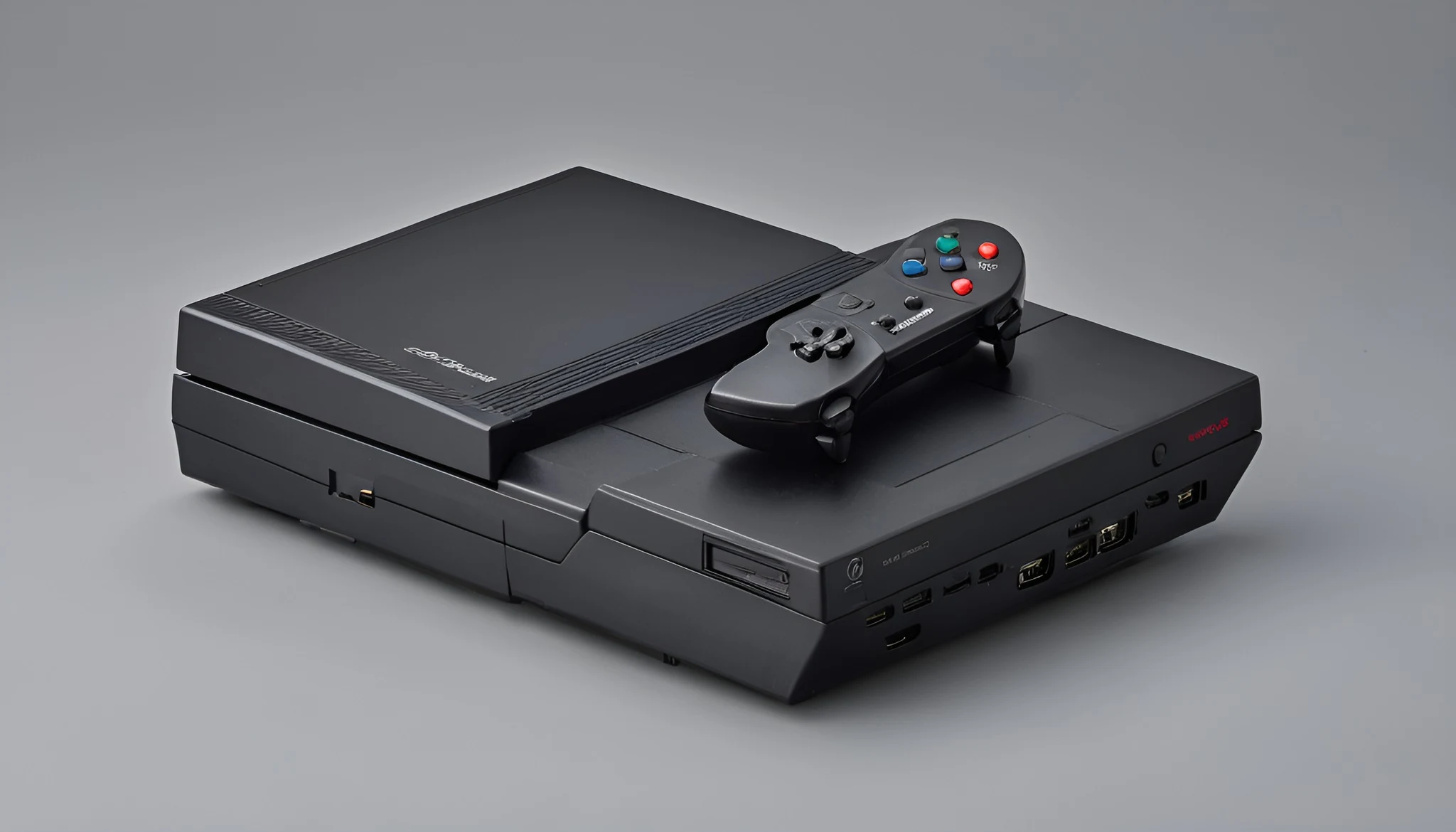
Xbox Series X и Series S имеют отдельный разъём Storage Expansion для совместимой карты расширения. В отличие от обычного внешнего USB‑диска, такая карта рассчитана на запуск оптимизированных игр Series X|S непосредственно с неё и работает как расширение скоростного хранилища консоли. Перед покупкой проверьте явное указание совместимости с Xbox Series X|S, а после установки убедитесь, что устройство появилось в Settings > System > Storage devices.
Отличите карту расширения от USB‑накопителя
Карта Storage Expansion вставляется в специальный прямоугольный порт на задней панели Xbox Series X или Series S. Кабель, переходник и отдельное питание ей не требуются.
Обычный USB 3.0‑накопитель подходит для хранения многих игр и запуска совместимых проектов предыдущих поколений, но большинство игр, оптимизированных для Series X|S, нужно запускать с внутреннего SSD или официально совместимой карты расширения.
Форма корпуса или слово SSD в названии не подтверждают совместимость. На упаковке и странице производителя должно быть прямо указано использование с Xbox Series X|S и фирменным разъёмом Storage Expansion.
Не покупайте карту только по фотографии разъёма. Сверьте точное название модели, ёмкость, гарантию продавца и официальный список совместимости.
- Указана совместимость с Series X|S.
- Используется порт Storage Expansion.
- Ёмкость соответствует задаче.
- Сохранены документы о покупке.
Подготовьте консоль
Завершите активную игру через Menu > Quit и дождитесь окончания перемещения или установки файлов. Не подключайте устройство во время обновления системы.
Поставьте Xbox так, чтобы задняя панель была доступна, а вентиляционные отверстия оставались открыты. Не тяните консоль за подключённые HDMI‑ и сетевые кабели.
Для первого подключения безопаснее полностью выключить Xbox штатной командой. Это снижает риск случайно задеть соседние разъёмы и упрощает проверку при следующем запуске.
Установите карту в разъём Storage Expansion
Найдите на задней панели порт с маркировкой Storage Expansion. Снимите защитный колпачок с карты, если он предусмотрен, и совместите устройство с разъёмом без перекоса.
Вставьте карту до плотной посадки, прикладывая усилие только по направлению разъёма. Не раскачивайте её и не используйте инструменты.
Включите консоль. Xbox должна обнаружить совместимое устройство автоматически; отдельный драйвер или приложение производителя для работы карты не требуется.
Проверьте распознавание и доступный объём
Откройте Settings > System > Storage devices. В списке должны отображаться внутренний накопитель и новая карта с доступным объёмом.
Пользовательский объём будет меньше номинальной ёмкости на упаковке из‑за системного представления единиц и служебного пространства. Это само по себе не означает подделку или неисправность.
Откройте меню карты и убедитесь, что доступны команды просмотра содержимого, установки и перемещения. Не запускайте форматирование, если устройство уже содержит нужные игры с другой Xbox.
Выберите место установки по умолчанию
В Storage devices откройте Change installation locations. Xbox позволяет отдельно выбирать место для игр разных поколений, приложений и другого содержимого, если текущая версия системы показывает такие категории.
Для оптимизированных игр Series X|S укажите внутренний SSD или карту расширения. Для совместимых старых игр можно оставить внешний USB‑диск и экономить скоростное пространство.
Если Xbox всё равно выбирает другое место, проверьте свободный объём и требования конкретной игры. Система может предложить перенос, когда выбранный накопитель не поддерживает запуск проекта.
Переместите установленные игры
Откройте My games & apps > Manage > Storage devices или Manage game and add-ons для нужного проекта. Выберите Move or copy и укажите карту расширения как назначение.
Move освобождает исходное место после успешного переноса, а Copy оставляет вторую установленную копию, если система разрешает операцию. Сохранения синхронизируются отдельно через аккаунт Xbox.
Не выключайте консоль и не извлекайте карту во время копирования. После завершения запустите одну оптимизированную игру непосредственно с карты и проверьте обновление.
Переносите карту между консолями безопасно
Закройте все запущенные игры, дождитесь окончания обновлений и полностью выключите Xbox. Затем извлеките карту прямо, удерживая её корпус, а не соседние кабели.
На второй Xbox войдите в аккаунт с лицензией на игры. Наличие файлов на карте не заменяет цифровую лицензию, диск или подписку, необходимую для запуска.
При первом открытии игра может проверить обновление и синхронизировать облачное сохранение. Не продолжайте офлайн с устаревшей копией прогресса, если недавно играли на другой консоли.
Устраните ошибку распознавания
Полностью выключите Xbox, извлеките карту, осмотрите контакты без прикосновения и вставьте её заново до упора. Затем выполните штатный Restart console.
Обновите системное ПО и снова откройте Storage devices. Если доступна другая Series X|S, проверка карты на ней поможет отделить неисправность устройства от разъёма консоли.
Не чистите контакты жидкостью, не разбирайте карту и не вставляйте посторонние предметы в порт. При повторяющейся ошибке используйте гарантию производителя или поддержку Xbox.
Устраните ошибку запуска игры
Если игра установлена на карте, но не запускается, проверьте лицензию, обновление и свободное место. Затем выполните полный выход через Menu > Quit и повторный запуск.
Откройте File info или параметры управления игрой и убедитесь, что все обязательные пакеты находятся на доступном накопителе. Разделённая установка может потребовать перемещения дополнений.
При сообщении о необходимости более быстрого хранилища переместите игру на внутренний SSD или карту Storage Expansion. Не пытайтесь обойти требование переименованием диска или неофициальным адаптером.
Защитите карту и данные
Оставляйте пространство вокруг задней панели для вентиляции и не используйте выступающую карту как опору. При перевозке извлекайте устройство и закрывайте контакты колпачком.
Игровые файлы можно загрузить повторно, но перед удалением локальных сохранений убедитесь в облачной синхронизации. Не выбирайте Delete everywhere для обычного освобождения места.
Периодически проверяйте очередь обновлений и остаток свободного объёма. Полностью заполненный накопитель усложняет установку патчей и временных файлов.
Надёжный порядок — подтвердить совместимость, установить карту без перекоса, проверить её в Storage devices, перенести одну игру и только после теста менять место установки по умолчанию.
- Карта видна в Storage devices.
- Оптимизированная игра запускается.
- Перемещение завершено без ошибок.
- Контакты и вентиляция защищены.
Проверяемые источники
Редакция сверила порядок действий с официальной документацией. Названия пунктов и возможности зависят от модели и версии системы.
- Xbox Support: использование карты расширения для Xbox Series X|S ↗Проверено 25 сентября 2026 г.
- Xbox Support: управление хранилищем ↗Проверено 25 сентября 2026 г.
Связанные материалы
Кратко по шагам
- Отличите карту расширения от USB‑накопителя
- Установите карту в разъём Storage Expansion
- Проверьте распознавание и доступный объём
- Выберите место установки по умолчанию
- Переместите установленные игры
- Переносите карту между консолями безопасно
Частые вопросы
С чего начать по теме «Как установить карту расширения памяти в Xbox Series X или Series S»?
Уточните модель и симптом по «Как установить карту расширения памяти в Xbox Series X или Series S», затем идите по шагам статьи без параллельных экспериментов.
Какая частая ошибка в «Как установить карту расширения памяти в Xbox Series X или Series S»?
Менять сразу несколько настроек/кабелей: по «Как установить карту расширения памяти в Xbox Series X или Series S» так нельзя понять, что помогло.
Когда по «Как установить карту расширения памяти в Xbox Series X или Series S» нужен сервис?
Если базовые шаги по «Как установить карту расширения памяти в Xbox Series X или Series S» не сняли симптом или есть риск для АКБ/платы/высокого напряжения.
Что сохранить перед обращением по «Как установить карту расширения памяти в Xbox Series X или Series S»?
SKU/модель, версии ПО, фото ошибки и список уже проверенного по инструкции «Как установить карту расширения памяти в Xbox Series X или Series S» (igry-i-konsoli kak-ustanovit-kartu-rasshireniya-pamyati-xbox).
Консоль: практический акцент
Сброс питания и другой HDMI — до полной инициализации.
Проводная сеть для крупных обновлений.
Геймпад: заряд и сброс пары.
Сохраните код ошибки/мигания фото.
Тема «Как установить карту расширения памяти в Xbox Series X или Series S»: меняйте один фактор и сравнивайте результат.
Безопасное выполнение: Как установить карту расширения памяти в Xbox Series X или Series S
Перед «Как установить карту расширения памяти в Xbox Series X или Series S» сделайте точку отката: скрин настроек или бэкап, если шаг меняет систему.
Сверяйте названия пунктов меню с вашей версией ПО — у разных годов линейки они отличаются.
Если шаг не сработал, не прыгайте дальше: вернитесь на один пункт и проверьте предпосылки.
Для устройств с АКБ избегайте разборки без опыта — сначала софт и кабели.
Смежные инструкции раздела подскажут соседний симптом, если меню не совпало.
Почему так бывает
Симптом «Как установить карту расширения памяти в Xbox Series X или Series S» чаще сбой цепочки (питание, сигнал, софт), а не мгновенный отказ узла. Начните с внешнего: кабель, сеть, энергосбережение, перезагрузка.
Фото ошибки и краткий лог проверок ускоряют ответ сервиса.
Пошаговые проверки
- Воспроизведите симптом и запишите условия.
- Уберите временные режимы и лишние аксессуары.
- А/Б на исправном кабеле/блоке/сети.
- Сброс только нужного раздела настроек.
- Обновление ПО — после резервной копии.
Когда в сервис
Запах гари, люфт разъёма, трещины, повтор на любом аксессуаре — к мастеру. Не ставьте в must-have то, что нельзя проверить до оплаты.