Инструкция · Консоли
Как включить режим полёта на Nintendo Switch 2
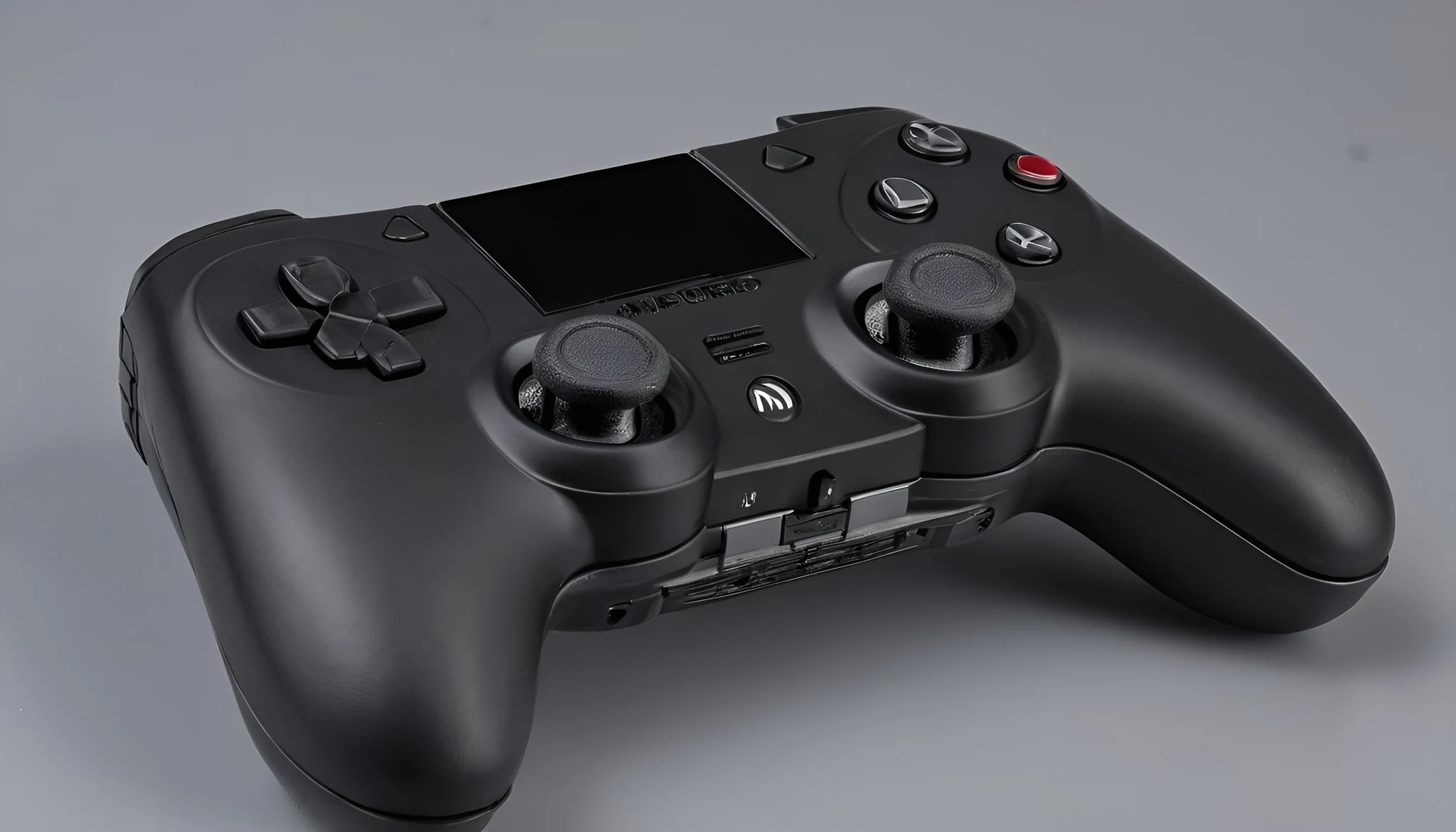
Airplane Mode на Nintendo Switch 2 отключает интернет, локальную беспроводную связь, Bluetooth и NFC, но после активации нужные радиомодули можно включить отдельно. Ниже — безопасная настройка для поездки, настольного режима и автономной игры без потери управления Joy-Con 2.
Что меняет режим полёта
Режим полёта временно отключает беспроводные коммуникации консоли: Wi-Fi, локальную связь между системами, Bluetooth и считыватель NFC.
Игры, установленные во внутреннюю память или на microSD Express, продолжают работать, если им не нужна постоянная проверка лицензии или сетевой сервер.
Сетевой мультиплеер, GameChat, GameShare через интернет, Nintendo eShop, облачная синхронизация и фоновые загрузки становятся недоступны, пока соответствующая связь выключена.
Режим не является полным выключением передатчиков навсегда: Nintendo позволяет вернуть отдельные модули прямо внутри Airplane Mode.
Учтите ограничение телевизионного режима
Nintendo Switch 2 разрешает включать Airplane Mode только в портативном или настольном режиме.
Если консоль подключена к телевизору через док-станцию, система покажет сообщение о невозможности использовать режим полёта.
Сначала извлеките консоль из дока и дождитесь перехода изображения на встроенный экран, затем откройте настройку снова.
Отключать HDMI, питание телевизора или домашний роутер для этого не нужно: ограничение связано с режимом работы самой консоли.
Включите Airplane Mode через System Settings
На HOME Menu откройте System Settings, прокрутите левое меню до Airplane Mode и выберите одноимённый переключатель справа.
Переведите его в положение On. После этого проверьте значок состояния и убедитесь, что интернет-соединение действительно отключилось.
Для возврата к обычному режиму повторите тот же путь и установите переключатель в Off.
Этот способ удобен для первой настройки, потому что на том же экране видны отдельные параметры Bluetooth, Wi-Fi и NFC.
Используйте Quick Settings
Удерживайте кнопку HOME не менее одной секунды, чтобы открыть панель Quick Settings поверх игры или главного меню.
Выберите Airplane Mode и включите либо выключите его. Закрыть панель можно кнопкой B, HOME или касанием за её пределами.
На актуальной версии системы здесь также доступны отдельные переключатели Bluetooth, Wi-Fi и NFC для режима полёта.
Если отдельных пунктов нет, откройте System Settings > System > System Update и установите доступное обновление.
Оставьте Bluetooth для Joy-Con 2
При подключённых к корпусу Joy-Con 2 управление работает напрямую, поэтому консолью можно пользоваться с выключенным Bluetooth.
Если вы собираетесь снять контроллеры в настольном режиме, сначала откройте System Settings > Airplane Mode и включите Bluetooth.
При уже отсоединённых контроллерах и отключённом Bluetooth используйте сенсорный экран, чтобы вернуть беспроводную связь.
Не выполняйте повторное сопряжение и не сбрасывайте контроллеры: отсутствие управления в этом сценарии обычно объясняется настройкой радиомодуля.
Когда отдельно включать Wi-Fi
Wi-Fi внутри Airplane Mode пригодится, если нужно сохранить остальные ограничения, но получить доступ к интернету для загрузки или проверки лицензии.
После включения Wi-Fi консоль снова может подключаться к сохранённой точке доступа, поэтому режим уже не обеспечивает полную радиоизоляцию.
Проверьте требования авиакомпании или места использования: разрешение пользоваться портативной электроникой не всегда означает разрешение на активную беспроводную сеть.
Для полностью автономной игры оставьте Wi-Fi выключенным и заранее загрузите обновления, цифровые лицензии и нужные игровые данные.
Управляйте NFC отдельно
NFC используется совместимыми играми и аксессуарами, включая считывание amiibo, и по умолчанию отключается вместе с другими беспроводными функциями.
Если игре нужен NFC без интернета, включите соответствующий переключатель в Airplane Mode после активации основного режима.
Наличие пункта в Quick Settings зависит от актуальности системного программного обеспечения.
Включайте модуль только на время нужного действия, если цель — минимизировать активные беспроводные функции.
Подготовьте консоль к поездке
До выхода из дома обновите систему и игры, загрузите необходимые цифровые игры и проверьте запуск каждого нужного приложения без сети.
Убедитесь, что выбранный пользователь имеет доступ к игре, а виртуальная игровая карта загружена на эту консоль или доступна подходящая онлайн-лицензия.
Синхронизируйте поддерживаемые облачные сохранения заранее: в полёте резервирование не выполнится при выключенном Wi-Fi.
Зарядите консоль и контроллеры, затем проверьте управление в портативном и планируемом настольном сценарии.
Если игра использует локальное соединение между консолями, протестируйте его до поездки: Airplane Mode отключает local communication вместе с интернетом.
Сделайте скриншот нужных кодов бронирования или инструкций на телефоне, а не рассчитывайте получить их через браузер консоли после отключения сети.
Поймите сохранение выбранных параметров
Начиная с актуальных версий системы, Nintendo Switch 2 запоминает выбранное состояние Bluetooth, Wi-Fi и NFC внутри Airplane Mode.
При следующем включении режима консоль применяет предыдущую комбинацию, поэтому нельзя считать, что все радиомодули обязательно отключились.
После обновления системы или перед поездкой откройте панель и явно проверьте каждый переключатель.
Это особенно важно, если ранее вы временно разрешали Bluetooth для Joy-Con 2 или Wi-Fi для загрузки игры.
Если связь не восстанавливается
Выключите Airplane Mode, затем проверьте Wi-Fi и Bluetooth по отдельности в системных настройках.
Если контроллеры или аудиоустройство не подключились сразу, подождите несколько секунд и откройте меню Controllers либо Bluetooth Audio.
Перезапустите консоль через POWER > Power Options > Restart, если переключатели отображаются корректно, но связь остаётся недоступной.
Не удаляйте сохранённые сети и не сбрасывайте контроллеры первым шагом: сначала исключите сохранённую комбинацию Airplane Mode и устаревшую прошивку.
Для Bluetooth-наушников дополнительно проверьте, что они не подключились к телефону или ноутбуку, а на Switch 2 выбран правильный аудиовыход.
Если проблема появилась сразу после системного обновления, повторно проверьте сохранённые переключатели: новые версии запоминают их состояние для следующих включений режима.
Контрольная проверка
Включите Airplane Mode вне док-станции и проверьте отдельные состояния Bluetooth, Wi-Fi и NFC.
Если Joy-Con 2 будут отсоединены, оставьте Bluetooth активным и подтвердите управление до начала поездки.
Запустите нужные игры без интернета, убедитесь в наличии локальных данных и актуальных сохранений.
Правильный итог: консоль работает офлайн в выбранном сценарии, а активными остаются только действительно необходимые беспроводные функции.
- Консоль извлечена из дока.
- Радиомодули проверены.
- Joy-Con 2 работают.
- Игры запускаются офлайн.
Проверяемые источники
Редакция сверила порядок действий с официальной документацией. Названия пунктов и возможности зависят от модели и версии системы.
- Nintendo Support: режим полёта на Switch 2 ↗Проверено 27 сентября 2026 г.
- Nintendo Support: Quick Settings на Switch 2 ↗Проверено 27 сентября 2026 г.
- Nintendo Support: история обновлений Switch 2 ↗Проверено 27 сентября 2026 г.
Связанные материалы
Кратко по шагам
- Что меняет режим полёта
- Учтите ограничение телевизионного режима
- Включите Airplane Mode через System Settings
- Используйте Quick Settings
- Оставьте Bluetooth для Joy-Con 2
- Когда отдельно включать Wi-Fi
Частые вопросы
С чего начать по теме «Как включить режим полёта на Nintendo Switch 2»?
Уточните модель и симптом по «Как включить режим полёта на Nintendo Switch 2», затем идите по шагам статьи без параллельных экспериментов.
Какая частая ошибка в «Как включить режим полёта на Nintendo Switch 2»?
Менять сразу несколько настроек/кабелей: по «Как включить режим полёта на Nintendo Switch 2» так нельзя понять, что помогло.
Когда по «Как включить режим полёта на Nintendo Switch 2» нужен сервис?
Если базовые шаги по «Как включить режим полёта на Nintendo Switch 2» не сняли симптом или есть риск для АКБ/платы/высокого напряжения.
Что сохранить перед обращением по «Как включить режим полёта на Nintendo Switch 2»?
SKU/модель, версии ПО, фото ошибки и список уже проверенного по инструкции «Как включить режим полёта на Nintendo Switch 2» (igry-i-konsoli kak-vklyuchit-rezhim-poleta-nintendo-switch-2).
Консоль: практический акцент
Сброс питания и другой HDMI — до полной инициализации.
Проводная сеть для крупных обновлений.
Геймпад: заряд и сброс пары.
Сохраните код ошибки/мигания фото.
Тема «Как включить режим полёта на Nintendo Switch 2»: меняйте один фактор и сравнивайте результат.
Уточнение шагов: Как включить режим полёта на Nintendo Switch 2
Дополнение к «Как включить режим полёта на Nintendo Switch 2»: сохраните исходное состояние (скрин/фото), чтобы можно было откатиться.
Если шаг зависит от версии ПО — сначала обновите официально, затем повторите инструкцию.
Не пропускайте проверку результата: иначе следующий шаг маскирует ошибку.
При расхождении меню с вашей моделью ищите смежную инструкцию раздела по тому же симптому.
Перед сервисом приложите модель, версии и список уже выполненных пунктов.
Почему так бывает
Симптом «Как включить режим полёта на Nintendo Switch 2» чаще сбой цепочки (питание, сигнал, софт), а не мгновенный отказ узла. Начните с внешнего: кабель, сеть, энергосбережение, перезагрузка.
А/Б на другом кабеле или устройстве часто снимает ложный «брак».
Пошаговые проверки
- Воспроизведите симптом и запишите условия.
- Уберите временные режимы и лишние аксессуары.
- А/Б на исправном кабеле/блоке/сети.
- Сброс только нужного раздела настроек.
- Обновление ПО — после резервной копии.
Когда в сервис
Запах гари, люфт разъёма, трещины, повтор на любом аксессуаре — к мастеру. Не покупайте по одному отзыву без воспроизводимого теста.