Инструкция · Консоли
Контроллер Xbox не подключается к Series X или Series S
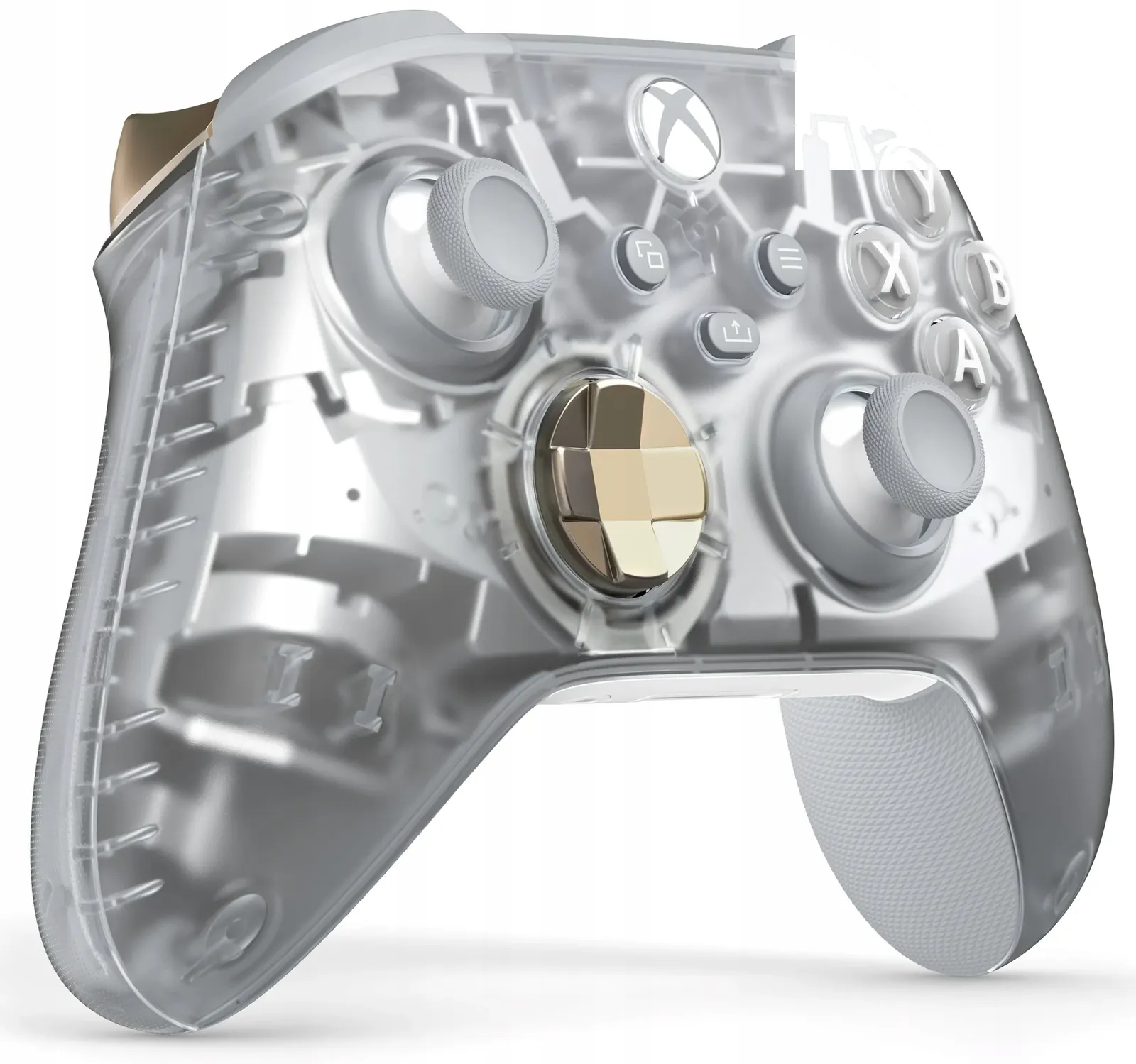
Если беспроводной контроллер Xbox не подключается к Series X или Series S, сначала проверьте питание и расстояние, затем повторите сопряжение штатными кнопками. USB-подключение помогает отделить проблему беспроводной связи от неисправности самого геймпада, а обновление через Xbox Accessories закрывает известные ошибки прошивки. Сброс консоли и разборка контроллера не нужны на первом этапе: диагностика должна идти от обратимых действий к сервисной проверке.
Определите характер неисправности
Нажмите кнопку Xbox на контроллере и наблюдайте за индикатором. Если он не загорается, начинайте с батарей или аккумулятора. Если кнопка мигает, контроллер включён, но не завершил подключение к консоли.
Проверьте, работает ли второй контроллер с этой Xbox. Затем, если возможно, подключите проблемный геймпад к другой совместимой системе или компьютеру. Такое сравнение помогает понять, находится ли причина в аксессуаре, консоли или беспроводной среде.
Запишите, когда появился сбой: после замены батарей, обновления, подключения к телефону или ПК, падения либо долгого хранения. Не делайте вывод по одному миганию — важны питание, проводная работа и результат нового сопряжения.
Отделите потерю связи во время игры от полного отсутствия подключения. Периодические разрывы чаще требуют проверки расстояния, помех и питания, а контроллер без любой реакции — источника энергии и аппаратного состояния.
- Состояние индикатора записано.
- Проверен второй контроллер.
- Отмечен момент появления сбоя.
- Разрыв связи отделён от отсутствия питания.
Проверьте батареи или аккумулятор
Установите свежие элементы AA с правильной полярностью либо полностью зарядите совместимый аккумуляторный блок. Даже если контроллер недавно работал, просадка питания может проявляться миганием, отключением или невозможностью завершить сопряжение.
Осмотрите батарейный отсек без разборки корпуса. Следы жидкости, сильная коррозия, деформация или нагрев требуют прекратить использование и передать устройство в сервис. Не очищайте контакты металлическим предметом при установленных батареях.
Если используется сторонний аккумулятор, временно замените его обычными исправными AA или подключите контроллер по USB. Это позволяет проверить геймпад отдельно от зарядного блока и его контактов.
Перезапустите контроллер и консоль
Удерживайте кнопку Xbox на контроллере несколько секунд, пока он не выключится, затем включите снова. Извлечение батарей на короткое время также возвращает аксессуар к понятному выключенному состоянию.
Полностью выключите Xbox Series X|S и отключите её питание не менее чем на десять секунд. После подключения запустите консоль кнопкой на корпусе, чтобы не зависеть от уже нарушенного беспроводного соединения.
Повторный запуск не удаляет игры или профили. Не выполняйте заводской сброс ради одного контроллера: сначала нужно проверить питание геймпада, новое сопряжение, USB и обновление.
Повторите беспроводное сопряжение
Включите консоль и контроллер. Нажмите кнопку Pair на Xbox, затем в течение короткого времени нажмите и удерживайте кнопку Pair на контроллере, пока кнопка Xbox не начнёт быстро мигать.
Дождитесь постоянного свечения кнопки Xbox: оно означает завершённое подключение. Во время процедуры держите контроллер рядом с консолью и не подключайте его одновременно к другому устройству.
Расположение кнопки Pair зависит от модели консоли и контроллера, поэтому сверяйтесь с официальной схемой Xbox Support. Не нажимайте случайные отверстия и не разбирайте корпус в поиске внутреннего сброса.
Проверьте подключение по USB
Соедините контроллер с консолью совместимым USB-кабелем, который передаёт данные, а не только питание. После подключения нажмите кнопку Xbox и проверьте управление в системном меню.
Если геймпад стабильно работает по кабелю, его основные органы управления и консоль распознавания, вероятно, исправны, а поиск нужно продолжить в беспроводном сопряжении, питании или радиопомехах.
Проверьте другой исправный кабель и другой USB-порт до вывода о поломке. Штекер не должен болтаться, нагреваться или требовать изгиба. Повреждённый порт не следует расшатывать повторными подключениями.
Уберите расстояние и радиопомехи
Для теста подойдите ближе к Xbox и уберите между консолью и контроллером металлические предметы и закрытые стенки мебели. Большое расстояние и экранирование способны вызывать разрывы даже при исправных устройствах.
Временно отключите находящиеся рядом беспроводные аксессуары и USB 3.0-устройства, если проблема возникла после их подключения. Не нужно навсегда отключать сеть: задача — проверить, исчезает ли помеха в упрощённой конфигурации.
Если связь стабильна только рядом с консолью, зафиксируйте условия и возвращайте устройства по одному. Такой тест полезнее хаотичной смены батарей и повторного сопряжения без изменения окружения.
Отключите лишние контроллеры и устройства
Выключите неиспользуемые геймпады и отсоедините временные USB-аксессуары. Затем выполните сопряжение только одного проблемного контроллера. Это исключает путаницу с активным профилем и несколькими попытками подключения.
Если контроллер ранее использовался с телефоном, планшетом или ПК, выключите Bluetooth на этом устройстве на время проверки. Геймпад может ожидать другой сохранённый маршрут вместо текущей Xbox.
После успешного подключения возвращайте аксессуары постепенно. Не удаляйте профили и сохранения: привязка игрока к контроллеру и физическое беспроводное сопряжение — разные уровни настройки.
Обновите прошивку через Xbox Accessories
Подключите контроллер по USB, откройте приложение Xbox Accessories на консоли и проверьте наличие обновления. Во время установки не отключайте кабель, питание консоли или аккумуляторный блок.
После обновления перезапустите контроллер и снова проверьте беспроводное подключение. Обновление может исправить совместимость и стабильность, но не восстановит физически повреждённый разъём, кнопку или антенну.
Используйте только встроенный механизм Xbox или официальное приложение Microsoft. Не устанавливайте неофициальную прошивку и не прерывайте процесс ради повторной попытки сопряжения.
Проверьте кнопки и разъёмы без разборки
Убедитесь, что кнопка Pair нажимается нормально, USB-разъём не имеет заметной деформации, а корпус не разошёлся после падения. Липкая кнопка или сильный люфт могут объяснять, почему команда сопряжения не выполняется.
Не заливайте очиститель внутрь, не прокалывайте корпус и не замыкайте контакты. Внешнюю поверхность очищайте только безопасным способом при отключённом питании. Следы жидкости требуют отдельной сервисной оценки.
Если контроллер отключается при малейшем движении кабеля, прекратите расшатывать порт. Стабильный тест другим кабелем отделяет дефект провода от повреждения разъёма.
Когда нужен сервис Xbox
Обращайтесь в официальную поддержку, если контроллер не включается со свежими батареями, не определяется по двум исправным USB-кабелям или не сопрягается после обновления и проверки на близком расстоянии.
Подготовьте серийный номер аксессуара, модель консоли, состояние индикатора и результаты проводного теста. Укажите, подключается ли другой контроллер к той же Xbox и возникала ли проблема после удара или жидкости.
Не вскрывайте контроллер перед гарантийным обращением и не покупайте внутренние детали без диагностики. Безопасная последовательность — питание, перезапуск, новое сопряжение, USB, устранение помех, обновление и только затем сервис.
Если устройство сильно нагревается, пахнет горелым или имеет следы повреждения аккумулятора, немедленно выключите его и извлеките источник питания, если это безопасно. Такой контроллер нельзя продолжать заряжать или тестировать.
- Проверены свежие батареи.
- Сопряжение выполнено рядом с консолью.
- Испытаны USB-кабель и обновление.
- Серийный номер подготовлен для поддержки.
Проверяемые источники
Редакция сверила порядок действий с официальной документацией. Названия пунктов и возможности зависят от модели и версии системы.
- Xbox Support: решение проблем беспроводного контроллера ↗Проверено 25 сентября 2026 г.
- Xbox Support: обновление беспроводного контроллера Xbox ↗Проверено 25 сентября 2026 г.
Похожие разборы
Практический акцент: Контроллер Xbox не подключается к Series X или Series S
По теме «Контроллер Xbox не подключается к Series X или Series S» зафиксируйте точный симптом и условие воспроизведения, затем меняйте один фактор за раз.
Официальные обновления ПО и драйверов предпочтительнее сторонних «фиксов» и агрегаторов пакетов.
Если есть запах гари, течь или повреждение аккумулятора — прекратите эксплуатацию и обратитесь в сервис.
При запахе гари, течи жидкости или вздутии аккумулятора эксплуатацию прекращайте сразу.
Краткий порядок действий
- По теме «Контроллер Xbox не подключается к Series X или Series S»: полностью снимите питание консоли на 30–60 секунд.
- Проверьте проводную сеть и свободное место на диске.
- Для геймпада используйте кабель data и сброс контроллера.
- Не начинайте с инициализации — сначала кэш/лицензии/Safe Mode.
Частые вопросы
Стоит ли сразу инициализировать при «Контроллер Xbox не подключается к Series X или Series S»?
Нет. По «Контроллер Xbox не подключается к Series X или Series S» сначала кэш, БД, лицензии и Safe Mode‑обновление ПО с бэкапом сейвов.
Консоль не обновляется в сценарии «Контроллер Xbox не подключается к Series X или Series S» — что пробовать?
Для «Контроллер Xbox не подключается к Series X или Series S» проверьте сеть, свободное место, дату/время и официальный канал обновления.
С чего начать разбор «Контроллер Xbox не подключается к Series X или Series S»?
Зафиксируйте модель консоли/геймпада и точный симптом «Контроллер Xbox не подключается к Series X или Series S», затем один шаг — один тест.
Когда по «Контроллер Xbox не подключается к Series X или Series S» нужен сервис?
Если «Контроллер Xbox не подключается к Series X или Series S» остаётся после другого кабеля/порта HDMI и сброса настроек без потери данных.
Практический разбор без лишних шагов
Ниже — короткий маршрут именно для страницы «Контроллер Xbox не подключается к Series X или Series S». Цель: быстро сузить слой сбоя, а не перебирать всё подряд.
- Повторите сбой дважды подряд: единичный глюк и стабильный отказ требуют разной глубины диагностики.
- Отделите кабель, адаптер, аккаунт и сеть от самого устройства — меняйте фактор по одному.
- Если симптом плавает по температуре или заряду, снимите показания до и после короткого простоя.
- Перед заменой деталей сохраните логи/скрин ошибки — после перезагрузки улика часто пропадает.
- Проверьте, воспроизводится ли проблема на гостевом профиле или без сторонних расширений.
- Сравните поведение на другом порте/точке Wi‑Fi/карте памяти, если сценарий это допускает.
- Только после исключённых простых причин имеет смысл говорить о сервисе или замене модуля.
- Для «Контроллер Xbox не подключается к Series X или Series S» сначала зафиксируйте модель, сборку ОС/прошивки и точный симптом одной фразой.
Если после этих шагов симптом стабильно повторяется на чистой связке — это уже повод к сервису с точным описанием модели и прошивки.
Xbox‑геймпад не подключается
- Кнопка bind на геймпаде и консоли; рядом <1 м.
- Обновление прошивки геймпада через Xbox Accessories (ПК/консоль).
- Сбой беспроводного — кабель USB на тест.
- На ПК: драйвер Microsoft, не «универсальный» сторонний.
Дополнение: Контроллер Xbox не подключается к Series X или Series S
По теме «Контроллер Xbox не подключается к Series X или Series S» начните с безопасных проверок без разборки.
Сохраните модель и версию ПО до поддержки.
При запахе гари, течи и вздутии АКБ — стоп.
Смежные гайды раздела помогут углубить вопрос без новостной ленты.
Уточнение: Контроллер Xbox не подключается к Series X или Series S
Дополнение к «Контроллер Xbox не подключается к Series X или Series S»: безопасные проверки без разборки.
Зафиксируйте симптом до смены настроек — иначе не сравнить результат.
Другое устройство/порт/сеть того же класса — быстрый отсев ложной причины.
Смежные инструкции раздела углубляют тему без новостной ленты.
Почему так бывает
Симптом «Контроллер Xbox не подключается к Series X или Series S» чаще сбой цепочки (питание, сигнал, софт), а не мгновенный отказ узла. Начните с внешнего: кабель, сеть, энергосбережение, перезагрузка.
А/Б на другом кабеле или устройстве часто снимает ложный «брак».
Пошаговые проверки
- Воспроизведите симптом и запишите условия.
- Уберите временные режимы и лишние аксессуары.
- А/Б на исправном кабеле/блоке/сети.
- Сброс только нужного раздела настроек.
- Обновление ПО — после резервной копии.
Когда в сервис
Запах гари, люфт разъёма, трещины, повтор на любом аксессуаре — к мастеру. Не ставьте в must-have то, что нельзя проверить до оплаты.