
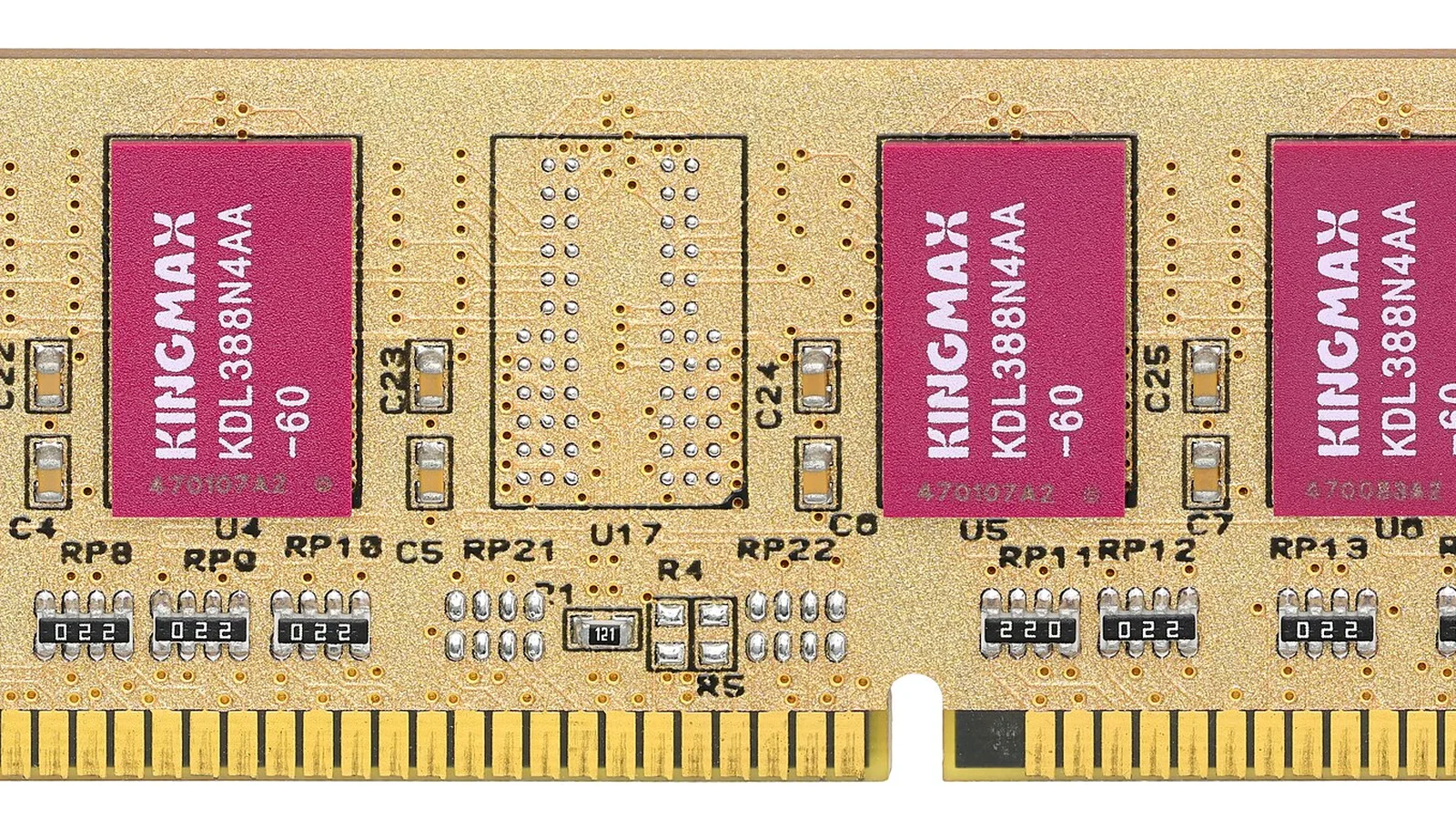
ПК не видит ОЗУ: в системе меньше гигабайт, чем установили, POST пищит, модуль не определяется. Чаще виноваты неполная посадка DIMM, неверный порядок слотов, несовместимый тип DDR, XMP/EXPO на нестабильных таймингах, пыль в слоте или брак модуля, а не сразу «мертвая плата». Ниже — пары «проблема → решение». Перед работой выключите ПК из розетки. Цель ТехноВыбор — честный объём памяти бытовым контуром.
Фокус этой страницы: сценарий «pk ne vidit ozu». Соседние формулировки того же выбора отличаются акцентом в URL и примерах.
Проблема: неполная посадка модуля
Кратко по разделу «Проблема: неполная посадка модуля»: проверьте питание, кабели/беспроводной канал и настройки ПО. Если симптом остаётся после базовых шагов — не разбирайте устройство под напряжением, обратитесь в сервис с записью шагов.
Решение: посадка до щелчков
- Обесточьте ПК; снимите статику (корпус/браслет по ситуации).
- Откройте защёлки; вставьте модуль ровно ключом в паз.
- Надавите до щелчка обеих защёлок; не давите за чипы пальцами точечно.
- Соберите и проверьте объём в BIOS/ОС.
Ожидаемый результат: полный заявленный объём или хотя бы детект модуля. Чего не делать: вставлять DDR4 в DDR5‑слот «с силой».
Проблема: порядок слотов и dual channel
Симптом: два модуля, но система видит один; слоты A2/B2 пустые вопреки мануалу.
Как узнать: схема слотов в мануале платы — обычно 2‑й и 4‑й для пары.
Решение: расстановка по мануалу
- Поставьте модули в рекомендованные слоты для dual channel.
- Для одного модуля — слот, указанный OEM как primary.
- Не смешивайте без нужды разные объёмы/ранги в одной банке каналов на старте диагностики.
- Проверьте QVL платы при капризных комплектах.
Ожидаемый результат: оба модуля видны, dual channel активен. Чего не делать: заполнять слоты «как красиво», игнорируя мануал.
Проблема: несовместимый тип и поколение
Кратко по разделу «Проблема: несовместимый тип и поколение»: проверьте питание, кабели/беспроводной канал и настройки ПО. Если симптом остаётся после базовых шагов — не разбирайте устройство под напряжением, обратитесь в сервис с записью шагов.
Решение: совместимость по спецификации
- Сверьте DDR4/DDR5, DIMM/SO‑DIMM, ECC требования серверной платы.
- Верните несовместимый модуль продавцу; не ломайте слот.
- Для APU/CPU смотрите официальный support list памяти.
- Не полагайтесь только на «должно подойти» с маркетплейса без QVL.
Ожидаемый результат: понятная совместимость до покупки замены. Чего не делать: подпиливать ключ модуля.
Проблема: XMP/EXPO и ручные тайминги
Кратко по разделу «Проблема: XMP/EXPO и ручные тайминги»: проверьте питание, кабели/беспроводной канал и настройки ПО. Если симптом остаётся после базовых шагов — не разбирайте устройство под напряжением, обратитесь в сервис с записью шагов.
Решение: сброс профиля памяти
- Сбросьте CMOS по мануалу (перемычка/батарея).
- Запуститесь на стоковых частотах без XMP/EXPO.
- Включайте профиль после стабильного POST; при нестабильности — ступень ниже или ручная правка по гайду OEM.
- Обновите BIOS при известных фиксах совместимости памяти.
Ожидаемый результат: полный объём на стоке; профиль — после стабилизации. Чего не делать: ставить максимальный профиль на минимальном VDIMM «для рекорда».
Проблема: тест по одному модулю и слоту
Кратко по разделу «Проблема: тест по одному модулю и слоту»: проверьте питание, кабели/беспроводной канал и настройки ПО. Если симптом остаётся после базовых шагов — не разбирайте устройство под напряжением, обратитесь в сервис с записью шагов.
Решение: изолировать модуль и слот
- Протестируйте каждый модуль отдельно в одном и том же слоте.
- Протестируйте один рабочий модуль во всех слотах.
- Пометьте маркером сбойный модуль/слот.
- Соберите минимально рабочую конфигурацию перед добавлением остального.
Ожидаемый результат: ясный виновник — модуль или слот. Чего не делать: менять сразу все планки без бирки, какая какая.
Проблема: пыль, окись, ноутбучный SO‑DIMM
Кратко по разделу «Проблема: пыль, окись, ноутбучный SO‑DIMM»: проверьте питание, кабели/беспроводной канал и настройки ПО. Если симптом остаётся после базовых шагов — не разбирайте устройство под напряжением, обратитесь в сервис с записью шагов.
Решение: чистка контактов
- Обесточьте; извлеките модуль; осмотрите контакты.
- Протрите контакты модулей мягким ластиком/салфкой по практике сервиса — без абразива на плате.
- Продуйте слот сжатым воздухом без перегиба сопла в защёлки.
- Соберите и проверьте объём.
Ожидаемый результат: стабильный детект после чистки. Чего не делать: шлифовать контакты наждачкой.
Проблема: брак модуля или слота/IMC
Кратко по разделу «Проблема: брак модуля или слота/IMC»: проверьте питание, кабели/беспроводной канал и настройки ПО. Если симптом остаётся после базовых шагов — не разбирайте устройство под напряжением, обратитесь в сервис с записью шагов.
Решение: гарантия и сервис
- Зафиксируйте: модель платы/CPU, список модулей, результаты теста по одному.
- RMA памяти или диагностика платы/процессора в сервисе.
- Не прогревайте IMC феном.
- Для ноутбука — авторизованный сервис при впаянной памяти (если часть on‑board).
Ожидаемый результат: замена модуля или ремонт слота/платы. Чего не делать: подгибать контакты слота отвёрткой.
Практика: объём ОЗУ как система
Порядок ТехноВыбор: посадка → схема слотов → совместимость DDR → сброс XMP → тест по одному → чистка → RMA.
Сток‑частота сначала, разгон памяти — после стабильного POST.
Смешанные комплекты разных партий чаще капризничают — для диагностики оставьте matched kit.
Чеклист: фото расстановки слотов, список модулей, объём в BIOS vs ОС.
Матрица: симптом → действие
- Не щёлкнули защёлки → пересадка.
- Пара модулей, виден один → схема слотов.
- Не тот DDR/форм‑фактор → совместимость.
- Пропадает с XMP → сброс профиля.
- Капризный комплект → тест по одному.
- После пыли → чистка контактов.
- Нигде не живёт → RMA.
Меняйте один фактор за шаг. Сначала доказать простой контур — потом говорить о замене железа.
Когда в сервис
- Модуль мёртв на нескольких платах.
- Слот не принимает заведомо рабочие модули.
- POST‑коды памяти после всех расстановок.
До визита: модели модулей и платы, схема слотов, результаты теста по одному, XMP on/off.
Проверяемые источники
Спецификации памяти — JEDEC; совместимость — QVL материнки/CPU.
← В раздел «Компьютеры и комплектующие»
Не пропускайте простые проверки ради «сложного ремонта»: кабель и порт, питание и индикация, разрешения ОС, грязные контакты, режим энергосбережения, неверный вход сигнала — типичные корни обращений. Фото экрана настроек, шильдика модели и схемы подключений помогают сервису и поддержке бренда. На гарантии избегайте разборки корпуса и сторонних прошивок: сначала пользовательский контур, затем авторизованный центр.
После успешного исправления кратко запишите, что сработало: другой кабель, пункт меню, сброс пары, обновление официальной прошивки, чистка контактов. Повторяющиеся сбои с той же причиной — сигнал усилить профилактику, а не копить временные костыли. Если симптом вернулся на чистой официальной прошивке и исправных расходниках — это уже аргумент для сервиса, а не для десятой переустановки настроек «на всякий случай».
Сверяйте названия пунктов меню с мануалом вашей ревизии: у брендов одни и те же функции называются по‑разному, а перевод в приложении может отличаться от шильдика на корпусе. Не переносите слепо значения сервисного меню с чужой модели. Безопасный порядок ТехноВыбор всегда оставляет обратимые шаги в начале и железо/сервис — в конце, когда бытовой контур исчерпан и риск дальнейших экспериментов выше пользы.
В Windows «доступно» меньше «установлено» из‑за резерва iGPU/устройств — смотрите также объём в BIOS.
4‑канальные HEDT/серверные схемы слотов другие — только мануал вашей платы.
После обновления BIOS профили XMP могут сброситься — это норма, включите снова после проверки стока.
Ведите короткий чеклист по «ПК не видит ОЗУ»: дата, модель, что изменилось перед сбоем (обновление, переезд, новый кабель, жара), результат каждого шага. Так проще вернуться к рабочей конфигурации и объяснить ситуацию в поддержке без эмоций.
Если в доме несколько пультов и CEC‑устройств, отключайте лишнее на время теста: лишние «умные» связи маскируют простую ошибку входа или порта. Упрощайте цепь до минимума, зафиксируйте рабочий вариант, затем возвращайте устройства по одному.
Не смешивайте диагностику с «улучшением»: сначала добейтесь стабильной базовой работы на заводских или рекомендованных OEM настройках, потом включайте эффекты, мультипоинт, XMP, игровые профили и сторонние оболочки.
Храните коробку и чек до конца гарантии: для RMA часто нужны SN, комплект и описание уже выполненных пользовательских шагов. ТехноВыбор против «ремонта по видео с другой ревизией» на гарантиях устройствах.
При работе с питанием и разъёмами соблюдайте антистатику по ситуации: выключайте ПК из розетки перед перестановкой модулей и кабелей внутри корпуса, не прилагайте чрезмерное усилие к слотам M.2 и SO‑DIMM/DIMM.
Обновления ОС и прошивок делайте от стабильного питания (для ноутбуков/планшетов — от сети, для ПК — без внезапного sleep). Прерванное обновление само по себе создаёт симптомы «не видит», «не синхронизируется», «нет звука».
Дополнительная фиксация по «ПК не видит ОЗУ»: повторите успешный минимальный тест на следующий день — часть сбоев связана с нагревом, конденсатом или редким конфликтом фона. Если минимальный тест стабилен, наращивайте нагрузку и периферию постепенно.
ПК не видит ОЗУ
- DDR4/DDR5 и поколение CPU/платы совместимы.
- Слоты по мануалу (обычно A2/B2); до щелчка с обеих сторон.
- XMP/EXPO выкл на тест; одна планка поочерёдно.
- Обновление BIOS при новом поколении памяти.
Практический каркас: ПК не видит оперативную память: проблемы и решения
Официальные обновления предпочтительнее форумных «фиксов».
Сохраните модель и версию ПО до обращения в поддержку.
Смежные материалы раздела углубляют «ПК не видит оперативную память: проблемы и решения» без ухода в ленту новостей.
Практическое дополнение: ПК не видит оперативную память: проблемы и решения
Кратко по разделу «Практическое дополнение: ПК не видит оперативную память: проблемы и решения»: проверьте питание, кабели/беспроводной канал и настройки ПО. Если симптом остаётся после базовых шагов — не разбирайте устройство под напряжением, обратитесь в сервис с записью шагов.
Практическое дополнение: ПК не видит оперативную память: проблемы и решения
Сравните на другом устройстве/кабеле/сети того же класса.
Перед сервисом сохраните модель, версии ПО и фото кодов.
Хабы проблем раздела рядом закрывают соседние симптомы без новостной ленты.
Частые вопросы
С чего начать по «ПК не видит оперативную память: проблемы и решения»?
По «ПК не видит оперативную память: проблемы и решения» зафиксируйте модель и симптом, затем один шаг — один тест.
Когда по «ПК не видит оперативную память: проблемы и решения» в сервис?
При запахе гари, течи, вздутии АКБ или если «ПК не видит оперативную память: проблемы и решения» не уходит после базовых шагов.
Нужно ли обновлять ПО для «ПК не видит оперативную память: проблемы и решения»?
Часто да: официальный BIOS/драйвер может закрыть «ПК не видит оперативную память: проблемы и решения» без замены железа.
Что сохранить по «ПК не видит оперативную память: проблемы и решения»?
SKU, версии ПО, фото и список уже проверенного по «ПК не видит оперативную память: проблемы и решения».
Как проверить по шагам
- Зафиксируйте симптом и условие для «ПК не видит оперативную память: проблемы и решения»
- Установите официальное обновление при необходимости
- Сделайте одну безопасную проверку и сравните результат
- Сохраните модель/коды и обратитесь в поддержку, если симптом остаётся
ПК не видит всю ОЗУ
В BIOS vs в Windows: разница часто из‑за iGPU reserved или 32-bit ОС.
Одна планка по слотам — локализация брака модуля/слота.
XMP/EXPO: при нестабильности вернитесь к JEDEC на тест.
Совместимость рангов/частот с конкретной платой — смотрите QVL.
Пыль в слотах и неполный защёлк — бытовая причина «пропала половина».
Короткий чеклист: ПК не видит оперативную память: проблемы и решения
- Зафиксировали точную формулировку «ПК не видит оперативную память: проблемы и решения» и модель устройства.
- Проверили питание/кабели/перезагрузку до смены деталей.
- Сделали один тест за раз и записали результат.
- При необходимости обновили ПО только с официального канала.
- Если симптом остался — подготовили фото/коды для сервиса.