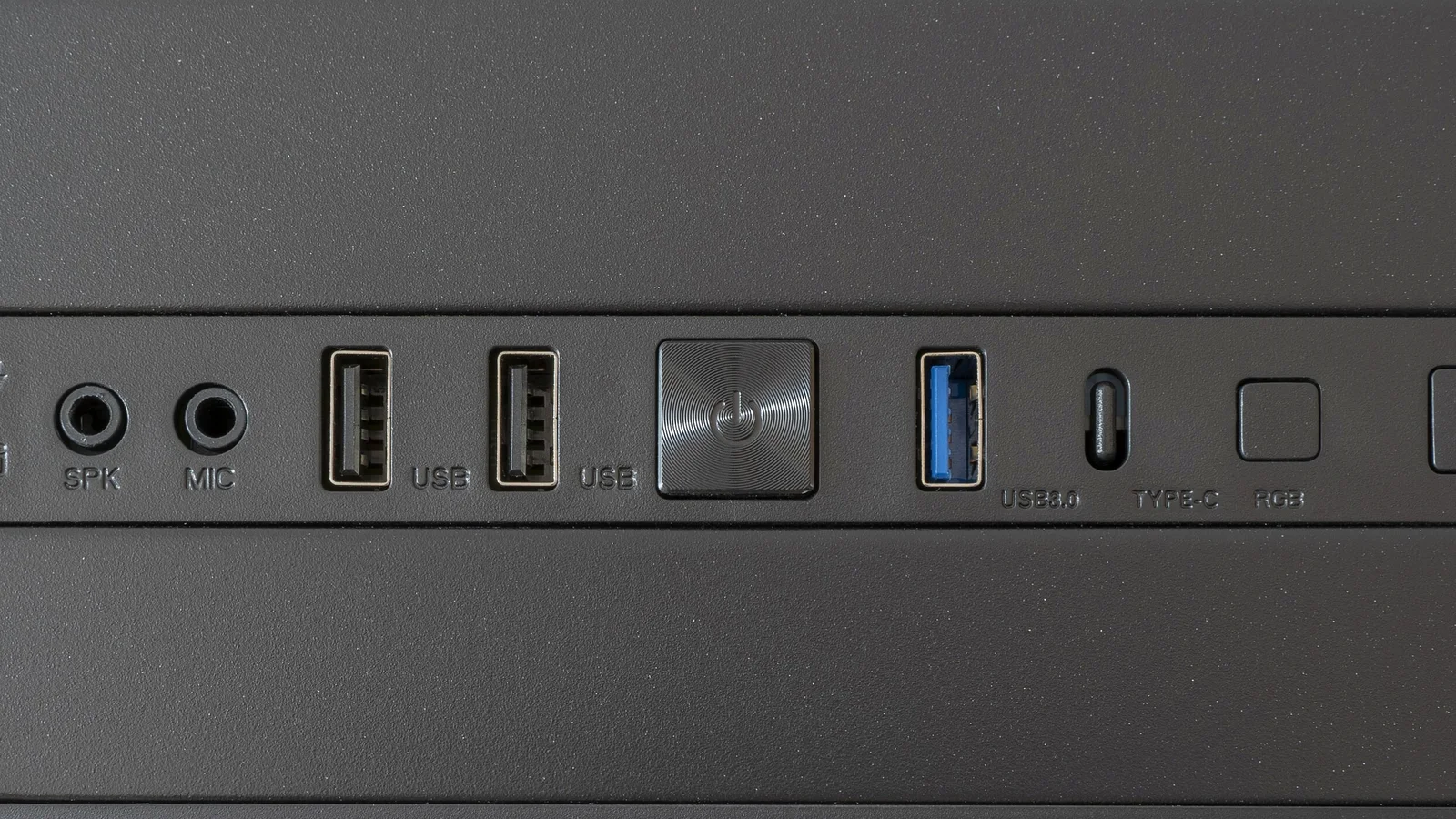
USB‑порты компьютера не видят флешки, клавиатуру, зарядку телефона: одни порты живы, другие мертвы, устройство «не опознано». Чаще виноваты неподключённый фронт‑кабель, сбой xHCI после обновления, энергосбережение USB, перегруз хаба, битый кабель — а не сразу «сгоревшая» южная мост. Ниже — пары «проблема → решение». Зафиксируйте: задние vs передние, USB‑A vs USB‑C, код ошибки в диспетчере. Цель ТехноВыбор — вернуть порты бытовым контуром и понять границу сервиса.
Проблема: только передние порты
Симптом: задние USB живы, фронт корпуса — нет; кейс после сборки.
Проявляется при неподключённом USB‑шлейфе панели к материнке.
Как узнать: сравните задний I/O и фронт одним устройством.
Решение: подключить фронт‑кабель
- Обесточьте ПК.
- Проверьте разъём USB панели на пинах F_USB / USB3 по мануалу платы.
- Не перепутайте ориентацию ключа разъёма.
- Соберите и протестируйте клавиатуру на фронте.
Ожидаемый результат: фронт видит устройства. Чего не делать: втыкать шлейф наугад с силой
Проблема: кабель и само устройство
Симптом: одна флешка не работает, другая на том же порту — ок.
Проявляется с битыми кабелями Type‑C и «зарядными‑only» шнурами.
Как узнать: кросс‑тест 2 устройств × 2 портов.
Решение: исправный кабель и носитель
- Возьмите заведомо рабочий кабель data (не charge‑only).
- Проверьте устройство на другом ПК.
- Избегайте сверхдлинных пассивных удлинителей без питания.
- Для HDD 2.5″ — порт с достаточным током или Y‑кабель/БП.
Ожидаемый результат: понятно, виноват носитель или порт. Чего не делать: ломать разъём «подкручиванием» флешки
Проблема: драйвер контроллера USB
Симптом: в диспетчере xHCI с ошибкой; «Unknown USB Device».
Проявляется после обновления Windows или чипсет‑пака.
Как узнать: Диспетчер устройств → Контроллеры USB.
Решение: чипсет/USB с сайта платы
- Скачайте Chipset/USB драйвер с сайта производителя материнки.
- Удалите проблемный контроллер → сканирование оборудования.
- Установите пакет OEM и перезагрузитесь.
- Откатите драйвер, если сбой в день Windows Update.
Ожидаемый результат: контроллер без ошибок. Чего не делать: ставить случайный «USB fix» с форумов
Проблема: USB selective suspend
Симптом: после сна порты мертвы до перезагрузки; мышь не будит ПК.
Проявляется на агрессивных схемах питания.
Как узнать: отключите USB selective suspend в схемах питания.
Решение: питание портов
- Параметры электропитания → USB selective suspend = Запрещено.
- В свойствах корневого хаба снимите «разрешить отключение».
- Обновите BIOS при известных багах sleep OEM.
- Проверьте несколько циклов сна.
Ожидаемый результат: порты живы после sleep. Чего не делать: отключать ACPI целиком без нужды
Проблема: перегруз хаба и ток
Симптом: сообщение о превышении тока; отвал при подключении второго диска.
Проявляется на непитаемых хабах и фронт‑панелях.
Как узнать: подключайте напрямую; хаб с БП.
Решение: меньше нагрузки на порт
- Подключайте энергоёмкие HDD напрямую или через хаб с питанием.
- Не вешайте 4 диска на один пассивный хаб.
- Проверьте ватты БП ПК при множестве USB‑устройств.
- Отключите лишние гаджеты на тест.
Ожидаемый результат: нет отключений по току. Чего не делать: игнорировать предупреждение Windows о токе
Проблема: BIOS и контроллер выкл
Симптом: портов нет в Windows; в BIOS USB Controllers Disabled.
Проявляется после сброса CMOS, «оптимизации» BIOS.
Как узнать: Setup → USB Configuration.
Решение: включить USB в BIOS
- Включите USB Controllers / XHCI Hand‑off по мануалу.
- Save & Exit.
- Проверьте Legacy USB, если нужна клавиатура в Setup.
- Не отключайте Secure Boot «заодно» без причины.
Ожидаемый результат: порты снова в системе. Чего не делать: грузить случайные BIOS‑моды
Проблема: контроллер / материнка / БП
Симптом: все порты мертвы; запах; оплавлен разъём; БП щёлкает.
Проявляется после КЗ флешки, скачка сети, влаги.
Как узнать: обесточить; осмотр разъёмов; диагностика сервиса.
Решение: граница сервиса
- Выньте вилку при запахе/искрах.
- Зафиксируйте, какие порты умерли первыми.
- На гарантии — сервис платы/БП.
- Не замыкайте контакты «для проверки».
Ожидаемый результат: безопасный RMA. Чего не делать: продолжать питать ПК с запахом гари
Практика: USB‑порты ПК
Порядок ТехноВыбор: другой кабель/устройство → задний порт → фронт‑кабель → драйвер USB → питание suspend → хаб → сервис.
Отделяйте «мёртв только фронт» от «мертвы все порты»: первое часто шлейф панели, второе — контроллер/ПИТАНИЕ.
Чеклист: порт, устройство, код ошибки, фронт/тыл, хаб, версия чипсета.
Не путайте отказ USB с отказом конкретного накопителя с битой ФС.
Матрица: симптом → действие
- Только фронт мёртв → кабель HD‑Audio/USB панели.
- Код 43/Unknown → другой кабель, порт, драйвер.
- После сна → отключить selective suspend.
- Через дешёвый хаб → напрямую в ПК.
- Все порты мертвы → БП/материнка, сервис.
- Запах/искры → обесточить, сервис.
Меняйте один фактор за шаг. Сначала доказать простой контур — потом говорить о замене железа.
Когда в сервис
- Все порты мертвы после драйвера и BIOS.
- Запах гари у портов, оплавление разъёма.
- Гарантийная диагностика материнки/контроллера.
До визита: какие порты живы, коды ошибок, модель платы, версия BIOS.
Проверяемые источники
USB в Windows — документация Microsoft и мануал материнской платы.
← В раздел «Компьютеры и комплектующие»
Не пропускайте простые проверки ради «сложного ремонта» в сценарии «USB‑порты ПК не работают»: кабель и порт, питание и индикация, разрешения ОС, грязные контакты, режим энергосбережения, неверный вход сигнала — типичные корни обращений. Фото экрана настроек, шильдика модели и схемы подключений помогают сервису и поддержке бренда. На гарантии избегайте разборки корпуса и сторонних прошивок: сначала пользовательский контур, затем авторизованный центр.
После успешного исправления кратко запишите, что сработало по «USB‑порты ПК не работают»: другой кабель, пункт меню, сброс пары, обновление официальной прошивки, чистка контактов. Повторяющиеся сбои с той же причиной — сигнал усилить профилактику, а не копить временные костыли. Если симптом вернулся на чистой официальной прошивке и исправных расходниках — это уже аргумент для сервиса, а не для десятой переустановки настроек «на всякий случай».
Сверяйте названия пунктов меню с мануалом вашей ревизии при работе с «USB‑порты ПК не работают»: у брендов одни и те же функции называются по‑разному, а перевод в приложении может отличаться от шильдика на корпусе. Не переносите слепо значения сервисного меню с чужой модели. Безопасный порядок ТехноВыбор всегда оставляет обратимые шаги в начале и железо/сервис — в конце, когда бытовой контур исчерпан и риск дальнейших экспериментов выше пользы.
Ведите короткий чеклист по «USB‑порты ПК не работают»: дата, модель, что изменилось перед сбоем (обновление, переезд, новый кабель, жара), результат каждого шага. Так проще вернуться к рабочей конфигурации и объяснить ситуацию в поддержке без эмоций. Меняйте один параметр за тест: иначе непонятно, что именно помогло.
Если в доме несколько устройств и «умных» связей, отключайте лишнее на время теста по «USB‑порты ПК не работают»: лишние хабы, док‑станции, VPN и фоновые загрузки маскируют простую ошибку. Упрощайте цепь до минимума, зафиксируйте рабочий вариант, затем возвращайте устройства по одному.
Не смешивайте диагностику с «улучшением» в теме «USB‑порты ПК не работают»: сначала добейтесь стабильной базовой работы на заводских или рекомендованных OEM настройках, потом включайте эффекты, разгон, игровые профили и сторонние оболочки. Храните коробку и чек до конца гарантии: для RMA часто нужны SN, комплект и описание уже выполненных пользовательских шагов.
Обновления ОС и прошивок по сценарию «USB‑порты ПК не работают» делайте от стабильного питания (для ноутбуков — от сети, для ПК — без внезапного sleep). Прерванное обновление само по себе создаёт симптомы «не видит», «не синхронизируется», «нет сигнала». ТехноВыбор против неофициальных «fix‑паков» с форумов под соседнюю ревизию железа.
Дополнительная фиксация по «USB‑порты ПК не работают» в разделе «Компьютеры и комплектующие»: повторите успешный минимальный тест на следующий день — часть сбоев связана с нагревом, конденсатом или редким конфликтом фона. Если минимальный тест стабилен, наращивайте нагрузку и периферию постепенно. Фото или скрин каждого ключевого экрана экономит час в поддержке.
Ещё раз по «USB‑порты ПК не работают»: не начинайте с замены дорогого узла, пока не исключены кабель, порт, режим ПО и питание. Запишите точный текст ошибки или код на дисплее, версию драйвера или прошивки и список уже отвергнутых гипотез — так сервис быстрее попадёт в нужную ветку, а вы не повторите одни и те же шаги дважды.
Практика ТехноВыбор для «USB‑порты ПК не работают»: один фактор — один тест — одна запись в чеклисте. Если после трёх обратимых шагов симптом не сдвигается, не «усиливайте» эксперимент разборкой на гарантии — соберите пакет наблюдений и идите в авторизованный контур. Это быстрее и дешевле хаотичной замены деталей «на удачу».
Закрывая тему «USB‑порты ПК не работают», отдельно отметьте внешние условия: жара, переезд, новый роутер, другой монитор, чужой кабель из ящика. Часто «внезапный» сбой совпадает с бытовым изменением, а не с поломкой чипа. Верните конфигурацию к последнему рабочему состоянию — и только потом усложняйте диагностику.
Краткий порядок действий
- По теме «USB‑порты ПК не работают: проблемы и решения по шагам»: обновите ПО официальным способом.
- Если базовые шаги не помогли — сервис с моделью и фото ошибки.
- Воспроизведите симптом и зафиксируйте условия.
- Смените один фактор: кабель, сеть, режим или аксессуар.
USB‑порты не работают
- Передняя панель: разъём HD‑Audio/USB на плате по ключу.
- Диспетчер устройств: коды ошибок контроллера; питание USB в BIOS.
- Только зарядка vs data‑кабель устройства.
- Отключите USB‑хаб; другой порт сзади на чипсете.
Практический акцент: USB‑порты ПК не работают: проблемы и решения по шагам
По теме «USB‑порты ПК не работают: проблемы и решения по шагам» зафиксируйте точный симптом и условие воспроизведения, затем меняйте один фактор за раз.
Официальные обновления ПО и драйверов предпочтительнее сторонних «фиксов» и агрегаторов пакетов.
Если есть запах гари, течь или повреждение аккумулятора — прекратите эксплуатацию и обратитесь в сервис.
Смежные гайды раздела и хаб проблем помогут углубить тему без ухода в случайную ленту новостей.
Дополнение: USB‑порты ПК не работают: проблемы и решения по шагам
По теме «USB‑порты ПК не работают: проблемы и решения по шагам» начните с безопасных проверок без разборки.
При запахе гари, течи и вздутии АКБ — стоп.
Один фактор за раз и запись результата.
Смежные гайды раздела помогут углубить вопрос без новостной ленты.
Уточнение: USB‑порты ПК не работают: проблемы и решения по шагам
Дополнение к «USB‑порты ПК не работают: проблемы и решения по шагам»: безопасные проверки до разборки.
Сначала воспроизведите симптом и запишите условие — иначе совет не проверить.
Официальный канал обновлений предпочтительнее сборных пакетов.
Смежные гайды раздела и каталог проблем рядом — без ухода в новости.
Уточнение: USB‑порты ПК не работают: проблемы и решения по шагам
Уточнение к «USB‑порты ПК не работают: проблемы и решения по шагам»: сверяйте поколение интерфейса (PCIe/USB4/SATA) с слотом и кабелем.
Перед заменой комплектующих отключите питание и снимите статику — особенно с NVMe и GPU.
Один тест за раз: иначе не поймёте, что сняло симптом.
BIOS/прошивку берите только с сайта вендора платы/накопителя.
Смежные инструкции раздела рядом — по питанию, линкам и совместимости.
Почему так бывает
Симптом «USB‑порты ПК не работают: проблемы и решения по шагам» чаще сбой цепочки (питание, сигнал, софт), а не мгновенный отказ узла. Начните с внешнего: кабель, сеть, энергосбережение, перезагрузка.
Пошаговые проверки
- Воспроизведите симптом и запишите условия.
- Уберите временные режимы и лишние аксессуары.
- А/Б на исправном кабеле/блоке/сети.
- Сброс только нужного раздела настроек.
- Обновление ПО — после резервной копии.
Когда в сервис
Запах гари, люфт разъёма, трещины, повтор на любом аксессуаре — к мастеру. Не ставьте в must-have то, что нельзя проверить до оплаты.