Инструкция · Умные часы
Как настроить «На связи» (Check In) на Apple Watch
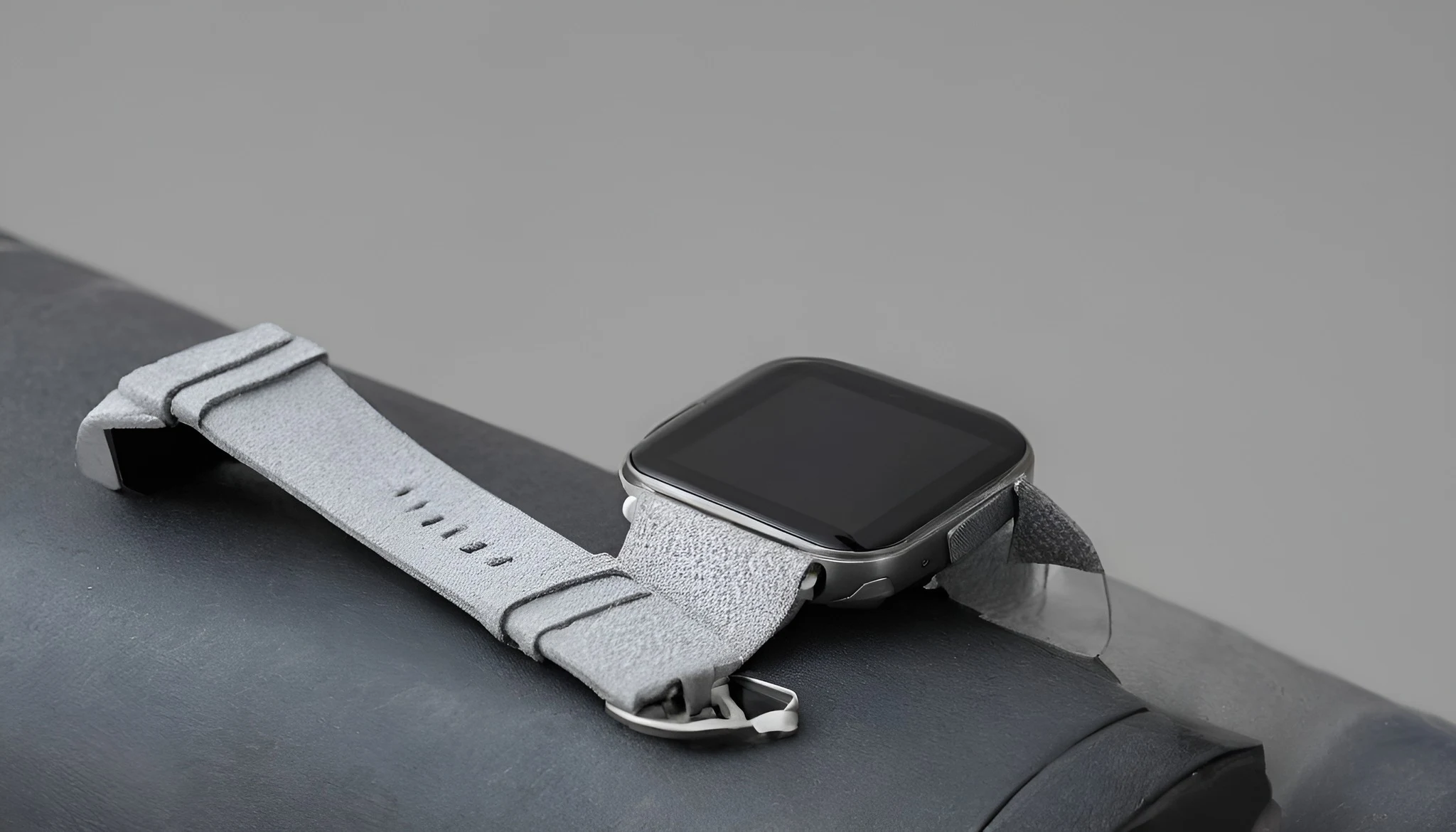
Функция «На связи» (Check In) автоматически сообщает выбранному человеку об успешном прибытии, завершении тренировки или окончании заданного периода. Если сценарий не завершается ожидаемым образом и пользователь не отвечает, получатель может увидеть заранее разрешённые сведения. Это не экстренная служба и не непрерывная слежка: важны связь, совместимые устройства и осознанный выбор объёма данных.
Проверьте требования
Apple Watch должен находиться рядом с сопряжённым iPhone либо самостоятельно иметь доступ в интернет через Wi‑Fi или сотовую сеть.
Отправителю и получателю нужен Apple Watch с watchOS 11 или новее либо iPhone с iOS 17 или новее.
Обновите устройства до последних совместимых версий и убедитесь, что приложение «Сообщения» работает с нужным Apple Account.
Перед выходом проверьте заряд часов и телефона: потеря питания способна вызвать раннее или задержанное уведомление получателю.
Передача местоположения не поддерживается в Южной Корее и может быть ограничена в других регионах местным законодательством.
Выберите подходящего получателя
Отправляйте Check In человеку, который согласен получить уведомление, понимает маршрут или ситуацию и сможет разумно отреагировать.
Объясните заранее, что успешное завершение означает прибытие устройства, окончание таймера или тренировки, а не медицинскую проверку пользователя.
Договоритесь, что получатель сделает при тревожном уведомлении: сначала позвонит, проверит альтернативный канал или обратится за помощью.
Не выбирайте случайного собеседника только потому, что переписка находится вверху списка «Сообщений».
Для чувствительного маршрута учитывайте, какие сведения могут раскрыться получателю при незавершённой проверке.
Запустите Check In из «Сообщений»
Откройте «Сообщения» на Apple Watch и выберите существующий диалог либо создайте сообщение нужному человеку.
Нажмите кнопку приложений в разговоре и выберите Check In, затем откройте редактирование параметров.
Убедитесь, что диалог относится к правильному получателю, особенно если у контакта несколько телефонных номеров и адресов Apple Account.
Не отправляйте проверку, пока не выбрали сценарий и не проверили ожидаемое время завершения.
После настройки нажмите отправку: получатель увидит карточку проверки в переписке и получит итоговое уведомление.
Настройте уведомление о прибытии
Выберите вариант прибытия, укажите точку назначения и способ передвижения: пешком, на автомобиле или общественном транспорте.
При необходимости добавьте дополнительное время, учитывая пересадки, поиск парковки, медленный темп или другие ожидаемые задержки.
Система следит за продвижением устройства и обращает внимание на длительное отсутствие прогресса либо неприбытие к ожидаемому времени.
После достижения выбранной точки Check In завершается автоматически и сообщает получателю об успешном прибытии.
Точка устройства не доказывает личность сопровождающего и не заменяет обычный звонок, когда нужна дополнительная уверенность.
Используйте проверку по таймеру
Вариант с таймером подходит для ограниченного периода, например встречи с новым человеком, короткого дела или ожидания транспорта.
Задайте реалистичную продолжительность с небольшим запасом, чтобы обычная задержка не превратилась в ненужную тревогу.
До истечения времени завершите проверку либо добавьте время через виджет, если ситуация остаётся безопасной, но затягивается.
Если пользователь не завершит Check In до установленного момента и не ответит на запросы, функция уведомит получателя.
Таймер не оценивает обстановку и не вызывает экстренную службу автоматически — дальнейшие действия принимает человек.
Добавьте Check In к тренировке
Откройте приложение «Тренировка», выберите нужный тип занятия и начните запись обычным способом.
Проведите вправо по экрану активной тренировки и нажмите Check In, затем выберите человека для уведомления.
После завершения тренировки функция сообщает получателю, что сеанс окончен, если связь и устройства работают корректно.
Такой сценарий удобен для самостоятельной пробежки или поездки, но не подтверждает отсутствие травмы после окончания записи.
Для удалённого маршрута сочетайте Check In с планом движения, подходящей экипировкой и заранее согласованным временем связи.
Выберите объём передаваемых данных
На iPhone откройте «Настройки» → «Приложения» → «Сообщения» → данные Check In и выберите ограниченный либо полный набор.
Ограниченный вариант включает текущее местоположение, уровень сигнала сети и сведения о батарее iPhone и Apple Watch.
Полный вариант добавляет пройденный маршрут, время последней разблокировки iPhone и момент, когда Apple Watch снимали с запястья.
Эти сведения раскрываются при проблемном завершении проверки, поэтому полный набор стоит предоставлять только доверенному человеку.
Выбирайте минимальный объём, достаточный для помощи в конкретной ситуации, и периодически пересматривайте настройку приватности.
Добавьте дополнительное время
Если дорога или встреча затягивается, откройте Smart Stack поворотом Digital Crown либо жестом, предусмотренным текущей watchOS.
Нажмите виджет Check In, прокрутите карточку вниз и выберите добавление времени.
Продлите проверку до наступления исходного срока, когда понимаете причину задержки и можете безопасно управлять часами.
Получатель увидит обновлённое состояние, поэтому короткое поясняющее сообщение поможет избежать неопределённости.
При реальной опасности не занимайтесь продлением таймера: используйте Emergency SOS или другой доступный способ обращения за помощью.
Как отменить проверку
Откройте Smart Stack, выберите виджет Check In, прокрутите вниз и нажмите отмену проверки.
Отмена уведомляет выбранного человека о завершении сценария, поэтому он не должен ждать прежнего результата.
Используйте её, если планы изменились, маршрут отменён или контроль больше не нужен.
Не отменяйте Check In под давлением другого человека, если функция была включена именно для личной безопасности.
После отмены при необходимости отправьте обычное сообщение и сообщите новый план либо время следующего контакта.
Что происходит при потере связи
Если после запуска пропадает связь или выключается iPhone, получатель может получить уведомление раньше либо позже ожидаемого времени.
При незавершённой проверке и отсутствии ответа система может открыть получателю тот набор сведений, который пользователь разрешил заранее.
Отсутствие обновления не доказывает происшествие: причиной могут быть разряженная батарея, отсутствие сети или региональное ограничение.
Получателю полезно сначала попытаться связаться по согласованным каналам и оценить контекст, а затем действовать по общему плану.
Для маршрутов без покрытия Check In нельзя считать единственным средством безопасности; нужен резервный план и сообщённый заранее маршрут.
Контрольная проверка
Подтвердите совместимые версии систем у обоих участников, интернет на часах или ближайшем iPhone и достаточный заряд.
Выберите сценарий прибытия, таймера или тренировки, корректного получателя и реалистичный запас времени.
Проверьте ограниченный или полный набор данных и заранее согласуйте действия после тревожного уведомления.
Правильный итог: Check In помогает заметить незавершённый сценарий, но не подменяет экстренную службу, связь и личный план безопасности.
- Совместимость проверена.
- Получатель предупреждён.
- Объём данных выбран.
- Резервный план есть.
Проверяемые источники
Редакция сверила порядок действий с официальной документацией. Названия пунктов и возможности зависят от модели и версии системы.
- Apple Watch User Guide: Check In на Apple Watch ↗Проверено 28 сентября 2026 г.
- iPhone User Guide: данные и работа Check In ↗Проверено 28 сентября 2026 г.
Связанные материалы
Кратко по шагам
- Проверьте требования
- Выберите подходящего получателя
- Запустите Check In из «Сообщений»
- Настройте уведомление о прибытии
- Используйте проверку по таймеру
- Добавьте Check In к тренировке
Практический акцент: Как настроить «На связи» (Check In) на Apple Watch
По теме «Как настроить «На связи» (Check In) на Apple Watch» зафиксируйте точный симптом и условие воспроизведения, затем меняйте один фактор за раз.
Официальные обновления ПО и драйверов предпочтительнее сторонних «фиксов» и агрегаторов пакетов.
Если есть запах гари, течь или повреждение аккумулятора — прекратите эксплуатацию и обратитесь в сервис.
При запахе гари, течи жидкости или вздутии аккумулятора эксплуатацию прекращайте сразу.
Частые вопросы
Часы не подключаются в сценарии «Как настроить «На связи» (Check In) на Apple Watch»?
Для «Как настроить «На связи» (Check In) на Apple Watch» проверьте BT/интернет на телефоне, обновите приложение и забудьте старую пару.
С чего начать по «Как настроить «На связи» (Check In) на Apple Watch»?
По «Как настроить «На связи» (Check In) на Apple Watch» перезагрузите часы и телефон, затем повторите сопряжение в официальном приложении.
Когда по «Как настроить «На связи» (Check In) на Apple Watch» нужен сервис?
Если «Как настроить «На связи» (Check In) на Apple Watch» остаётся после другого телефона/кабеля и сброса часов к заводским.
Что сохранить по «Как настроить «На связи» (Check In) на Apple Watch»?
Модель часов, версию приложения и фото экрана ошибки из «Как настроить «На связи» (Check In) на Apple Watch».
Часы / браслет: практический акцент
Сверяйте шаги с версией watchOS/Wear OS на ваших часах.
Сначала настройки доступности и сети, потом сброс.
Официальное приложение телефона предпочтительнее сторонних утилит.
При проблемах с батареей после обновления — статистика расхода за 24 часа.
Тема «Как настроить «На связи» (Check In) на Apple Watch»: меняйте один фактор и сравнивайте результат.
Дополнение: Как настроить «На связи» (Check In) на Apple Watch
По теме «Как настроить «На связи» (Check In) на Apple Watch» начните с безопасных проверок без разборки.
Сохраните модель и версию ПО до поддержки.
При запахе гари, течи и вздутии АКБ — стоп.
Смежные гайды раздела помогут углубить вопрос без новостной ленты.
Уточнение: Как настроить «На связи» (Check In) на Apple Watch
Дополнение к «Как настроить «На связи» (Check In) на Apple Watch»: безопасные проверки без разборки.
Другое устройство/порт/сеть того же класса — быстрый отсев ложной причины.
Один фактор за раз: питание, кабель, сеть, режим, аксессуар.
Смежные инструкции раздела углубляют тему без новостной ленты.
Почему так бывает
Симптом «Как настроить «На связи» (Check In) на Apple Watch» чаще сбой цепочки (питание, сигнал, софт), а не мгновенный отказ узла. Начните с внешнего: кабель, сеть, энергосбережение, перезагрузка.
А/Б на другом кабеле или устройстве часто снимает ложный «брак».
Пошаговые проверки
- Воспроизведите симптом и запишите условия.
- Уберите временные режимы и лишние аксессуары.
- А/Б на исправном кабеле/блоке/сети.
- Сброс только нужного раздела настроек.
- Обновление ПО — после резервной копии.
Когда в сервис
Запах гари, люфт разъёма, трещины, повтор на любом аксессуаре — к мастеру. Не ставьте в must-have то, что нельзя проверить до оплаты.