Инструкция · Умные часы
Как настроить моно-аудио и баланс на Apple Watch
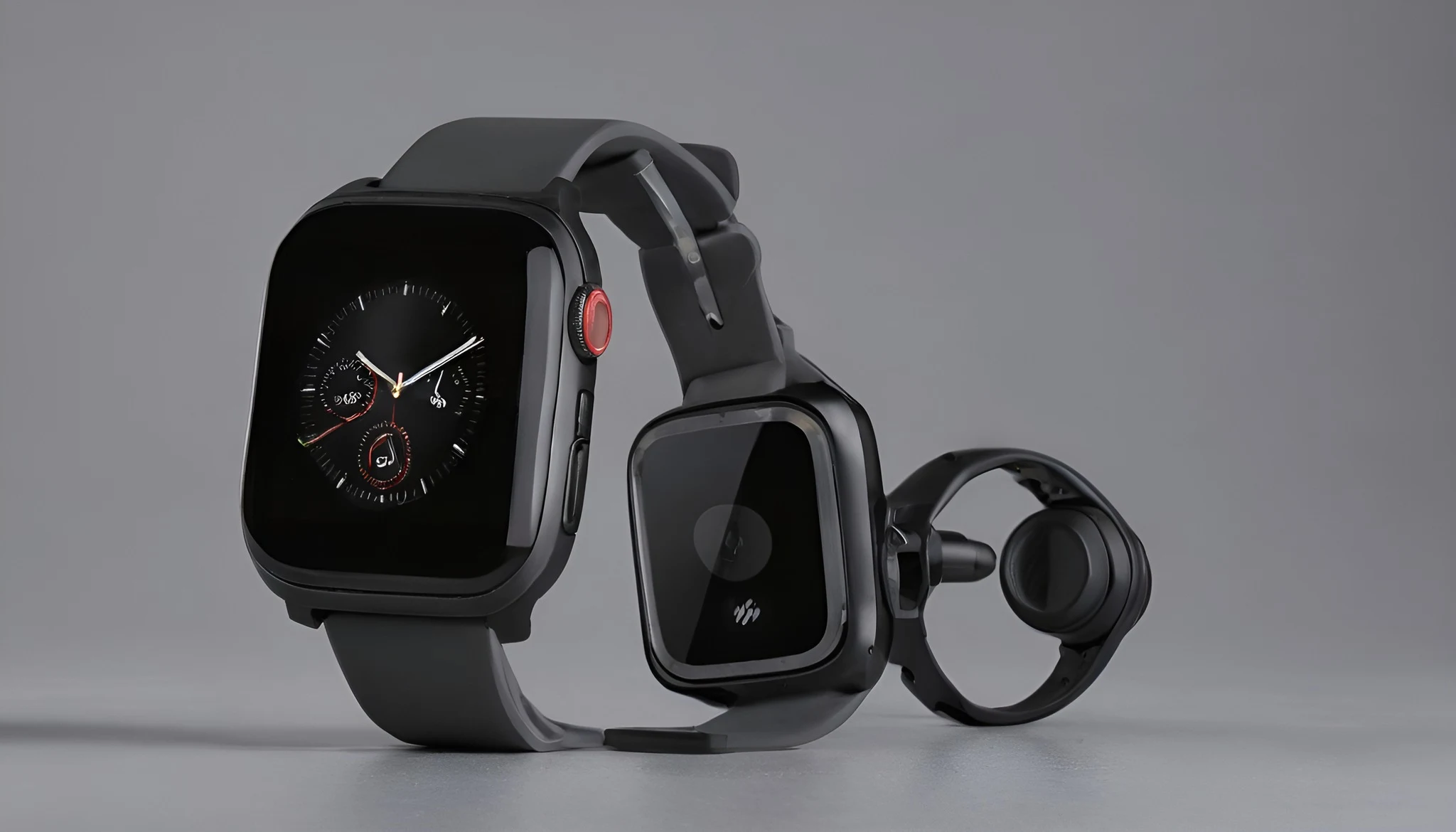
Apple Watch позволяет объединить левый и правый каналы в моно и изменить баланс между ними. Эти параметры полезны, когда один канал слышен хуже, используется один наушник или стереозапись теряет важные детали.
Что меняют Mono Audio и баланс
Стереозапись может передавать разные части звука в левый и правый каналы. Mono Audio объединяет оба канала, чтобы одинаковое содержимое воспроизводилось с каждой стороны подключённых наушников или колонок.
Баланс изменяет относительную громкость левого и правого каналов. Его можно использовать вместе со стерео или моно, если один наушник или одно ухо воспринимается тише другого.
Настройки относятся к аудио, которое воспроизводит Apple Watch через подключённое устройство. Они не ремонтируют динамик, наушники и не исправляют физическое снижение слуха.
Перед изменением выберите знакомую запись с голосом и инструментами в обоих каналах. Сравнивайте один параметр за раз, чтобы услышать реальный эффект.
Как включить Mono Audio на часах
Откройте «Настройки» Apple Watch, перейдите в «Универсальный доступ» и найдите раздел слуха. Включите Mono Audio, чтобы объединить левый и правый сигналы.
Подключите наушники или колонку и воспроизведите знакомый фрагмент. Проверьте, что важные слова и звуки больше не исчезают при прослушивании только одного канала.
Моно не делает запись громче автоматически. Если уровень недостаточен, регулируйте громкость отдельно и соблюдайте безопасный уровень прослушивания.
Чтобы вернуться к пространственному разделению каналов, выключите Mono Audio. Изменение обратимо и не влияет на исходный музыкальный или подкаст-файл.
Как изменить баланс каналов
Под переключателем Mono Audio находятся элементы L и R для левого и правого каналов. Используйте их, чтобы сместить баланс в нужную сторону.
Меняйте значение небольшими шагами и повторяйте одинаковый фрагмент. Сильное смещение может полностью скрыть тихие детали противоположного канала.
Если оба наушника и слух воспринимаются одинаково, оставьте баланс по центру. Это сохраняет исходное соотношение каналов, задуманное в записи.
Не используйте баланс для компенсации внезапного отказа одного наушника без диагностики. Сначала очистите наушники, переподключите их и проверьте на другом устройстве.
Настройка через iPhone
На сопряжённом iPhone откройте Watch → «Мои часы» → «Универсальный доступ». Включите Mono Audio и отрегулируйте баланс для выбранных Apple Watch.
Большой экран iPhone удобнее для точной настройки и возврата к центральному значению. При нескольких часах проверьте активную пару до изменения параметров.
После настройки запустите звук именно с Apple Watch. Воспроизведение с iPhone может использовать собственные параметры универсального доступа и дать другой результат.
Не переносите автоматически значение баланса с телефона на часы. Устройства, наушники и сценарии прослушивания могут различаться, поэтому каждый источник проверяется отдельно.
Настройки AirPods на Apple Watch
В «Настройки» → «Универсальный доступ» → AirPods выберите подключённую пару. Apple позволяет изменить скорость последовательных нажатий и длительность удержания элементов управления.
Увеличьте допустимое время, если двойные или тройные нажатия трудно выполнить с исходным темпом. Меняйте один параметр и сразу проверяйте его на безопасной команде.
Для совместимых AirPods Pro можно разрешить шумоподавление при использовании только одного наушника. Это отдельный параметр, не заменяющий Mono Audio.
Те же опции доступны на iPhone в Watch → «Мои часы» → «Универсальный доступ» → AirPods. Набор пунктов зависит от модели подключённых наушников.
Один наушник: что настроить
Если используется один наушник, включите Mono Audio, чтобы в нём воспроизводились сведения из обоих каналов. Иначе часть стереозаписи может остаться в отсутствующей стороне.
Верните баланс к центру, если не требуется специальная компенсация. Сильное смещение в сторону снятого наушника уменьшит полезный сигнал в используемом.
При необходимости включите разрешение шумоподавления одним AirPods Pro. Учитывайте обстановку: активное шумоподавление может снижать слышимость транспорта и окружающих сигналов.
Перед выходом проверьте голос, музыку и системные оповещения на умеренной громкости. Не повышайте уровень только потому, что используется один наушник.
Расшифровки объявлений HomePod
Apple Watch может показывать текстовые расшифровки объявлений HomePod, когда оба устройства используют одну учётную запись Apple. Настройка находится в разделе универсального доступа.
Откройте «Настройки» → «Универсальный доступ» и включите Show Audio Transcriptions. После этого проверьте функцию на обычном объявлении HomePod.
Расшифровка помогает получить содержание без опоры только на звук. Она не заменяет уведомления безопасности и может зависеть от качества распознавания речи.
Если текст не появляется, проверьте учётную запись, подключение устройств и доступность функции в текущей системе. Не включайте сторонние сервисы с передачей домашних объявлений без необходимости.
Предупреждения о громкости наушников
В разделе универсального доступа можно включить Headphone Notifications. Apple Watch предупреждает, если громкий звук в наушниках слушается достаточно долго, чтобы повлиять на слух.
Не отключайте предупреждения только ради более высокой громкости. Сначала уменьшите уровень, улучшите посадку наушников или перейдите в более тихое место.
Предупреждение не является медицинской диагностикой и не оценивает индивидуальное состояние слуха. При боли, звоне или заметном ухудшении прекратите прослушивание и обратитесь к специалисту.
Проверяйте уровень отдельно для музыки, звонков и Siri: у Apple Watch существуют разные регуляторы громкости для системных звуков, ассистента и мультимедиа.
Если звук остаётся неравномерным
Верните баланс в центр и временно выключите Mono Audio. Проверьте каждый наушник отдельно на одной и той же записи и с одинаковой громкостью.
Очистите сетки по инструкции производителя, переподключите устройство и проверьте обновления watchOS и прошивки наушников. Не используйте острые предметы и жидкость в звуковых отверстиях.
Подключите другую пару наушников. Если перекос исчез, причина вероятнее находится в первой паре, а не в настройках Apple Watch.
Если разница сохраняется с разными устройствами или появилась внезапно, не компенсируйте её всё более сильным балансом. Проверьте слух и оборудование отдельно.
Контрольная проверка
Включите Mono Audio и прослушайте стереозапись сначала двумя наушниками, затем одним. Важные части левого и правого каналов должны сохраняться.
Верните баланс в центр, затем осторожно сместите его в обе стороны и выберите комфортное значение. Не повышайте общую громкость во время сравнения.
Проверьте доступные параметры AirPods и предупреждения о громкости. Для одного AirPods Pro отдельно оцените необходимость шумоподавления.
Зафиксируйте итоговую настройку и повторите тест после смены наушников. Разные модели могут иметь собственный баланс и посадку.
- Mono Audio проверено на знакомой записи.
- Баланс настроен небольшими шагами.
- Параметры AirPods проверены.
- Предупреждения о громкости включены.
Проверяемые источники
Редакция сверила порядок действий с официальной документацией. Названия пунктов и возможности зависят от модели и версии системы.
- Apple Watch User Guide: настройки аудио для универсального доступа ↗Проверено 29 сентября 2026 г.
- Apple Watch User Guide: громкость и тактильные сигналы ↗Проверено 29 сентября 2026 г.
Связанные материалы
Кратко по шагам
- Что меняют Mono Audio и баланс
- Как включить Mono Audio на часах
- Как изменить баланс каналов
- Настройка через iPhone
- Настройки AirPods на Apple Watch
- Один наушник: что настроить
Частые вопросы
С чего начать по теме «Как настроить моно-аудио и баланс на Apple Watch»?
Уточните модель и симптом по «Как настроить моно-аудио и баланс на Apple Watch», затем идите по шагам статьи без параллельных экспериментов.
Какая частая ошибка в «Как настроить моно-аудио и баланс на Apple Watch»?
Менять сразу несколько настроек/кабелей: по «Как настроить моно-аудио и баланс на Apple Watch» так нельзя понять, что помогло.
Когда по «Как настроить моно-аудио и баланс на Apple Watch» нужен сервис?
Если базовые шаги по «Как настроить моно-аудио и баланс на Apple Watch» не сняли симптом или есть риск для АКБ/платы/высокого напряжения.
Что сохранить перед обращением по «Как настроить моно-аудио и баланс на Apple Watch»?
SKU/модель, версии ПО, фото ошибки и список уже проверенного по инструкции «Как настроить моно-аудио и баланс на Apple Watch» (nosimaya-tehnika kak-nastroit-mono-audio-i-balans-na-apple-watch).
Часы / браслет: каркас выбора
Датчики и сценарии (спорт, сон, ECG) — по паспорту модели.
Автономность и зарядка в вашей неделе.
Совместимость с iPhone/Android.
Ремни и сервис батареи в регионе.
Материал «Как настроить моно-аудио и баланс на Apple Watch» — практический каркас, не замена паспорту модели.
Безопасное выполнение: Как настроить моно-аудио и баланс на Apple Watch
Перед «Как настроить моно-аудио и баланс на Apple Watch» сделайте точку отката: скрин настроек или бэкап, если шаг меняет систему.
Сверяйте названия пунктов меню с вашей версией ПО — у разных годов линейки они отличаются.
Если шаг не сработал, не прыгайте дальше: вернитесь на один пункт и проверьте предпосылки.
Для устройств с АКБ избегайте разборки без опыта — сначала софт и кабели.
Смежные инструкции раздела подскажут соседний симптом, если меню не совпало.
Почему так бывает
Симптом «Как настроить моно-аудио и баланс на Apple Watch» чаще сбой цепочки (питание, сигнал, софт), а не мгновенный отказ узла. Начните с внешнего: кабель, сеть, энергосбережение, перезагрузка.
Сверьте ревизию и прошивку с руководством производителя.
Пошаговые проверки
- Воспроизведите симптом и запишите условия.
- Уберите временные режимы и лишние аксессуары.
- А/Б на исправном кабеле/блоке/сети.
- Сброс только нужного раздела настроек.
- Обновление ПО — после резервной копии.
Когда в сервис
Запах гари, люфт разъёма, трещины, повтор на любом аксессуаре — к мастеру. Не ставьте в must-have то, что нельзя проверить до оплаты.