Инструкция · Умные часы
Как включить перевод сообщений на Apple Watch
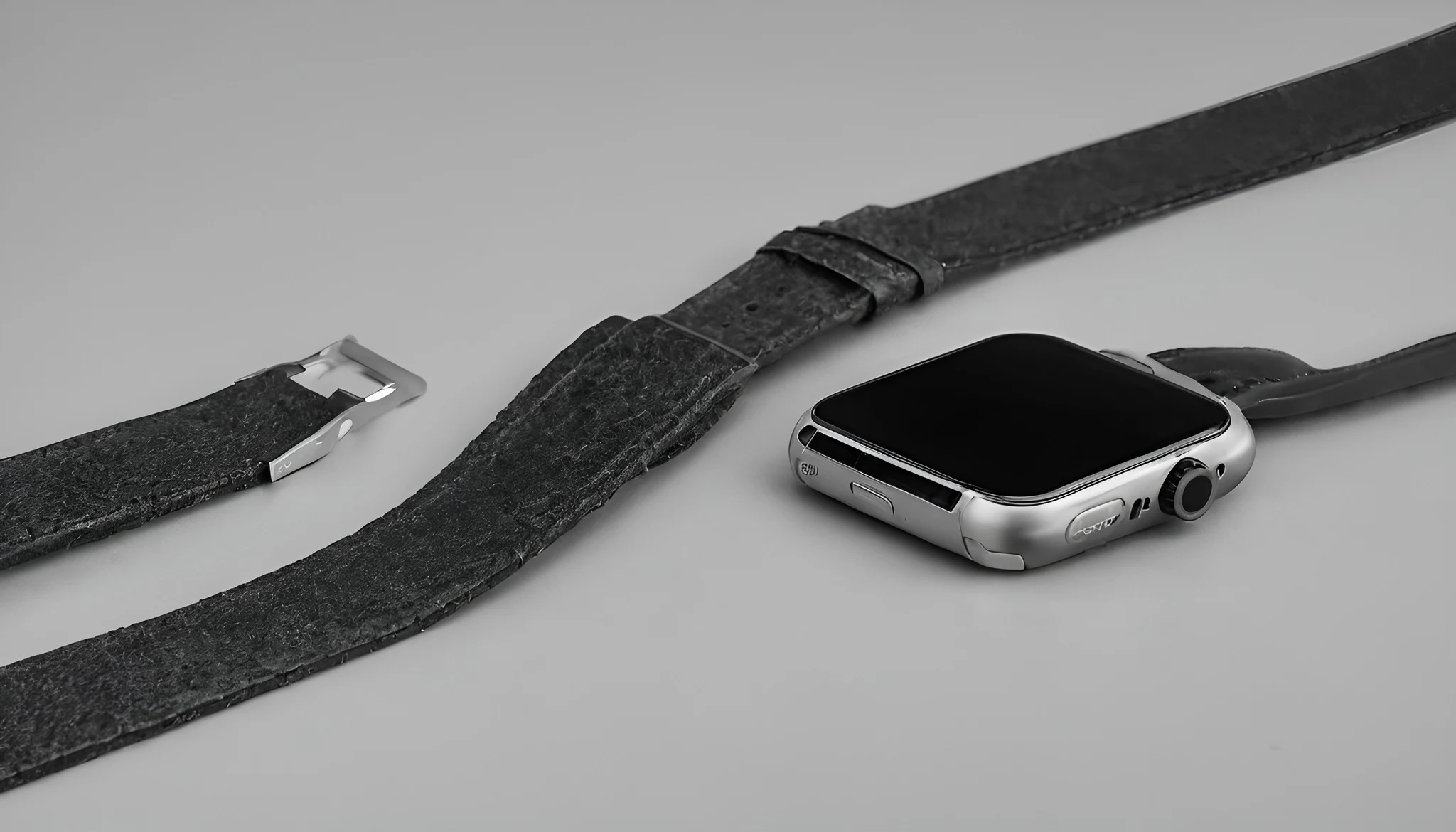
Live Translation в приложении «Сообщения» автоматически показывает входящие тексты на выбранном языке и может переводить ответы собеседнику. Функция работает на Apple Watch Series 9 и новее, Ultra 2 и новее и SE 3 при сопряжении с iPhone, поддерживающим Apple Intelligence. Перед включением необходимо активировать Apple Intelligence и загрузить оба языка перевода.
Как работает перевод в переписке
Live Translation встроен в приложение «Сообщения» на Apple Watch. После включения для конкретного разговора переведённый текст появляется прямо в ленте, поэтому не нужно копировать каждую реплику в отдельное приложение.
Apple сообщает, что обработка разговоров выполняется моделями на устройстве. Это снижает необходимость отправлять личную переписку на внешний сервис, но не отменяет обычных правил защиты разблокированных часов и резервных копий.
Функция переводит текстовые сообщения, а не заменяет синхронный устный переводчик. Для голосовой фразы или личного разговора используется приложение Translate с другим сценарием работы.
Машинный перевод может ошибаться в именах, сленге, технических терминах и юридических формулировках. Для платежей, договоров, адресов и экстренной информации сверяйте оригинал и просите подтверждение.
Проверьте Apple Watch и iPhone
Поддерживаются Apple Watch Series 9 и новее, Apple Watch Ultra 2 и новее и Apple Watch SE 3. Часы должны быть сопряжены с iPhone, на котором доступна Apple Intelligence.
К совместимым телефонам Apple относит iPhone 15 Pro, iPhone 15 Pro Max, iPhone 16 и более новые поддерживаемые модели. На обычных iPhone 15 и 15 Plus Apple Intelligence не работает.
Установите актуальные совместимые версии iOS и watchOS и убедитесь, что устройства входят в одну учётную запись Apple и нормально синхронизируют сообщения.
Если в разговоре видны новые сообщения, но нет элементов перевода, сначала проверяйте требования к модели и языкам. Повторное сопряжение часов без этой проверки редко устраняет аппаратное ограничение.
Учитывайте поддерживаемые языки
Apple заявляет Live Translation в «Сообщениях» для английского, датского, нидерландского, французского, немецкого, итальянского, японского, корейского, норвежского, португальского, испанского, шведского, турецкого, вьетнамского и упрощённого и традиционного китайского.
Русского, украинского и казахского в официальном списке этой функции нет. Наличие русской клавиатуры, диктовки или обычного приложения-переводчика не добавляет русский язык в автоматический перевод переписки.
Поддержка также зависит от региона; упрощённый китайский, например, отмечен Apple как недоступный в материковом Китае. Перед поездкой сверьте страницу доступности функций watchOS.
Выбирайте точную языковую пару. Похожий язык или неверно определённый исходный язык может дать формально гладкий, но смыслово неправильный результат.
Включите Apple Intelligence на iPhone
Откройте настройки iPhone и активируйте Apple Intelligence, если функция ещё не включена. Часы используют возможности сопряжённого телефона, поэтому одного обновления watchOS недостаточно.
Язык устройства и язык Siri должны совпадать и входить в поддерживаемый перечень Apple Intelligence. После смены языка загрузка моделей может занять время.
Подключите iPhone к Wi‑Fi и питанию, освободите место при необходимости и дождитесь завершения подготовки. Пока языковые модели не готовы, переключатель перевода может отсутствовать или не работать.
Не меняйте регион учётной записи только ради появления функции: доступность определяется сочетанием модели, программного обеспечения, языка и региональных условий, а неверный регион затрагивает другие сервисы.
Загрузите языки заранее
Apple требует загрузить входной и выходной языки перед использованием Live Translation в «Сообщениях». Выполните загрузку до поездки или важного разговора через стабильное соединение.
Если система предлагает скачать язык при выборе, подтвердите действие и дождитесь завершения. Не начинайте проверку во время нестабильной мобильной связи или при почти разряженной батарее.
Загрузка на устройство позволяет функции работать без передачи содержания на сторонний облачный переводчик, но наличие языкового пакета не гарантирует поддержку любой пары и региона.
После установки откройте короткий тестовый диалог и убедитесь, что оба направления выбраны правильно. Это помогает обнаружить перепутанные «Переводить с» и «Переводить на» до реальной переписки.
Включите автоперевод разговора
Откройте «Сообщения» на Apple Watch, выберите разговор и нажмите значок контакта в правом верхнем углу. Включите «Автоперевод» и укажите языки.
Когда приходит текст на другом языке, часы также могут показать предложение включить Live Translation. Проверьте предложенную языковую пару вместо автоматического подтверждения.
Настройка применяется к выбранному разговору. Это полезно для разных собеседников: один чат можно переводить с испанского, другой — с немецкого, не меняя общий язык интерфейса.
Отправьте нейтральную тестовую фразу и попросите собеседника подтвердить смысл. Не начинайте проверку с банковских реквизитов, адреса встречи или иной информации, где ошибка дорого обойдётся.
Измените направление перевода
Откройте нужный разговор, нажмите значок контакта, прокрутите вниз и выберите «Переводить с» или «Переводить на». Затем укажите правильный язык.
Исходным должен быть язык собеседника, а целевым — тот, на котором вы читаете. Для ответа система использует выбранное направление, чтобы показать текст адресату на ожидаемом языке.
Если собеседники смешивают языки в одном сообщении, автоматическое определение может быть менее надёжным. Просите писать короткими законченными фразами без лишней транслитерации.
После изменения пары перечитайте несколько последних сообщений. Не считайте прежние переводы автоматически пересчитанными: важную реплику лучше открыть заново и сверить с оригиналом.
Покажите оригинальный текст
Чтобы увидеть исходную реплику вместе с переводом, нажмите название языка внизу разговора и выберите отображение оригинального текста. Это самый быстрый способ проверить имена, числа и термины.
Сравнивайте даты, время, валюты, номера заказов и адреса символ за символом. Даже хороший перевод может изменить формат даты или неверно истолковать сокращение.
Если смысл расходится, не исправляйте важное сообщение догадкой. Попросите собеседника переформулировать короткими предложениями или используйте подтверждённый профессиональный перевод для критической ситуации.
Оригинал особенно полезен при переписке со службой поддержки: скриншот с обеими версиями сохраняет контекст, но перед отправкой закройте личные данные и уведомления.
Отключите перевод для чата
Откройте разговор, нажмите название языка в нижней части экрана и выберите «Прекратить перевод». Остальная переписка сохранится, а новые реплики будут показаны без автоматического перевода.
Чтобы включить функцию снова, нажмите значок контакта, прокрутите вниз и активируйте «Автоперевод». Проверьте языки, поскольку прежняя пара могла не соответствовать новой теме разговора.
Отключайте перевод, когда собеседник перешёл на понятный вам язык или когда автоматическая версия мешает читать оригинал. Постоянно включённая функция не является обязательным условием доставки сообщений.
Если часы используются несколькими сценариями общения, периодически просматривайте настройки важных чатов. Это уменьшает риск отправить переведённый ответ не на том языке.
Если перевод не работает
Проверьте совместимость часов и iPhone, версии систем, включение Apple Intelligence, совпадение языка устройства и Siri и наличие обоих загруженных языков.
Убедитесь, что выбранный язык есть в списке Live Translation именно для «Сообщений». Поддержка языка в обычном приложении Translate не означает автоматическую поддержку в переписке.
Откройте тот же чат на iPhone, проверьте доставку сообщений и соединение часов. При сотовом подключении Apple Watch оператор может взимать плату за мобильные данные.
После загрузки языков перезапустите устройства и повторите тест с короткой фразой. Не удаляйте всю переписку и не стирайте часы до резервного копирования и обращения в поддержку.
Контрольная проверка
Подтвердите Apple Watch Series 9 или новее, Ultra 2 или новее либо SE 3 и сопряжённый iPhone с Apple Intelligence. Обновите системы и включите Apple Intelligence.
Выберите поддерживаемую языковую пару, загрузите оба языка, откройте настройки контакта в «Сообщениях» и включите автоперевод для конкретного разговора.
Проверьте входящую и исходящую тестовую фразу, отображение оригинала, изменение направления и отключение функции. Сверьте числа и имена отдельно.
Правильный результат — перевод появляется внутри выбранного чата, исходный текст доступен для проверки, а настройку можно отключить без удаления истории сообщений.
- Устройства совместимы.
- Apple Intelligence включена.
- Оба языка загружены.
- Оригинал проверяется.
Проверяемые источники
Редакция сверила порядок действий с официальной документацией. Названия пунктов и возможности зависят от модели и версии системы.
- Apple Watch User Guide: перевод сообщений ↗Проверено 28 сентября 2026 г.
- Apple Support: требования Apple Intelligence ↗Проверено 28 сентября 2026 г.
- Apple: доступность функций watchOS 27 ↗Проверено 28 сентября 2026 г.
Связанные материалы
Кратко по шагам
- Как работает перевод в переписке
- Проверьте Apple Watch и iPhone
- Учитывайте поддерживаемые языки
- Включите Apple Intelligence на iPhone
- Загрузите языки заранее
- Включите автоперевод разговора
Частые вопросы
С чего начать по теме «Как включить перевод сообщений на Apple Watch»?
Уточните модель и симптом по «Как включить перевод сообщений на Apple Watch», затем идите по шагам статьи без параллельных экспериментов.
Какая частая ошибка в «Как включить перевод сообщений на Apple Watch»?
Менять сразу несколько настроек/кабелей: по «Как включить перевод сообщений на Apple Watch» так нельзя понять, что помогло.
Когда по «Как включить перевод сообщений на Apple Watch» нужен сервис?
Если базовые шаги по «Как включить перевод сообщений на Apple Watch» не сняли симптом или есть риск для АКБ/платы/высокого напряжения.
Что сохранить перед обращением по «Как включить перевод сообщений на Apple Watch»?
SKU/модель, версии ПО, фото ошибки и список уже проверенного по инструкции «Как включить перевод сообщений на Apple Watch» (nosimaya-tehnika kak-vklyuchit-perevod-soobshcheniy-na-apple-watch).
Часы / браслет: каркас выбора
Датчики и сценарии (спорт, сон, ECG) — по паспорту модели.
Автономность и зарядка в вашей неделе.
Совместимость с iPhone/Android.
Ремни и сервис батареи в регионе.
Материал «Как включить перевод сообщений на Apple Watch» — практический каркас, не замена паспорту модели.
Акцент: Как включить перевод сообщений на Apple Watch
Практический акцент к «Как включить перевод сообщений на Apple Watch»: сначала безопасные проверки без разборки.
Записывайте результат каждого шага — иначе легко потерять причинно-следственную связь.
Официальные прошивки и оригинальные кабели надёжнее случайных замен.
Смежные материалы раздела рядом, если симптом похож, но меню другое.
Перед сервисом сохраните модель, версии ПО и фото ошибки.
Почему так бывает
Симптом «Как включить перевод сообщений на Apple Watch» чаще сбой цепочки (питание, сигнал, софт), а не мгновенный отказ узла. Начните с внешнего: кабель, сеть, энергосбережение, перезагрузка.
Шильдик витрины не заменяет осмотр портов, креплений и режимов.
Пошаговые проверки
- Воспроизведите симптом и запишите условия.
- Уберите временные режимы и лишние аксессуары.
- А/Б на исправном кабеле/блоке/сети.
- Сброс только нужного раздела настроек.
- Обновление ПО — после резервной копии.
Когда в сервис
Запах гари, люфт разъёма, трещины, повтор на любом аксессуаре — к мастеру. Не ставьте в must-have то, что нельзя проверить до оплаты.