Инструкция · Умные часы
Как включить распознавание звуков на Apple Watch
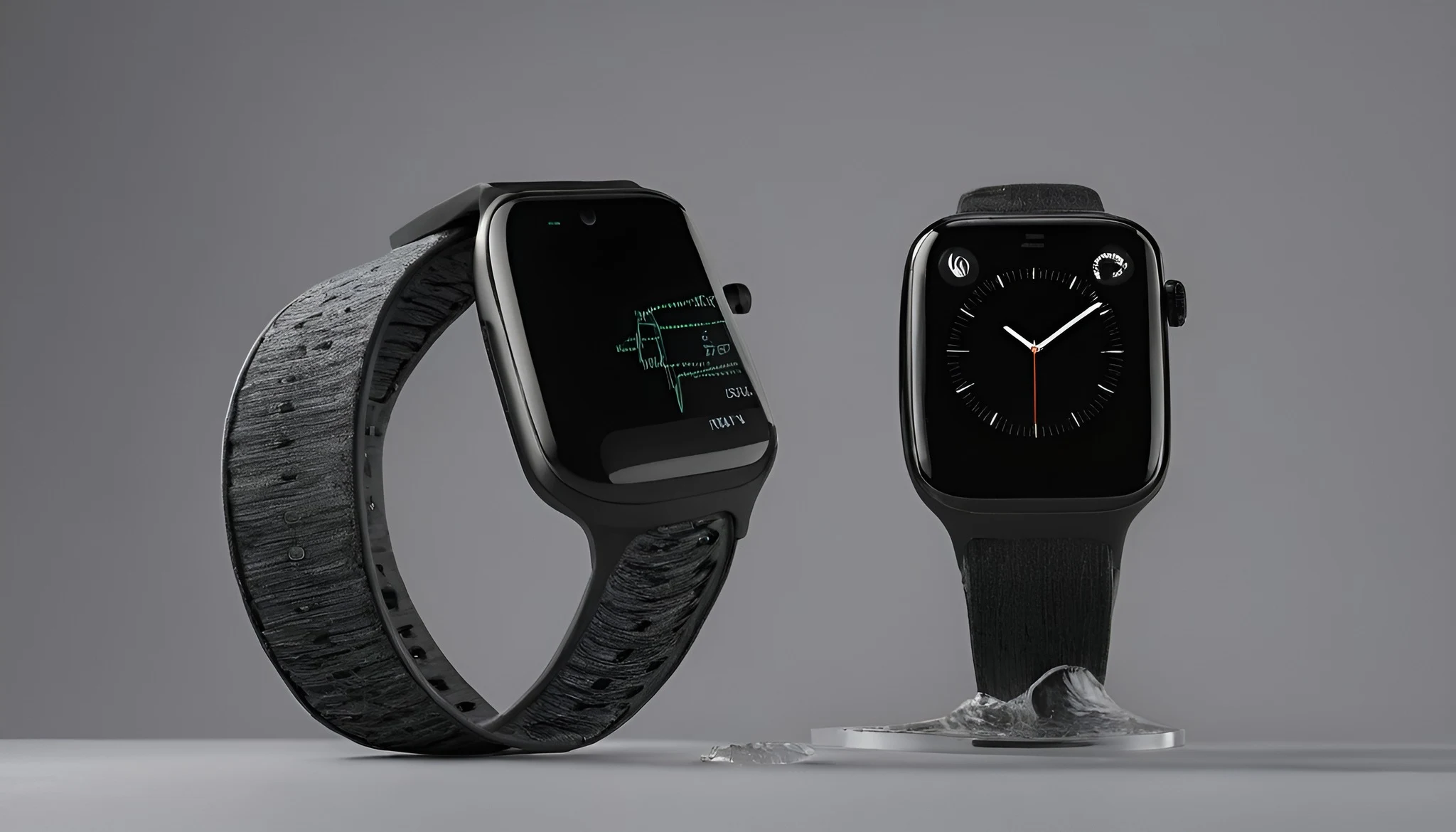
Sound Recognition позволяет совместимым Apple Watch непрерывно слушать определённые окружающие звуки — например, дверной звонок, сирену или плач ребёнка — и отправлять уведомление при распознавании. Функция настраивается через iPhone и имеет строгие ограничения по моделям и безопасности.
Совместимость и назначение
Apple указывает поддержку распознавания звуков на Apple Watch Series 12 и Apple Watch Ultra 4. На более ранних моделях, включая другие Series, Ultra и SE, нужного режима может не быть.
Функция слушает окружающую обстановку и пытается определить выбранные категории звуков. В официальной инструкции приведены примеры дверного звонка, сирены и плача ребёнка.
Распознавание создаёт дополнительный способ заметить событие, но не превращает часы в сертифицированный датчик дыма, охранную систему, радионяню или навигационное устройство.
Перед настройкой проверьте точную модель часов и актуальность системного программного обеспечения. Не ориентируйтесь только на внешний вид корпуса: поколения Apple Watch могут выглядеть похоже.
Важные ограничения безопасности
Apple прямо предупреждает: нельзя полагаться на Sound Recognition там, где ошибка может привести к травме или другому вреду, в ситуациях высокого риска, при экстренных событиях и для навигации.
Алгоритм может пропустить звук или распознать другой источник как выбранную категорию. На результат влияют расстояние, громкость, фоновые шумы, закрытая одежда и положение часов.
Сохраняйте штатные дымовые и угарные датчики, медицинские устройства, сигнализацию и помощь ответственного взрослого. Уведомление на запястье должно быть дополнительным, а не единственным каналом.
Не проводите опасные тесты с огнём, угарным газом или реальной сиреной. Для проверки используйте безопасную запись или обычный бытовой звук с умеренной громкостью.
Как включить функцию через iPhone
На сопряжённом iPhone откройте «Настройки», выберите «Универсальный доступ», затем «Распознавание звуков и имени» и пункт «Распознавание звуков». Включите основной переключатель.
После первого включения iPhone может загружать доступные звуковые модели. Дождитесь завершения процесса при стабильном подключении и не выключайте функцию сразу, если список категорий появился не мгновенно.
Откройте раздел «Звуки» и включите только те категории, которые действительно нужны. Небольшой понятный набор проще проверить и отличить от обычных уведомлений приложений.
Настройка выполняется на iPhone, хотя обнаружение предназначено для Apple Watch. Убедитесь, что выбранные часы подключены и совместимы, особенно если к телефону привязано несколько моделей.
Как выбрать категории звуков
Начните с одного хорошо знакомого источника, например дверного звонка. Проверьте его в обычной обстановке, затем при необходимости добавьте сирену, плач ребёнка или другие доступные категории.
Не включайте все варианты автоматически. Чем больше категорий, тем сложнее понять, какие уведомления полезны, а какие вызваны похожими бытовыми шумами.
Название категории описывает тип звука, но не конкретную модель устройства. Разные дверные звонки, сигнализации и электронные мелодии могут распознаваться с неодинаковой точностью.
После изменения списка сделайте безопасный контрольный тест для каждой активной категории. Запишите, на каком расстоянии и при каком уровне фонового шума часы отреагировали или не отреагировали.
Как выглядят уведомления
Когда Apple Watch распознаёт выбранный звук, часы отправляют уведомление. Проверьте, что тактильные сигналы заметны, экран читаем и активный Focus не скрывает важное оповещение.
Уведомление сообщает о предполагаемом типе звука, но не подтверждает его источник и причину. Услышав или почувствовав сигнал, безопасно оцените обстановку и не делайте рискованных выводов вслепую.
Различайте Sound Recognition и обычные уведомления приложений. Отдельно настройте заметные тактильные сигналы, если стандартный отклик часов часто остаётся незамеченным.
Если уведомление пришло с задержкой, это не означает точное время начала события. Для критически важного контроля используйте специализированные датчики и официальные системы оповещения.
Как безопасно проверить работу
Выберите спокойное помещение, наденьте часы обычным способом и включите одну категорию. Используйте безопасный источник звука нормальной громкости, не подносите динамик вплотную к уху или часам.
Повторите тест с разных расстояний и один раз при умеренном бытовом фоне. Цель — понять типичное поведение, а не добиться срабатывания любой ценой чрезмерной громкостью.
Попросите другого человека контролировать эксперимент, если функция нужна пользователю с нарушением слуха. Он сможет подтвердить момент звучания и сравнить его со временем уведомления.
Не обещайте гарантированное обнаружение на основании одного успешного теста. Проверка показывает работу в конкретных условиях, но не отменяет предупреждение Apple о риске пропусков и ошибок.
Если уведомления не приходят
Сначала проверьте модель часов: официально функция указана для Series 12 и Ultra 4. Затем убедитесь, что iPhone завершил загрузку звуковых моделей и нужная категория включена.
Проверьте соединение часов с сопряжённым iPhone, заряд и системные обновления. Перезапустите устройства обычным способом, не стирая данные и не разрывая пару на первом этапе диагностики.
Повторите безопасный тест в более тихой комнате с узнаваемым источником. Если результат меняется из-за фона или расстояния, это ограничение распознавания, а не обязательно неисправность микрофона.
При стабильном отсутствии функции или уведомлений обратитесь в Apple Support с моделью часов и версиями watchOS и iOS. Не публикуйте диагностические данные аккаунта и личные записи окружающих звуков.
Как отключить обнаружение на часах
На iPhone откройте «Настройки» → «Универсальный доступ» → «Распознавание звуков и имени» → «Распознавание звуков». Найдите управление обнаружением через Apple Watch.
Выключите параметр Detect using Apple Watch. Это прекращает использование часов для выбранной функции; список звуков на iPhone может сохраняться для дальнейшей настройки.
Отключите режим, если уведомления мешают, дают слишком много ложных срабатываний или функция больше не нужна. Не оставляйте постоянное прослушивание включённым только потому, что оно было настроено однажды.
После отключения проведите обычный безопасный тест и убедитесь, что часы больше не присылают соответствующие предупреждения. Отдельные уведомления iPhone могут управляться собственными параметрами.
Контрольная проверка
Подтверждена совместимая модель Apple Watch Series 12 или Ultra 4. На iPhone включено Sound Recognition, завершена загрузка звуков и выбран небольшой понятный набор категорий.
Безопасный тест выполнен без огня, вредных газов и чрезмерной громкости. Пользователь различает уведомления распознавания и обычные сигналы приложений.
Сохранены штатные датчики, сигнализация и другие обязательные способы защиты. Все участники понимают, что часы могут ошибаться и не предназначены для экстренных решений или навигации.
Известен путь отключения Detect using Apple Watch. Настройка перепроверяется после смены модели, обновления системы или заметного изменения условий использования.
- Совместимость подтверждена.
- Категории выбраны.
- Безопасный тест выполнен.
- Резервная защита сохранена.
Проверяемые источники
Редакция сверила порядок действий с официальной документацией. Названия пунктов и возможности зависят от модели и версии системы.
- Apple Watch User Guide: распознавание окружающих звуков ↗Проверено 29 сентября 2026 г.
- Apple Watch User Guide: важная информация о безопасности ↗Проверено 29 сентября 2026 г.
Связанные материалы
Кратко по шагам
- Совместимость и назначение
- Важные ограничения безопасности
- Как включить функцию через iPhone
- Как выбрать категории звуков
- Как выглядят уведомления
- Как безопасно проверить работу
Частые вопросы
С чего начать по теме «Как включить распознавание звуков на Apple Watch»?
Уточните модель и симптом по «Как включить распознавание звуков на Apple Watch», затем идите по шагам статьи без параллельных экспериментов.
Какая частая ошибка в «Как включить распознавание звуков на Apple Watch»?
Менять сразу несколько настроек/кабелей: по «Как включить распознавание звуков на Apple Watch» так нельзя понять, что помогло.
Когда по «Как включить распознавание звуков на Apple Watch» нужен сервис?
Если базовые шаги по «Как включить распознавание звуков на Apple Watch» не сняли симптом или есть риск для АКБ/платы/высокого напряжения.
Что сохранить перед обращением по «Как включить распознавание звуков на Apple Watch»?
SKU/модель, версии ПО, фото ошибки и список уже проверенного по инструкции «Как включить распознавание звуков на Apple Watch» (nosimaya-tehnika kak-vklyuchit-raspoznavanie-zvukov-na-apple-watch).
Часы / браслет: практический акцент
Сверяйте шаги с версией watchOS/Wear OS на ваших часах.
Сначала настройки доступности и сети, потом сброс.
Официальное приложение телефона предпочтительнее сторонних утилит.
При проблемах с батареей после обновления — статистика расхода за 24 часа.
Тема «Как включить распознавание звуков на Apple Watch»: меняйте один фактор и сравнивайте результат.
Уточнение шагов: Как включить распознавание звуков на Apple Watch
Дополнение к «Как включить распознавание звуков на Apple Watch»: сохраните исходное состояние (скрин/фото), чтобы можно было откатиться.
Если шаг зависит от версии ПО — сначала обновите официально, затем повторите инструкцию.
Не пропускайте проверку результата: иначе следующий шаг маскирует ошибку.
При расхождении меню с вашей моделью ищите смежную инструкцию раздела по тому же симптому.
Перед сервисом приложите модель, версии и список уже выполненных пунктов.
Почему так бывает
Симптом «Как включить распознавание звуков на Apple Watch» чаще сбой цепочки (питание, сигнал, софт), а не мгновенный отказ узла. Начните с внешнего: кабель, сеть, энергосбережение, перезагрузка.
А/Б на другом кабеле или устройстве часто снимает ложный «брак».
Пошаговые проверки
- Воспроизведите симптом и запишите условия.
- Уберите временные режимы и лишние аксессуары.
- А/Б на исправном кабеле/блоке/сети.
- Сброс только нужного раздела настроек.
- Обновление ПО — после резервной копии.
Когда в сервис
Запах гари, люфт разъёма, трещины, повтор на любом аксессуаре — к мастеру. Не ставьте в must-have то, что нельзя проверить до оплаты.