Инструкция · Умные часы
Как включить Water Lock и удалить воду из Apple Watch
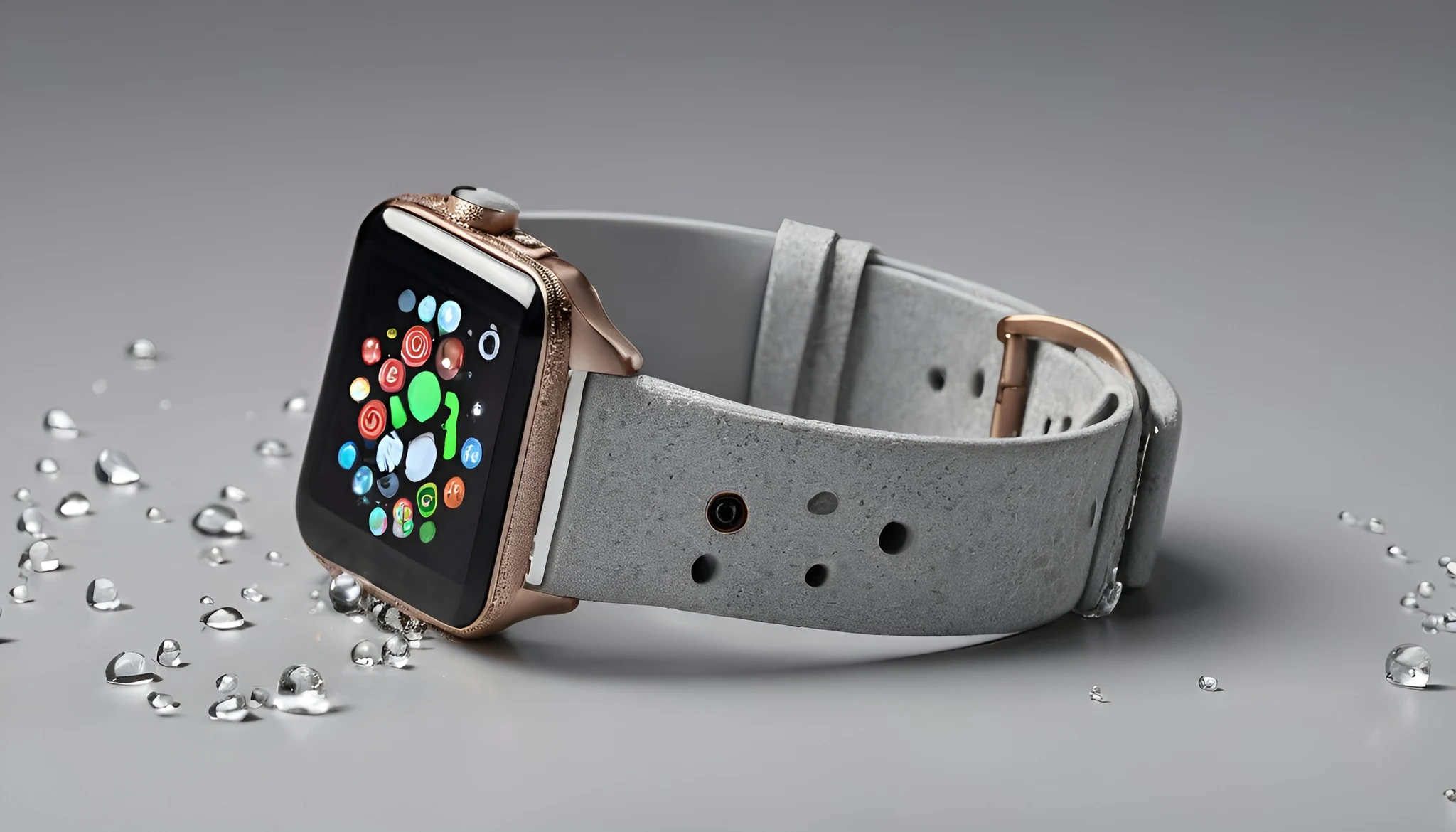
Water Lock на Apple Watch блокирует сенсорный экран во время плавания и другого контакта с водой, чтобы капли не вызывали случайные нажатия. После выключения режима часы воспроизводят последовательность звуков и удаляют оставшуюся воду из динамика. Эта функция не герметизирует корпус и не восстанавливает утраченную водостойкость: перед водной активностью всё равно нужно учитывать модель, состояние часов и допустимые Apple условия использования.
Что делает Water Lock
Включённый Water Lock отключает реакцию дисплея Apple Watch на касания и тем самым предотвращает команды от воды.
В верхней части циферблата появляется значок капли, который показывает, что сенсорный экран временно заблокирован.
После выхода из режима часы воспроизводят несколько звуков, чтобы вытолкнуть воду, оставшуюся в полости динамика.
Жесты двойного касания пальцами и поворота запястья при активной блокировке тоже недоступны, согласно руководству Apple.
Функция не выключает сами часы, поэтому запись тренировки, датчики и поддерживаемые фоновые процессы могут продолжать работу.
Не путайте блокировку с водостойкостью
Water Lock не создаёт физическое уплотнение, не закрывает отверстия корпуса и не делает неподходящую модель безопасной для плавания.
Водостойкость не является постоянным свойством: она может уменьшаться с возрастом, после ударов и под воздействием химических веществ.
Перед водой уточните характеристики именно своей модели, поскольку разные поколения рассчитаны на разные виды активности.
Apple Watch Series 1 и более ранние устройства требуют особенно осторожного обращения и не используют тот же сценарий очистки, что Series 2 и новее.
Если корпус, дисплей или заднее стекло треснули, не полагайтесь на экранную блокировку и обратитесь в сервис до погружения.
Включите Water Lock вручную
Нажмите боковую кнопку Apple Watch, чтобы открыть Пункт управления на актуальной версии watchOS.
Найдите кнопку с символом капли и коснитесь её, после чего значок Water Lock появится сверху на циферблате.
Если кнопка не видна сразу, просмотрите доступные элементы управления и убедитесь, что часы обновлены.
Включайте режим до входа в воду, а не после того, как мокрый экран уже начал реагировать на случайные касания.
Проверьте появление капли визуально: отсутствие реакции экрана без значка может быть связано с другой настройкой или неисправностью.
Когда режим включается автоматически
Apple Watch автоматически включают Water Lock при запуске водной тренировки, например плавания или сёрфинга.
На Apple Watch Ultra блокировка также активируется при начале поддерживаемого погружения с приложением для дайвинга.
Для Ultra можно настроить автоматическое включение при погружении примерно на 10 сантиметров или глубже.
Автоматический сценарий всё равно следует проверить до активности: неверные настройки запуска приложения могут изменить ожидаемое поведение.
Не начинайте опасное погружение только ради проверки значка и не считайте задержку запуска доказательством полной защиты корпуса.
Управляйте часами в воде безопасно
При активном Water Lock обычные касания экрана не регистрируются, поэтому заранее запустите нужную тренировку и настройте отображаемые показатели.
Не нажимайте экран многократно в попытке снять блокировку: это ожидаемое поведение, а не зависание часов.
В сторонних приложениях для погружения отдельные команды могут выполняться кнопкой действия или Digital Crown, если разработчик это поддерживает.
Не отвлекайтесь на часы в ситуации, где требуется контролировать дыхание, течение, глубину или окружающих пловцов.
Для критически важной подводной информации используйте резервные приборы, соответствующие виду активности и уровню подготовки.
Выключите Water Lock
После выхода из воды нажмите и удерживайте Digital Crown, пока на экране не появится сообщение о разблокировке.
На watchOS 8 и более ранних версиях Apple предписывает вращать Digital Crown вместо длительного нажатия.
Дождитесь полной последовательности звуков: именно в этот момент динамик выталкивает оставшуюся внутри воду.
После завершения экран снова начнёт отвечать на касания, и можно остановить тренировку или проверить уведомления.
Если разблокировка не сработала, вытрите руки и часы, повторите правильный жест и проверьте версию watchOS.
Удалите воду из динамика вручную
Если часы намокли вне тренировки и звук стал приглушённым, откройте Пункт управления боковой кнопкой.
Коснитесь Water Lock, а затем удерживайте Digital Crown до разблокировки и завершения звуковой очистки.
Этот цикл можно запустить после случайного намокания, даже если блокировка не была активирована заранее.
Звуки удаляют воду из динамика, но не высушивают весь корпус и не устраняют возможное повреждение уплотнений.
Если звук остаётся приглушённым, дайте влаге испариться естественно и не пытайтесь ускорить процесс опасными методами.
Высушите часы правильно
Протрите Apple Watch мягкой неабразивной тканью без ворса и отдельно высушите ремешок и кожу.
После плавания Apple рекомендует аккуратно ополоснуть Series 2 и более новые модели тёплой пресной водой со слабым потоком.
Не применяйте фен, нагреватель, сжатый воздух, аэрозоли и не вставляйте предметы в отверстия микрофона или динамика.
Не трясите часы для удаления воды: оставьте устройство в проветриваемом месте и позвольте влаге испариться.
Если намокший динамик звучит тихо, размещение часов на зарядке на ночь может ускорить естественное испарение.
Избегайте веществ, разрушающих уплотнения
Мыло, шампунь, кондиционер, духи, растворители, моющие средства, кислоты, кремы, масла и краска для волос могут повредить уплотнения.
Apple также советует избегать контакта с репеллентами и солнцезащитными средствами, когда это возможно.
После случайного попадания таких веществ промойте совместимые часы чистой тёплой водой и высушите тканью без ворса.
Не носите Apple Watch в парной; для Ultra Apple отдельно ограничивает сауну температурой выше 55 градусов Цельсия.
Water Lock не нейтрализует химическое воздействие и не предотвращает постепенное ухудшение акустических мембран.
Поймите ограничения активности
Высокоскоростная вода, прыжки со скалы и глубокие погружения создают нагрузки, которые подходят не каждой модели Apple Watch.
Apple допускает высокоскоростную воду только для Ultra и более новых моделей этого класса, но всё равно запрещает экстремальные прыжки в воду.
Перед плаванием в море, бассейне или на доске сверяйте вид активности с актуальными характеристиками конкретного корпуса и ремешка.
После сильного удара, падения или заметного повреждения прекратите водное использование до профессиональной оценки устройства.
Никакой программный режим не компенсирует неверно выбранную глубину, изношенное уплотнение или физическую трещину.
Контрольная проверка
До воды подтвердите модель, допустимую активность, отсутствие повреждений и появление значка капли после включения.
После воды удерживайте Digital Crown до разблокировки, дождитесь звуковой очистки, ополосните совместимые часы и высушите их.
Не используйте тепло, сжатый воздух, химию или посторонние предметы и дайте приглушённому динамику высохнуть естественно.
Правильный итог: экран защищён от случайных касаний, динамик очищен, а пользователь не принимает Water Lock за усиление водостойкости.
- Модель и активность проверены.
- Значок капли появился.
- Digital Crown удержан.
- Часы высушены безопасно.
Проверяемые источники
Редакция сверила порядок действий с официальной документацией. Названия пунктов и возможности зависят от модели и версии системы.
- Apple Support: использование Water Lock и удаление воды ↗Проверено 28 сентября 2026 г.
- Apple Support: водостойкость Apple Watch ↗Проверено 28 сентября 2026 г.
- Apple Watch User Guide: плавание с Apple Watch ↗Проверено 28 сентября 2026 г.
Связанные материалы
Кратко по шагам
- Что делает Water Lock
- Не путайте блокировку с водостойкостью
- Включите Water Lock вручную
- Когда режим включается автоматически
- Управляйте часами в воде безопасно
- Выключите Water Lock
Частые вопросы
С чего начать по теме «Как включить Water Lock и удалить воду из Apple Watch»?
Уточните модель и симптом по «Как включить Water Lock и удалить воду из Apple Watch», затем идите по шагам статьи без параллельных экспериментов.
Какая частая ошибка в «Как включить Water Lock и удалить воду из Apple Watch»?
Менять сразу несколько настроек/кабелей: по «Как включить Water Lock и удалить воду из Apple Watch» так нельзя понять, что помогло.
Когда по «Как включить Water Lock и удалить воду из Apple Watch» нужен сервис?
Если базовые шаги по «Как включить Water Lock и удалить воду из Apple Watch» не сняли симптом или есть риск для АКБ/платы/высокого напряжения.
Что сохранить перед обращением по «Как включить Water Lock и удалить воду из Apple Watch»?
SKU/модель, версии ПО, фото ошибки и список уже проверенного по инструкции «Как включить Water Lock и удалить воду из Apple Watch» (nosimaya-tehnika kak-vklyuchit-water-lock-i-udalit-vodu-iz-apple-watch).
Часы / браслет: практический акцент
Сверяйте шаги с версией watchOS/Wear OS на ваших часах.
Сначала настройки доступности и сети, потом сброс.
Официальное приложение телефона предпочтительнее сторонних утилит.
При проблемах с батареей после обновления — статистика расхода за 24 часа.
Тема «Как включить Water Lock и удалить воду из Apple Watch»: меняйте один фактор и сравнивайте результат.
Уточнение: Как включить Water Lock и удалить воду из Apple Watch
Уточнение к «Как включить Water Lock и удалить воду из Apple Watch»: зафиксируйте модель и симптом до любых замен.
Один фактор за раз — так видно рабочий шаг.
ПО только официальное; кабели/БП — из паспорта.
Смежные инструкции раздела рядом, если меню не совпало.
При гари/течи/вздутии АКБ — сразу сервис.
Почему так бывает
Симптом «Как включить Water Lock и удалить воду из Apple Watch» чаще сбой цепочки (питание, сигнал, софт), а не мгновенный отказ узла. Начните с внешнего: кабель, сеть, энергосбережение, перезагрузка.
Если симптом плавает — фиксируйте температуру, сеть и заряд.
Пошаговые проверки
- Воспроизведите симптом и запишите условия.
- Уберите временные режимы и лишние аксессуары.
- А/Б на исправном кабеле/блоке/сети.
- Сброс только нужного раздела настроек.
- Обновление ПО — после резервной копии.
Когда в сервис
Запах гари, люфт разъёма, трещины, повтор на любом аксессуаре — к мастеру. Не ставьте в must-have то, что нельзя проверить до оплаты.