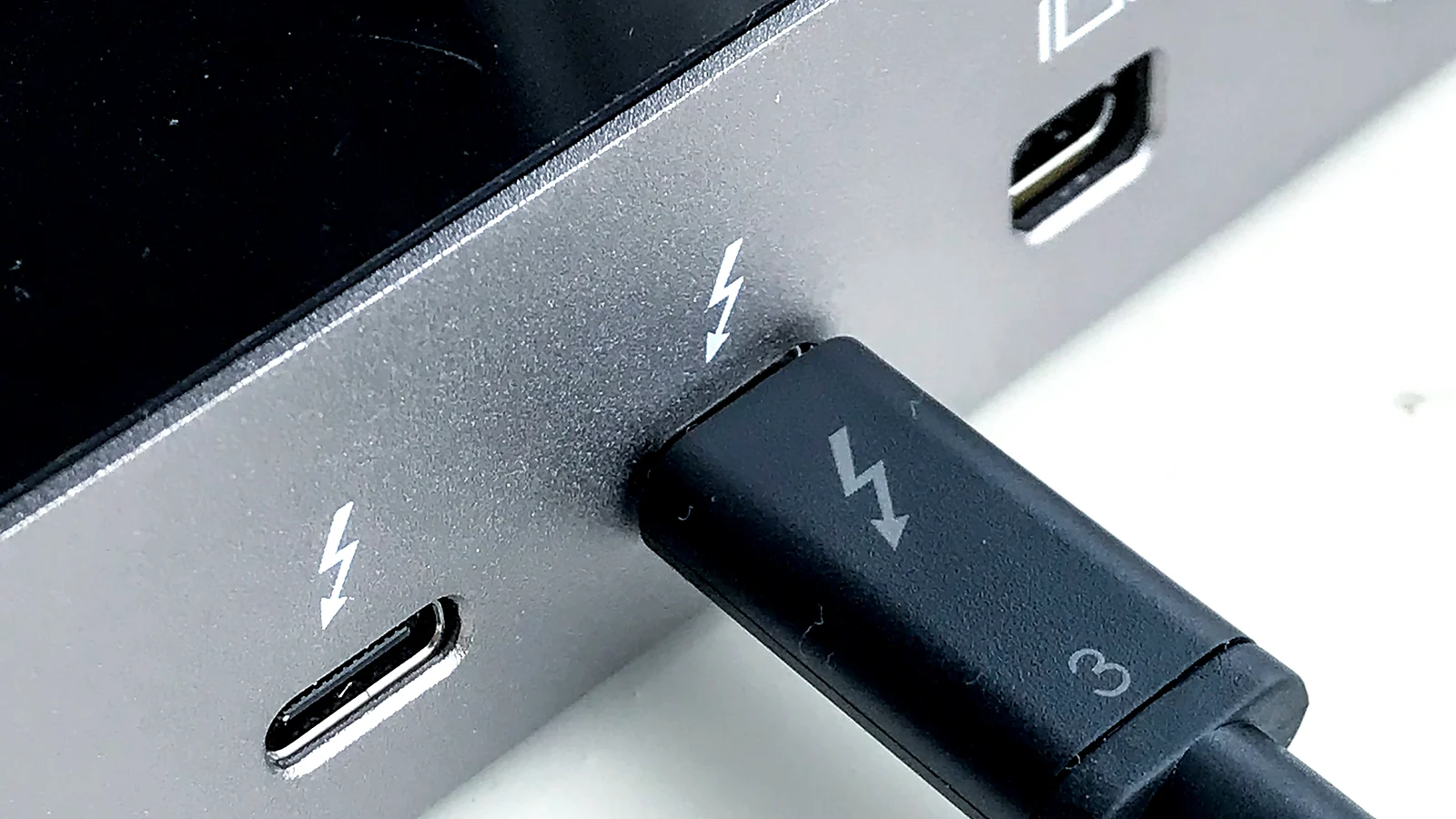
USB‑C док для ноутбука выбирают по мощности зарядки PD, числу и типу видеовыходов и тому, что ноутбук реально умеет по USB‑C/Thunderbolt, а не по длине списка портов на коробке. Сверьте заряд в ваттах, поддержку DP Alt Mode / TB3/4, разрешение мониторов и нужен ли Gigabit Ethernet — так меньше шансов купить «универсальный» хаб, который не кормит ноут и даёт один 1080p вместо двух 4K.
Сценарии
Домашний стол: один кабель в ноут, питание 65–100 Вт, HDMI/DP на монитор, Ethernet стабильнее Wi‑Fi. Два монитора: смотрите MST/TB и лимиты GPU ноутбука. Командировки: компактный хаб HDMI + USB‑A + PD passthrough. Карты и периферия: SD‑ридер и несколько USB‑A без гонок за питанием. Если Mac на TB — берите док с явной поддержкой Thunderbolt, не «USB‑C hub» начального уровня.
Критерии выбора
- PD‑зарядка: запас ватт под вашу модель (часто 65–100+); passthrough без просадки.
- Видео: HDMI/DP, макс. разрешение и Гц; два монитора — только если заявлено и ноут тянет.
- Шина: USB‑C data vs Thunderbolt 3/4 — разная полоса и даизичейн.
- Порты: USB‑A/C, Ethernet, SD, аудио — по факту задач, не «чем больше, тем лучше».
- Кабель: короткий качественный комплектный; длинные дешёвые режут видео и PD.
- Охлаждение дока и длина кабеля до розетки БП.
Чего избегать
Не берите док мощнее, чем понимает порт ноутбука, и не верьте «4K×2» без TB/DP‑оговорок. Избегайте пассивных «хабов» без БП при HDD и нескольких устройствах. Не путайте зарядный USB‑C только Power Delivery с портом с видео. Не ставьте док в закрытую полку без воздуха.
FAQ
Хватит ли USB‑C хаба вместо TB‑дока? Для одного монитора и зарядки часто да; для двух 4K — смотрите TB. Почему ноут не заряжается? Мало ватт или кабель без E‑Marker. Нужен ли Ethernet? Для стабильных созвонов и VPN — да. Работает ли с Windows и Mac? Смотрите таблицу совместимости, особенно DisplayLink‑чипы.
На практике: PD‑ватты и реальные видеолимиты ноутбука важнее числа разъёмов на баннере.
Итог по шагам
Пройдите проверки сверху вниз и сравните результат с другим кабелем, сетью или устройством того же класса. Запишите модель, версию ПО и что уже исключили. Запах гари, искры, вздутие батареи — сразу сервис, без «народного» разбора.
Перед визитом в сервис воспроизведите сбой дважды при минимальной конфигурации: без лишних переходников и фоновых app. Сверка на соседнем устройстве экономит часы; покупка узла наугад чаще дороже диагностики.
USB‑C док
PD‑ватты и видеолимиты ноутбука важнее числа разъёмов.
Короткий чеклист: холодный перезапуск, другой носитель/кабель/вход, обновление или откат ПО, фиксация симптомов фото/видео. Так мастер быстрее поймёт, где искать отказ.