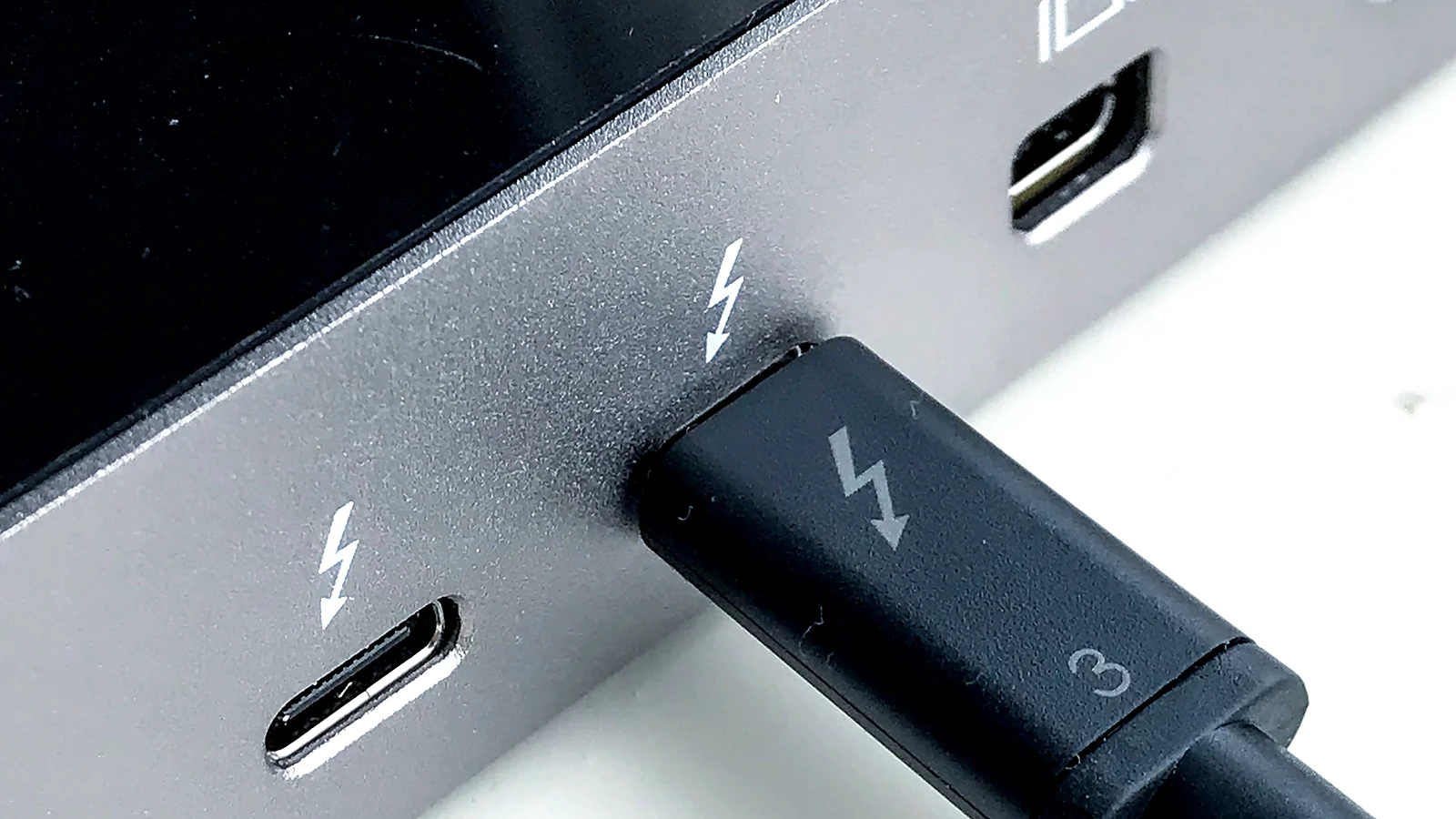
После сна ноутбука проводной интернет через USB‑C/Thunderbolt dock пропадает, пока не переткнёте кабель. Часто виноваты энергосбережение USB, драйвер Realtek/ASIX и питание док‑станции.
Почему так бывает
Чаще всего виноваты питание, кабель/беспроводной канал, настройки ПО или несовместимость стандарта — не «сломанный навсегда» модуль. Меняйте один фактор за раз, чтобы понять, после какого шага симптом уходит.
Пошаговые проверки
- Переткните dock и Ethernet‑патчкорд; перезагрузка ноутбука.
- Диспетчер устройств: снимите «разрешить отключение USB для экономии».
- Обновите драйвер Ethernet chip dock и chipset/Thunderbolt.
- Питание dock от полного БП, не только от ноутбука.
- Другой USB‑C кабель/порт.
- Сравните с USB‑Ethernet «свистком» напрямую.
Когда в сервис
Остановитесь и обратитесь в сервис, если есть запах гари, искрение, вздутие батареи, вода внутри корпуса, сильный нагрев корпуса или устройство на гарантии с неповреждёнными пломбами. Перед визитом запишите модель, версию ПО и шаги, после которых симптом появляется.
FAQ
Только Wi‑Fi жив? Тогда смотрите именно Ethernet‑чип dock. Linux? Проверьте power/control в sysfs и firmware dock.
Итог
Сделайте проверки по порядку и сравните с другим кабелем, сетью или устройством. Зафиксируйте модель и версию ПО. Запах гари, искры, вздутие батареи — сразу сервис.
Для поддержки: дата покупки, что уже исключили, стабильность сбоя. Не разбирайте устройство «народными» методами.
Перед сервисом воспроизведите сбой дважды и уберите лишние переходники. Сверка на другом устройстве того же класса экономит часы. Покупка узла «наугад» чаще дороже диагностики.
USB power
Кратко по разделу «USB power»: проверьте питание, кабели/беспроводной канал и настройки ПО. Если симптом остаётся после базовых шагов — не разбирайте устройство под напряжением, обратитесь в сервис с записью шагов.
Что проверить в первую очередь
Для «Ноутбук не видит Ethernet dock после сна» сначала отделите маркетинг от спецификации конкретной комплектации.
- Внешний контур: кабель, питание, порт, аксессуар.
- Перезапуск источника и устройства.
- Сброс только нужного раздела настроек.
В сервис — запах гари, искрение, деформация, повтор на любом исправном аксессуаре.