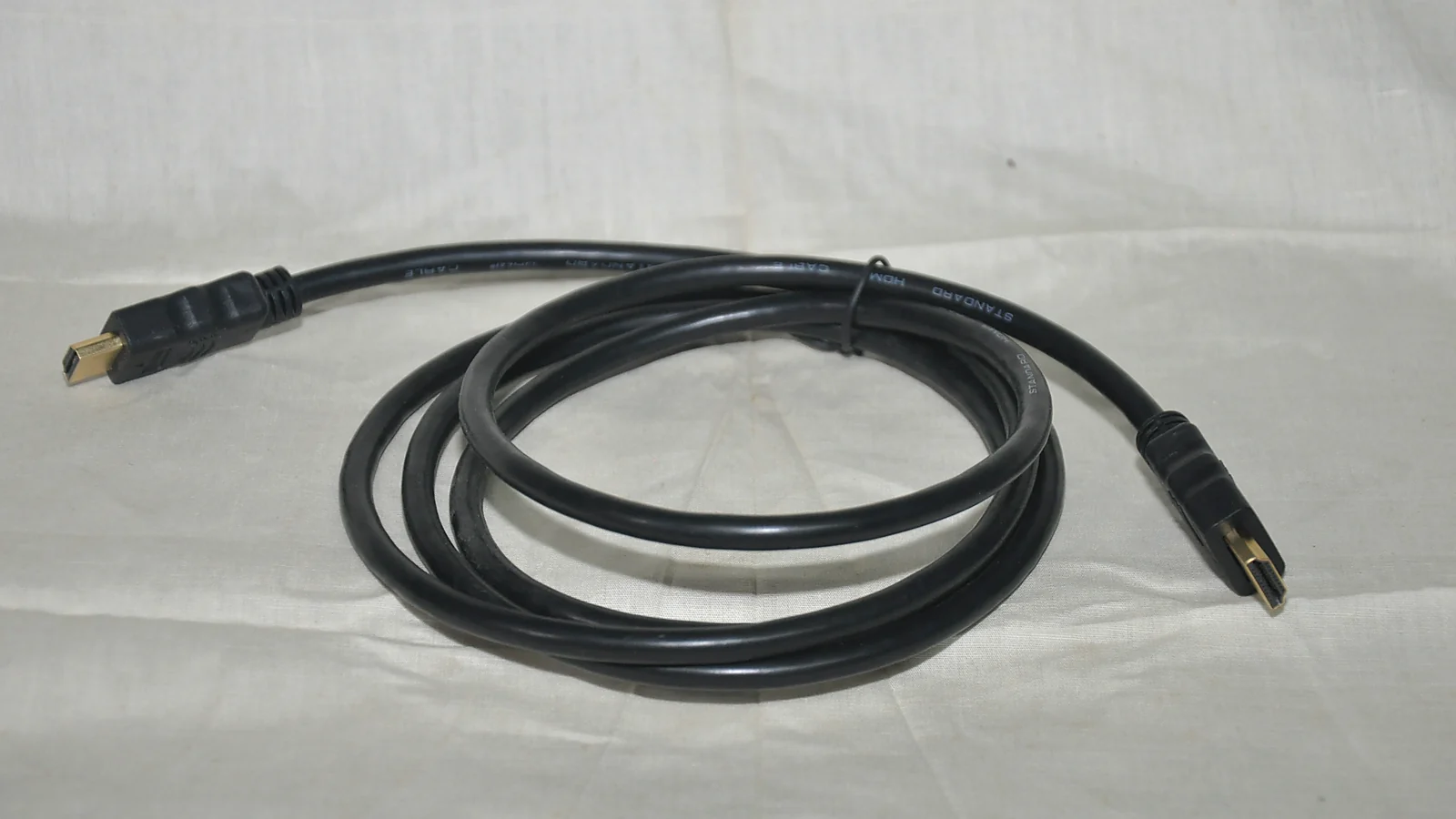
Кабель в ноутбуке есть, а интернета нет: «сеть без доступа» или адаптер не активен. Обычно порт/кабель, драйвер Ethernet и настройки IP, реже — PHY чипа.
Почему так бывает
Чаще всего виноваты питание, кабель/беспроводной канал, настройки ПО или несовместимость стандарта — не «сломанный навсегда» модуль. Меняйте один фактор за раз, чтобы понять, после какого шага симптом уходит.
Пошаговые проверки
- Смените кабель и порт роутера; проверьте линк‑светодиоды с обеих сторон.
- В центре управления сетями включите Ethernet; сбросьте TCP/IP (netsh) по инструкции Microsoft.
- Поставьте IP автоматически; уберите старый VPN/прокси.
- Обновите драйвер Ethernet с сайта производителя ноутбука; в диспетчере снимите энергосбережение.
- Проверьте тот же кабель с другим ПК — отделите роутер от ноутбука.
- В BIOS убедитесь, что LAN не Disabled; после дока/хаба подключайте напрямую.
Когда в сервис
Остановитесь и обратитесь в сервис, если есть запах гари, искрение, вздутие батареи, вода внутри корпуса, сильный нагрев корпуса или устройство на гарантии с неповреждёнными пломбами. Перед визитом запишите модель, версию ПО и шаги, после которых симптом появляется.
FAQ
Wi‑Fi есть, кабель нет? Драйвер/порт Ethernet.
Локальная сеть есть, интернета нет? DNS/WAN роутера.
Только на док‑станции? Кабель/чип дока.
Как выбрать ноутбук · Wi‑Fi и устройства · Методика
Что проверить в первую очередь
Сценарий важнее бренда: зафиксируйте, где и сколько часов используете устройство из «Ноутбук не видит интернет по кабелю».
- Внешний контур: кабель, питание, порт, аксессуар.
- Перезапуск источника и устройства.
- Сброс только нужного раздела настроек.
В сервис — запах гари, искрение, деформация, повтор на любом исправном аксессуаре.
Уточнение под реальные условия
Сверьте гарантийные условия и срок обмена — это часть решения по «Ноутбук не видит интернет по кабелю».
- Проверьте шум и нагрев в вашей комнате — лабораторные цифры часто не переносятся 1:1.
- Сверьте версию прошивки/драйвера только из официального канала производителя.
- Если после базовых шагов симптом стабилен — готовьте фото/лог для сервиса, не экспериментируйте с разбором.