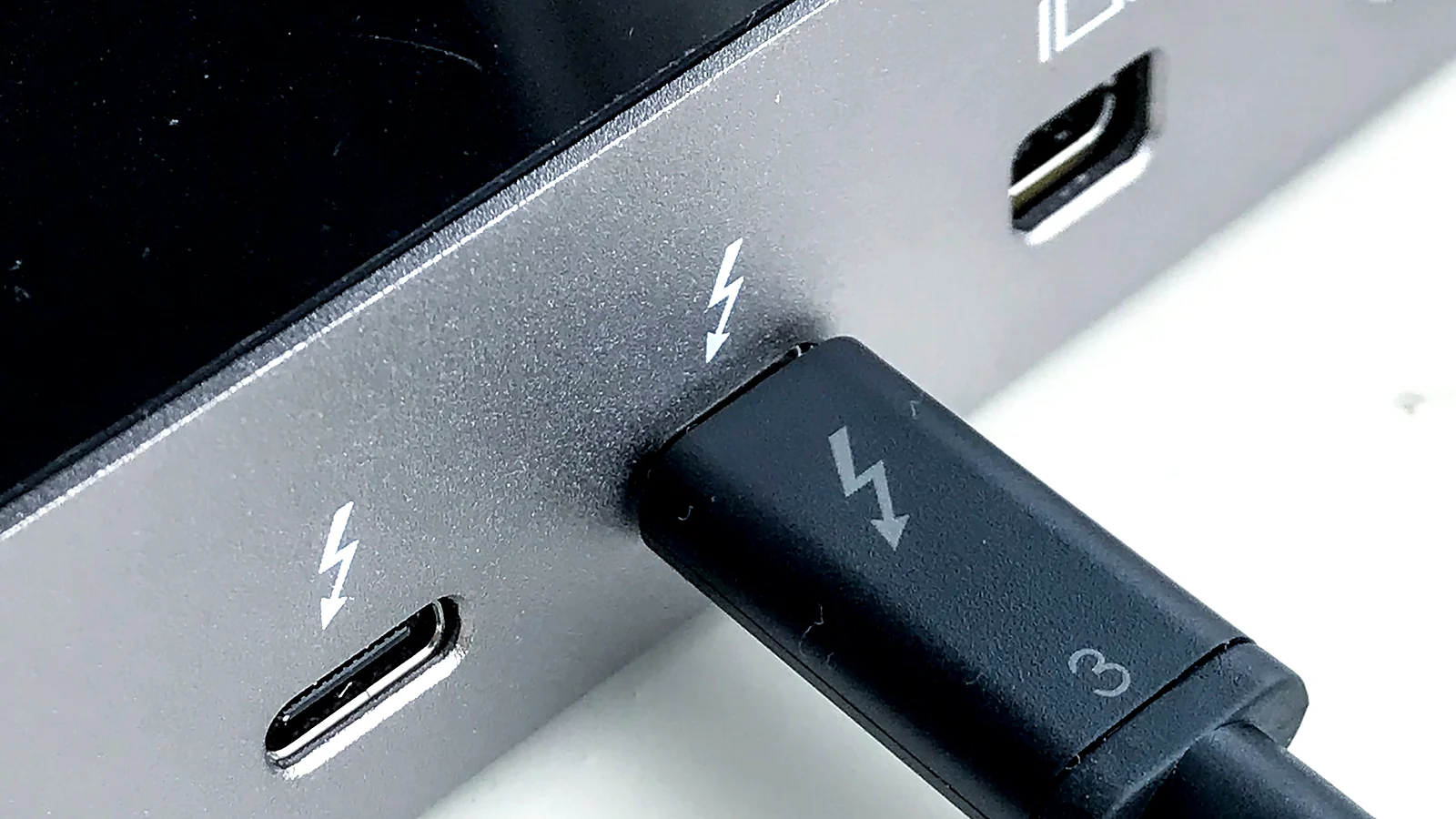
Ноутбук не видит монитор по USB‑C: зарядка может идти, картинки нет. Часто порт без DisplayPort Alt Mode, кабель только зарядный и профиль монитора.
Фокус этой страницы: сценарий «ne vidit monitor po usb c». Соседние формулировки того же выбора отличаются акцентом в URL и примерах.
Почему так бывает
Порт ноутбука умеет только зарядку/данные без видео. Кабель без линий видео. Монитор ждёт USB‑C DP, а приходит только PD. Нужен адаптер HDMI, а не «прямой» кабель. Сбой драйвера USB4/TB. Редко — мёртвый порт контроллера.
Пошаговые проверки
- Сверьте маркировку порта (DP‑иконка / Thunderbolt): без Alt Mode видео не появится никаким кабелем.
- Возьмите кабель с заявленной поддержкой видео 4K60 или фирменный TB‑кабель.
- На мониторе выберите вход USB‑C; включите DP Alt Mode в OSD, если есть.
- Проверьте тот же кабель с телефоном/другим ноутбуком, умеющим video‑out.
- Обновите BIOS и драйвер графики/Thunderbolt; полностью выдерните питание на 2 минуты.
- Обходной путь: USB‑C→HDMI/DP адаптер активного типа, если прямой линк капризничает.
Когда в сервис
Остановитесь и обратитесь в сервис, если есть запах гари, искрение, вздутие батареи, вода внутри корпуса, сильный нагрев корпуса или устройство на гарантии с неповреждёнными пломбами. Перед визитом запишите модель, версию ПО и шаги, после которых симптом появляется.
FAQ
Заряд есть, изображения нет? Классика порта без Alt Mode или кабеля charge‑only.
Только 4K не идёт? Лимит HBR кабеля — снизьте до 1440p/30 для теста.
Через хаб нет? Хабу нужна поддержка DP‑passthrough.
Нет картинки USB‑C · Как выбрать ноутбук · Методика
Что проверить в первую очередь
Сверьте порты, питание и крепление до оплаты — частая причина возврата по теме «Ноутбук не видит монитор по USB-C».
- Внешний контур: кабель, питание, порт, аксессуар.
- Перезапуск источника и устройства.
- Сброс только нужного раздела настроек.
В сервис — запах гари, искрение, деформация, повтор на любом исправном аксессуаре.