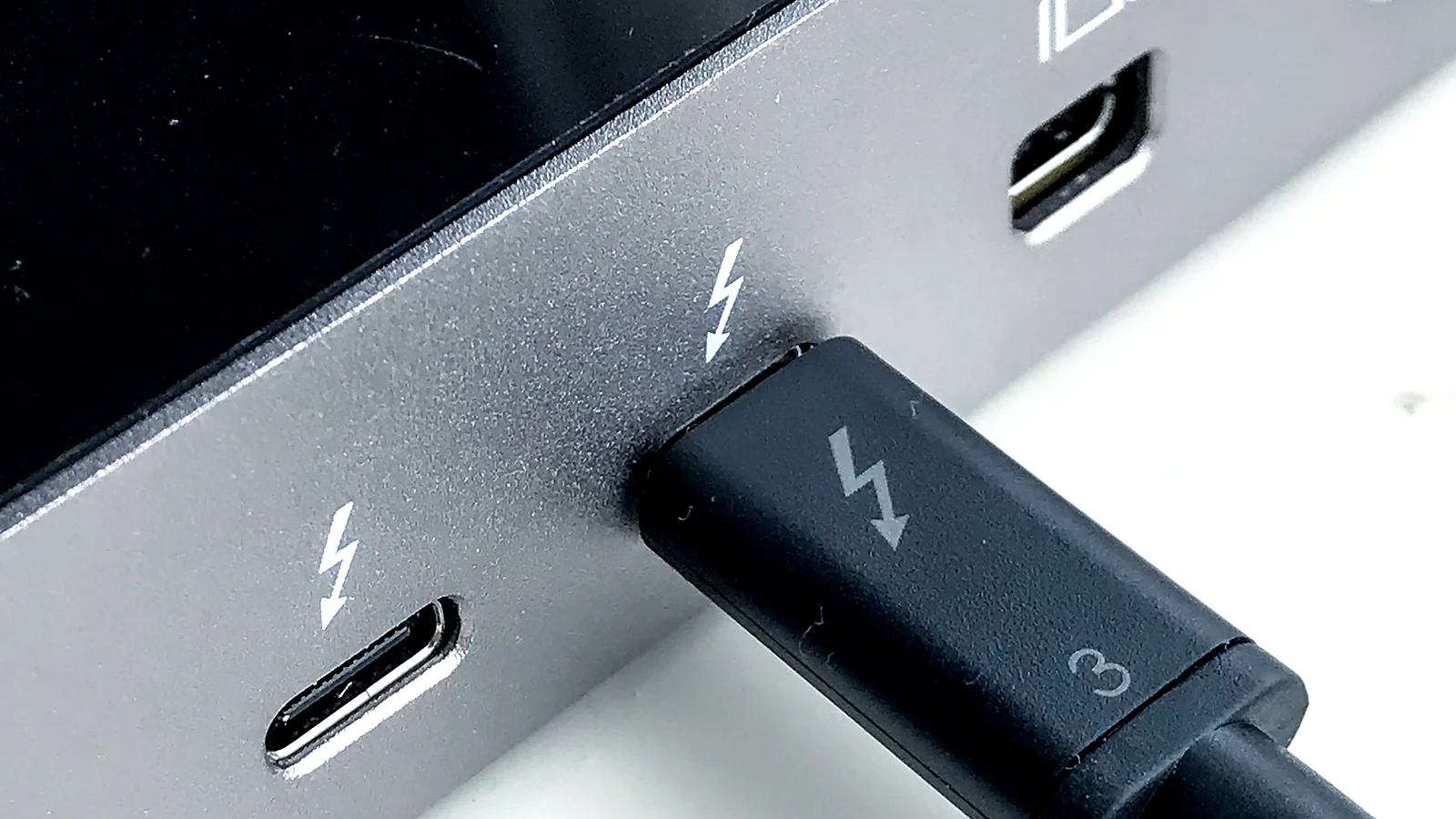
Утром ноутбук просыпается, но Thunderbolt dock «мертв»: нет Ethernet, мониторы чёрные, USB-диски не монтируются — пока не выдернуть кабель TB на минуту. Так бывает после Modern Standby, обновления BIOS, несовместимой прошивки dock, конфликта PD и «глубокого сна» с отключением TB controller.
Почему так бывает
Firmware dock устарела относительно нового BIOS ноутбука. Windows/macOS не re-enumerate TB bus после hybrid sleep. Кабель TB не сертифицирован — после resume теряется link training. Dock перегружен по PD — controller сбрасывается. Драйвер Intel Thunderbolt или Apple TB blocked security policy. Дубликат ghost device в Device Manager. Linux autosuspend на TB port. Dock подключён через длинный passive USB-C extension.
Пошаговые проверки
- Обновите firmware dock и BIOS ноутбука с официальных страниц.
- Отключите «быстрый запуск» Windows; проверьте sleep → hibernate vs modern standby.
- Подключите TB напрямую, без промежуточных hub и cheap extensions.
- Intel Thunderbolt Control Center / macOS: approve device, reset TB.
- Device Manager: удалить dock и TB controller, перезагрузка с подключённым dock.
- Другой TB4 кабель 0,8 m и другой порт на ноутбуке.
Когда в сервис
TB порт не видит даже прямой SSD; запах или оплавление порта; dock не работает на втором ноутбуке.
На практике: scheduled dock firmware update после каждого major Windows Update снимает половину «утренних» сбоев.
FAQ
USB-C dock без TB? Другой чип — может стабильнее sleep, но меньше bandwidth. Mac? Проверьте «Allow accessories» и wake for network.
Итог
Сделайте проверки по порядку и сравните с другим кабелем, сетью или устройством. Зафиксируйте модель и версию ПО. Запах гари, искры, вздутие батареи — сразу сервис.
Для поддержки: дата покупки, что уже исключили, стабильность сбоя. Не разбирайте устройство «народными» методами.
Firmware
Кратко по разделу «Firmware»: проверьте питание, кабели/беспроводной канал и настройки ПО. Если симптом остаётся после базовых шагов — не разбирайте устройство под напряжением, обратитесь в сервис с записью шагов.