
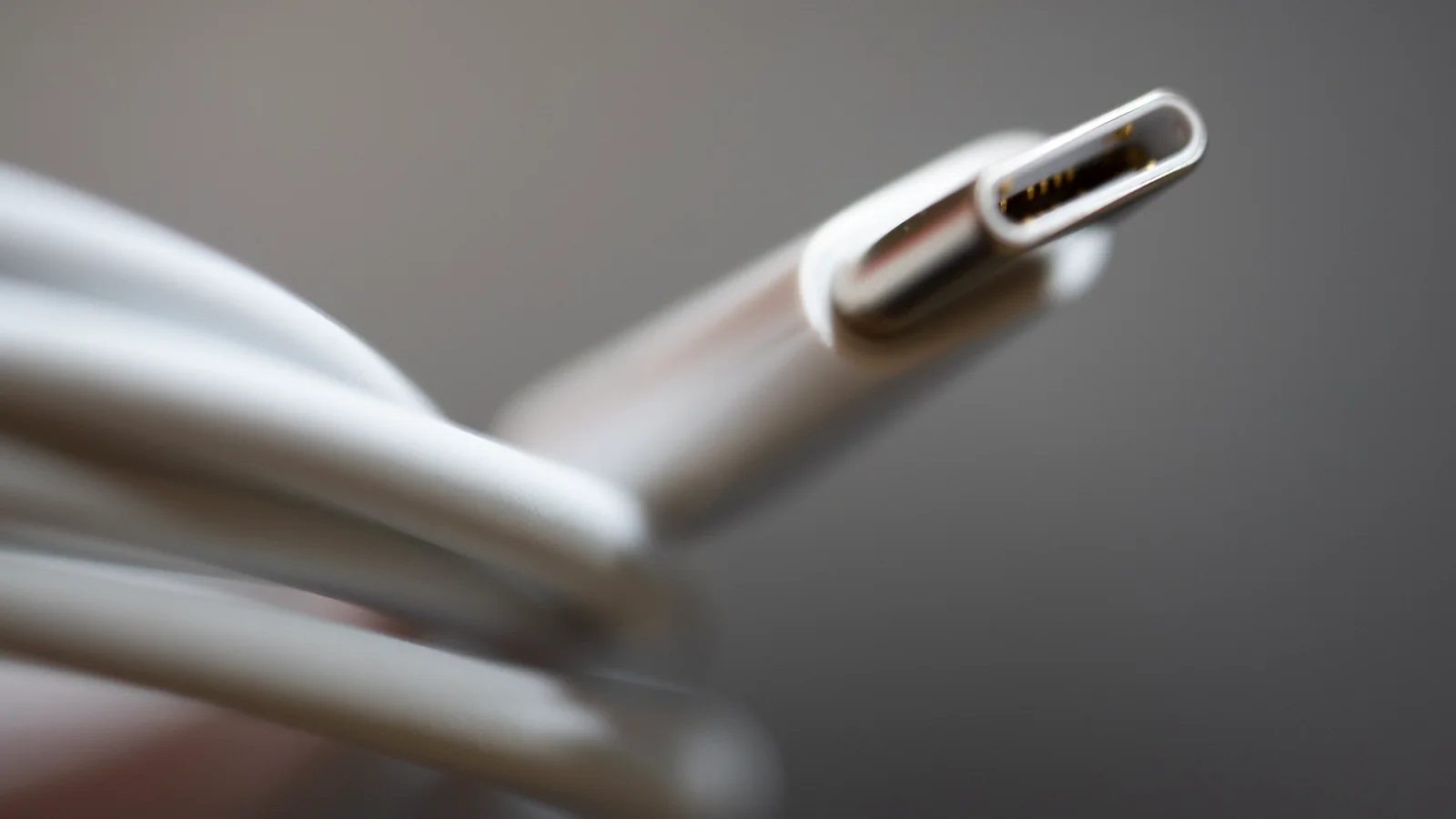
Если ноутбук не заряжается, иконка батареи с крестиком, проценты стоят или падают от сети, сначала отделяют блок и кабель от порога зарядки OEM, разъёма и изношенной АКБ. Ниже — пары «проблема → решение» с ожидаемым результатом каждого шага. PD‑профили, пороги 80 % и сервис батареи сверяйте с руководством модели и Microsoft/Apple Support; «универсальные» блоки без нужного напряжения и разборка на гарантии не нужны. Цель — не сжечь порт дешёвым адаптером и не менять АКБ, пока виноват кабель USB‑C.
Фокус этой страницы: сценарий «noutbuk ne zaryazhaetsya». Соседние формулировки того же выбора отличаются акцентом в URL и примерах.
Проблема: блок питания, кабель или розетка
Симптом: воткнули адаптер — ноль реакции, индикатор на блоке не горит, либо горит, а ноутбук не видит питание. Часто виноваты розетка с выключателем, удлинитель, повреждённый кабель от сети до блока, перетёртый шнур у цилиндрического разъёма. На ноутбуках с отдельным «кирпичом» и фигурой‑восьмёркой кабель IEC легко перепутать с тонким аудио/другим шнуром и получить плохой контакт.
Проявляется после поездки, когда блок кидали в рюкзак с зарядками телефонов; после скачка напряжения; когда «временный» кабель остался на месяцы. Иногда индикатор блока мигает кодом ошибки — его расшифровка только в мануале OEM, не в случайном видео.
Как узнать: тот же блок на другом совместимом ноутбуке той же линейки (если есть) заряжает; мультиметр по инструкции сервиса — только если умеете; проще проверить розетку лампой/телефоном и заменить кабель сети на заведомо целый.
Решение: контур питания до разъёма ноутбука
- Вставьте блок напрямую в стену без удлинителя. Проверьте выключатель на фильтре.
- Замените съёмный сетевой кабель. Осмотрите штекер у ноутбука на излом и подгоревшие контакты.
- Сверьте напряжение и силу тока на шильдике блока с требованием на днище/в мануале. Нестабильный «похожий» блок от другой модели — частая причина отказа зарядки.
- Для USB‑C: возьмите комплектный кабель и блок OEM на время теста. Если с ними зарядка есть — проблема в сторонней связке, не в АКБ.
Ожидаемый результат: индикатор питания на корпусе/экране показывает заряд. Чего не делать: подбирать блок «на глаз» по диаметру штекера; поднимать ток «с запасом» без совпадения напряжения.
Проблема: USB‑C PD не договаривается о мощности
Ноутбук с USB‑C: телефонный блок 20 Вт показывает зарядку черепашьим темпом или пишет «питание подключено, не заряжается» под нагрузкой. Порт без PD, кабель без e‑marker на высокие ватты, хаб «съедает» профиль, второй порт только для данных — типичный набор.
Симптом: от комплектных 65/100 Вт всё ок, от «быстрой» зарядки телефона — разряд при работе. После сна переговоры PD срываются, помогает перетыкание.
Как узнать: в фирменной утилите/системе видно входную мощность. Если 0–15 Вт на заявленных 65 — смотрите кабель и блок, не батарею.
Решение: профиль PD, кабель e‑marker и порт с зарядкой
- Используйте порт с иконкой зарядки/молнии по мануалу. Второй USB‑C иногда не принимает питание.
- Кабель с маркировкой нужной силы тока; для 100 Вт — e‑marker. Дешёвый короткий «для телефона» часто врёт.
- Уберите хаб на время: блок → кабель → ноутбук напрямую.
- Обновите BIOS/EC только если OEM указывает фикс PD; не ставьте сторонние прошивки контроллера порта.
Ожидаемый результат: зарядка под офисной нагрузкой, проценты растут. Чего не делать: «гаражый» GaN без сертификатов PD; одновременная зарядка ноутбука и двух мониторов через слабый хаб с одним входом 45 Вт.
Проблема: порог зарядки OEM и «оптимизация» батареи
Пользователь видит 80 % и думает, что «не заряжается». На деле включены Conservation Mode / Charge Threshold / оптимизированная зарядка. Ноутбук стоит у розетки сутками — прошивка бережёт АКБ.
Симптом стабильный: до порога быстро, дальше стоп. После отключения порога доходит до 100 %. На macOS похожий эффект даёт оптимизированная зарядка и «долго на этом месте».
Как узнать: откройте фирменную панель (MyASUS, Lenovo Vantage, Dell Power Manager, Samsung Settings и т.п.) или параметры батареи macOS — найдите лимит.
Решение: лимит 80 % и фирменные утилиты
- Временно поднимите порог до 100 % для проверки полной зарядки. Для ежедневной работы у розетки разумнее вернуть 80 %.
- На macOS: параметры батареи → оптимизированная зарядка — сверьте поведение с Apple Support.
- Сбросьте «умные» сценарии, если после переезда ноутбук «думает», что всё ещё в офисе и держит 80 %.
- Не ставьте сторонние «калибраторы», которые сами пишут в EC.
Ожидаемый результат: понятное поведение процентов. Чего не делать: считать порог поломкой и нести в сервис только из‑за 80 %.
Проблема: заряд идёт только выключенным или «плавает»
Включённый ноутбук разряжается от сети, выключенный — медленно наполняется. Или проценты скачут 47→52→49. Виноваты фоновая нагрузка выше входной мощности, сбой EC, кривой драйвер батареи после обновления Windows.
Симптом после обновления BIOS «не туда» или после разряда в ноль. Индикатор моргает оранжевым/белым по коду OEM.
Как узнать: закройте тяжёлые задачи, поставьте схему «экономия», снимите внешние диски. Если заряд пошёл — не хватало ватт, не «умерла» АКБ.
Решение: сброс контроллера EC и драйвер ACPI
- Выполните сброс питания по мануалу OEM: выключить, вынуть блок, удерживать кнопку питания 30–60 с, подключить снова.
- В диспетчере устройств обновите/переустановите батарею и ACPI‑устройства пакетом с сайта OEM, не «Driver Booster».
- Проверьте, нет ли сторонних утилит разгона/undervolt, мешающих питанию.
- Если после официального BIOS‑апдейта зарядка сломалась — смотрите release notes и ветку отката только по инструкции OEM.
Ожидаемый результат: стабильный рост процентов во включённом состоянии на штатном блоке. Чего не делать: калибровать разрядом в ноль каждый день; прошивать EC файлом с форума.
Проблема: разъём греется, искрит, зарядка на изгибе
Штекер нужно поддерживать рукой, порт шатается, запах гари, оплавление — механика или подгоревшие контакты. На USB‑C ворс и пыль в порту мешают PD‑переговорам.
Симптом усиливается на весу (ноутбук на коленях с натянутым кабелем). После удара по штекеру зарядка пропала сразу.
Как узнать: визуальный осмотр порта фонариком; зарядка появляется только под углом — почти наверняка разъём/пайка, не «настройка Windows».
Решение: механика порта и безопасная эксплуатация
- Отключите питание. Аккуратно очистите USB‑C от ворса непроводящим инструментом; не ковыряйте ножом.
- Не нагружайте кабель боковым усилием. Используйте короткий кабель от блока до стола.
- При искрящем цилиндрическом разъёме — прекратите эксплуатацию от этого порта, перейдите на запасной USB‑C если модель умеет, и в сервис.
- На гарантии не перепаивайте гнездо сами.
Чего не делать: «поджать» контакты пинцетом; заливать порт спиртом с лужей внутри корпуса.
Проблема: износ АКБ, вздутие, отказ контроллера
Блок исправен, порог снят, порт целый — Windows показывает износ, macOS «Требуется обслуживание», крышка выпирает, тачпад кликает странно. Проценты прыгают, внезапные выключения при «ещё 20 %».
Симптом на ноутбуках 3–5 лет с ежедневными циклами. После вздутия продолжать работу опасно для матрицы и корпуса.
Как узнать: отчёт о батареи Windows (`powercfg /batteryreport`) или состояние в системе macOS; визуально — щель у тачпада/клавиатуры.
Решение: отчёт о батареи и замена в сервисе
- Снимите отчёт, сохраните файл для сервиса. Не «калибруйте» вздутую батарею.
- Отнесите в сервис на замену оригинальной/совместимой по whitelist АКБ. На гарантии — только авторизованный путь.
- После замены проверьте зарядку штатным блоком и при необходимости сбросьте порог заново.
- Если контроллер на плате не видит новую АКБ — это уже диагностика платы, не «кривая батарея с рынка» вслепую.
Чего не делать: прокалывать вздутый элемент; заказывать первый попавшийся аккумулятор без совпадения part number.
Проблема: работает только от сети, батарея «не определяется»
Без блока ноутбук мёртв мгновенно, в системе нет устройства «Батарея». Возможен отход шлейфа после ремонта, сгоревшая цепь зарядки, отказ EC. Пользовательскими ползунками это не лечится.
Симптом после залива или «чистки» с отключением шлейфа АКБ. Live‑USB тоже не видит батарею.
Как узнать: в диспетчере устройств батареи нет; индикатор зарядки ведёт себя по коду ошибки OEM постоянно.
Решение: граница железа и сервиса
- Соберите для сервиса: модель, SN, блок (вольт/ампер), что уже проверено (кабель, PD, порог, сброс EC).
- Не вскрывайте корпус на гарантии ради «переподключения» шлейфа.
- Временно работайте от сети, если диагностика подтвердила безопасный режим без АКБ — но уточните у сервиса, не греется ли цепь.
- Замена цепи зарядки/EC — только по результатам диагностики, не по совету форума.
Чего не делать: паять USB‑C без опыта и стола с контролем температуры; лить флюс «чтобы контакт появился».
Практика: что ещё проверить
Дополнительный контур проверки: если ноутбук заряжается только в выключенном состоянии, замерьте поведение на простой задаче (браузер, яркость 50 %) и на тяжёлой (экспорт видео). Разница покажет нехватку ватт адаптера, а не «магическую поломку АКБ». Запишите входную мощность из фирменной утилиты OEM, если она показывает ватты — это ценный аргумент для сервиса и для выбора совместимого PD‑блока.
Отдельно проверьте кабель на нагрев у разъёмов через 15–20 минут зарядки. Тёплый штекер при штатных ваттах бывает нормой, горячий до дискомфорта — повод остановить зарядку и сменить кабель/блок. Не оставляйте ноутбук без присмотра на мятом кабеле под нагрузкой: механика порта и PD‑переговоры страдают раньше, чем вы заметите падение процентов на экране.
Если пользуетесь док‑станцией, сравните зарядку напрямую и через док. Многие хабы честно тянут 60 Вт на ноутбук и параллельно питают периферию — под игрой процентов может становиться меньше. Это не всегда неисправность: либо уберите периферию на тест, либо возьмите док/блок с запасом по спецификации производителя док‑станции и ноутбука.
На macOS параллельно посмотрите «Состояние батареи» и логи питания после неожиданных отключений зарядки. Оптимизированная зарядка и долгое нахождение у одного стола удерживают заряд ниже 100 % намеренно — это не «отказ» и не повод калибровать разрядом в ноль. Если же зарядка не идёт вовсе при исправном блоке, собирайте шаги для ASC: сброс контроллера по Apple Support, версия macOS, модель адаптера.
Не смешивайте в одной диагностике замену АКБ, прошивку BIOS и покупку третьего GaN‑блока. Меняйте один фактор: сначала комплектный контур, затем порог OEM, затем сброс EC, затем механика порта. Так вы быстрее попадёте в нужную ветку и не потратите бюджет на лишние аксессуары.
Для поездок держите в сумке один проверенный кабель USB‑C с нужной маркировкой и блок с запасом ватт именно под ваш ноутбук, а не «универсальный для всего». Телефонный адаптер оставьте телефону: он полезен как аварийный источник для лёгкого сёрфинга, но не как критерий «ноутбук сломался, раз от 20 Вт не заряжается в играх».
Если после всех пользовательских шагов зарядка нестабильна, подготовьте к сервису фото шильдика блока, серийный номер ноутбука, battery report и краткий список: что пробовали, при какой нагрузке падают проценты, греется ли разъём. Чем точнее входные данные, тем меньше риск, что вам предложат сразу менять и АКБ, и плату «на всякий случай».
Матрица: симптом → действие
- Индикатор блока мёртв → розетка, кабель IEC, другой блок по спеке.
- USB‑C «питание есть, не заряжается» → PD, e‑marker, порт с зарядкой, без хаба.
- Стоит на 80 % → порог OEM / оптимизация.
- Плавает заряд во включённом → сброс EC, нагрузка vs ватты, драйвер OEM.
- Греется/шатается разъём → стоп, очистка, сервис порта.
- Износ/вздутие → отчёт, замена АКБ в сервисе.
- Батарея не определяется → сервис цепи/EC.
Когда в сервис
- Порт повреждён, искрит, пахнет гарью.
- Вздутие АКБ или батарея не определяется при исправном блоке.
- Гарантия — любые вскрытия и замена аккумулятора по регламенту OEM.
- Подозрение на цепь зарядки на материнской плате.
До визита запишите модель и список шагов. Сравните поведение с гайдом про быстрый разряд: иногда «не заряжается под нагрузкой» путают с износом и фоновыми задачами. Официальные процедуры питания — у Microsoft Support и Apple Support.
Проверяемые источники
Спеки блока и пороги зарядки — мануал и поддержка вашей модели. Общие сведения о батарее Windows/macOS — у Microsoft и Apple; USB PD — у USB‑IF.
Не заряжается
Другой кабель/БП с запасом по ваттам PD.
Чистый порт, без чехла и магнитных аксессуаров.
Система видит зарядку, но не берёт мощность — сравните OEM-адаптер.
Запах гари — сервис.
Дополнение: Ноутбук не заряжается: проблемы и решения
По теме «Ноутбук не заряжается: проблемы и решения» начните с безопасных проверок без разборки.
Официальные обновления предпочтительнее форумных «фиксов».
Сохраните модель и версию ПО до поддержки.
Смежные гайды раздела помогут углубить вопрос без новостной ленты.
Ноутбук не заряжается
Другой кабель/БП PD с нужной мощностью отделяет порт от батареи.
Индикатор зарядки: нет / мигает / горит — разные ветки.
Сброс EC (питание off, удержание кнопки) — по мануалу модели.
В ОС смотрите «состояние батареи» и цикл; 0% и отказ калибровки ≠ всегда АКБ.
Вздутие корпуса — прекратите зарядку и сервис.
Частые вопросы
С чего начать по «Ноутбук не заряжается: проблемы и решения»?
По «Ноутбук не заряжается: проблемы и решения» зафиксируйте модель и симптом, затем один шаг — один тест.
Когда по «Ноутбук не заряжается: проблемы и решения» в сервис?
При запахе гари, течи, вздутии АКБ или если «Ноутбук не заряжается: проблемы и решения» не уходит после базовых шагов.
Нужно ли обновлять ПО для «Ноутбук не заряжается: проблемы и решения»?
Часто да: официальный BIOS/драйвер может закрыть «Ноутбук не заряжается: проблемы и решения» без замены железа.
Что сохранить по «Ноутбук не заряжается: проблемы и решения»?
SKU, версии ПО, фото и список уже проверенного по «Ноутбук не заряжается: проблемы и решения».
Как проверить по шагам
- Проверьте другой кабель/БП и розетку под нагрузкой
- Осмотрите корпус на вздутие — при признаках стоп
- Выполните сброс EC по мануалу модели
- Снимите отчёт о батарее и обратитесь в сервис при отказе