Гайд · Ноутбуки
·
Как выбрать ноутбук с 5G и WWAN: модем, антенны, SIM и совместимость
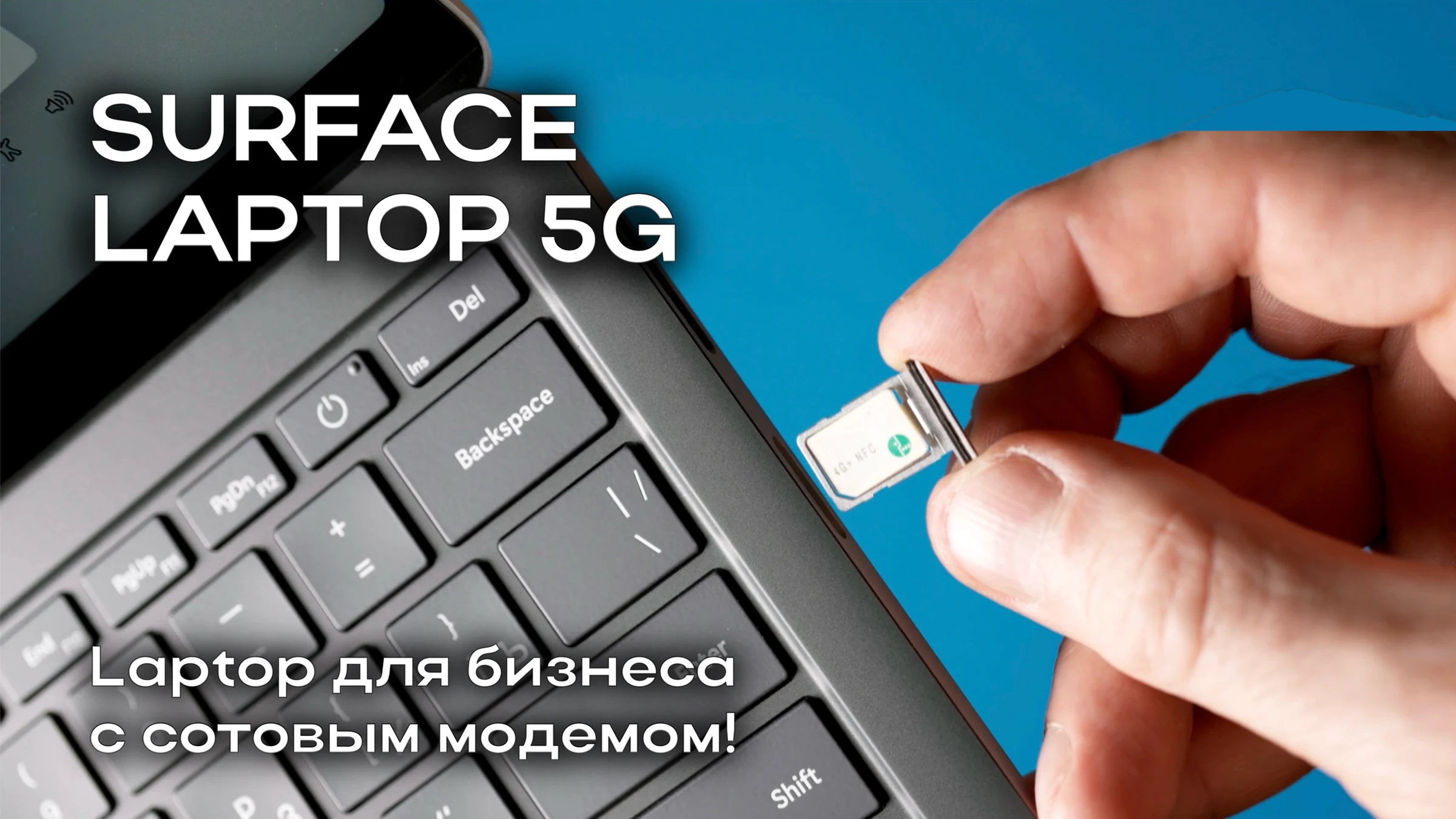
Встроенный мобильный интернет в ноутбуке нельзя подтвердить одной надписью «есть слот M.2» или фотографией лотка SIM. Для рабочего 4G/5G‑соединения нужны совместимая конфигурация ноутбука, поддерживаемый OEM модем, антенны, драйверы и прошивка, SIM либо eSIM, подходящие диапазоны и тариф оператора. Этот гайд основан на документации Lenovo, Dell и Microsoft, проверенной 4 октября 2026 года. Здесь нет предположений о неописанных апгрейдах, обещаний скорости сети или универсальной совместимости модулей.
Главное за минуту
- WWAN — сотовая связь ноутбука, а WLAN обычно означает Wi‑Fi; это разные радиомодули и разные разъёмы;
- «WWAN upgradable» или «antenna ready» не означает, что модем уже установлен;
- наличие лотка nano‑SIM не доказывает наличие модема, а встроенная eSIM не означает поддержку любого оператора;
- физически подходящая плата M.2 может не поддерживаться BIOS, драйверами, прошивкой или конструкцией конкретного ноутбука;
- проверять нужно полный SKU ноутбука и точный артикул модема, а не только название семейства;
- 5G Sub‑6 не равно mmWave: используемый диапазон должен быть прямо указан в спецификации;
- для подключения в Windows необходимы работающий модем, SIM/eSIM‑профиль и тариф мобильного оператора.
WWAN, WLAN и внешний модем
WWAN расшифровывается как wireless wide area network и в потребительском ноутбуке обычно означает встроенное подключение к мобильной сети LTE или 5G. WLAN относится к локальной беспроводной сети Wi‑Fi. Один модуль не заменяет другой: ноутбук может иметь Wi‑Fi 7 и не иметь сотовой связи вообще.
Microsoft отдельно описывает три аппаратных сценария Windows: устройство с физической SIM, устройство с eSIM и внешний сотовый модем. Внешний USB‑модем или раздача интернета со смартфона остаются альтернативами, если встроенного WWAN нет. Но они не доказывают, что ноутбук можно позже превратить во внутреннюю 5G‑конфигурацию.
Три статуса, которые нельзя смешивать
В официальных спецификациях полезно разделять три состояния. «No support» означает, что семейство или конкретная конфигурация не заявлены для WWAN. «WWAN upgradable» либо «with antenna ready» означает подготовленную конструкцию, но модем может отсутствовать. Третий вариант прямо называет установленный модуль — например, Quectel RM520N‑GL или Snapdragon X61 — и указывает 5G Sub‑6.
Lenovo PSREF для ThinkPad T14 Gen 6 перечисляет как отдельные варианты готовность к 5G и установленный Quectel RM520N‑GL. В документации ThinkPad T16 Gen 5 аналогично разделены antenna‑ready и Snapdragon X61. Эти строки относятся к возможным конфигурациям семейства, а не одновременно к каждому продаваемому экземпляру.
Почему название серии недостаточно
Один и тот же ThinkPad, Latitude или EliteBook продаётся в нескольких региональных и корпоративных комплектациях. На витрине они могут выглядеть одинаково, но различаться системной платой, антеннами, модемом, лотком SIM и набором сертификаций. Поэтому сначала нужен полный код машины: SKU, MTM, Service Tag или другой идентификатор OEM.
Семейный PDF показывает диапазон возможных опций. Для ответа о конкретном экземпляре откройте detail‑страницу по коду модели, страницу поддержки по серийному номеру и исходную комплектацию. Нельзя объединять строку «WWAN upgradable» одного SKU с установленным модемом из соседнего SKU и объявлять получившуюся комбинацию заводской.
Что означает WWAN-ready на практике
Готовность к WWAN обычно включает часть необходимой инфраструктуры, но точный состав определяет OEM. Lenovo в рассматриваемых PSREF пишет «upgradable to 5G (with antenna ready)», то есть отдельно подтверждает наличие антенн. Эта формулировка всё равно не обещает установленную карту, активную SIM или готовый тариф.
Перед самостоятельным апгрейдом откройте hardware maintenance manual и список совместимых деталей для конкретной модели. Проверьте наличие физического разъёма WWAN, антенных проводов с нужным количеством коннекторов, крепления, термозащиты и доступного лотка SIM. Если OEM не описывает апгрейд для вашего SKU, статус следует считать неподтверждённым даже при внешне подходящем месте на плате.
Почему M.2 — только начало проверки
M.2 описывает семейство форм‑факторов и интерфейсов, но не делает платы взаимозаменяемыми. Wi‑Fi‑карта, SSD и WWAN‑модем могут использовать разные ключи, размеры, электрические интерфейсы и линии связи. Установка накопителя в разъём WWAN или мобильного модема в слот Wi‑Fi не выводится из общего слова M.2.
Даже совпадение формы и ключа недостаточно. Нужны поддержка со стороны системной платы и BIOS, правильная разводка USB или PCIe, драйвер для ОС, антенны и OEM‑прошивка модуля. Самый безопасный путь — модем с точным FRU или part number, который производитель перечисляет для этого поколения и региона.
Антенны и разводка корпуса
Сотовому модему требуются внутренние антенны, проложенные в крышке или корпусе. Dell в официальной инструкции по замене WWAN‑карты Latitude 5350 показывает отдельный слот WWAN1, защитный элемент и антенные кабели, которые нужно отключить перед снятием платы. Это подтверждает: карта — лишь одна часть системы.
У версии без заводской подготовки кабели могут отсутствовать, а самостоятельная прокладка потребует разборки дисплейного модуля и деталей конкретной ревизии. Нельзя считать антенной свободный провод Wi‑Fi или подключать коннекторы случайным образом. Назначение Main, Aux и дополнительных линий проверяют по сервисному руководству и маркировке модуля.
5G Sub-6 и mmWave
Слово 5G не раскрывает поддерживаемый радиодиапазон. В приведённых документах Lenovo модемы RM520N‑GL и Snapdragon X61 описаны как 5G Sub‑6. Это не подтверждение mmWave. Для поездок и корпоративных сетей нужно сравнивать список диапазонов точного модуля с частотами оператора и региональной конфигурацией ноутбука.
Не переносите список bands из возможностей чипсета или похожего смартфона. Итог зависит от версии модуля, прошивки, антенн и сертификации готового устройства. Если OEM публикует только «5G Sub‑6» без подробного списка, дополнительные диапазоны следует пометить как не подтверждённые.
Физическая SIM и eSIM
Лоток nano‑SIM и eSIM — разные способы передать операторский профиль модему. PSREF может указывать встроенную eSIM у конкретной WWAN‑карты, а физический лоток — только для WWAN‑конфигураций. Формулировка «no physical SIM card inbox» означает отсутствие SIM оператора в комплекте, а не обязательно отсутствие самого лотка.
Microsoft указывает, что для eSIM в Windows нужен раздел управления eSIM‑профилями. Профиль можно загрузить с помощью активационного кода оператора, после чего выбрать его для передачи данных. Если пункта управления eSIM нет, нельзя считать функцию доступной только потому, что семейный PDF упоминает eSIM у другой конфигурации.
Оператор и тариф остаются отдельной проверкой
Работающий модем ещё не предоставляет доступ к сети. Microsoft требует SIM или eSIM и план передачи данных мобильного оператора. При первом подключении Windows может запросить APN, имя пользователя или пароль. Настройки, роуминг и лимиты трафика зависят от оператора.
До покупки уточните, обслуживает ли оператор ноутбуки и eSIM‑профили для Windows в нужной стране. Поддержка eSIM на смартфоне не гарантирует выдачу профиля для ПК. Для корпоративного тарифа могут понадобиться отдельный APN, управление устройством и разрешение ИТ‑службы.
Как проверить готовый ноутбук перед покупкой
Для покупки с рук дополнительно откройте Диспетчер устройств и раздел «Сеть и Интернет → Сотовая сеть» Windows. Отсутствие пункта Cellular при наличии лотка SIM — повод проверить исходную конфигурацию и драйвер, но не основание немедленно покупать случайный модем.
- Запишите полный SKU и регион поставки.
- Найдите раздел WWAN в официальном PDF или detail‑карточке.
- Определите статус: нет поддержки, antenna‑ready или установленный модем.
- Если модем установлен, выпишите его точную модель и тип сети LTE/5G Sub‑6.
- Проверьте физический nano‑SIM, eSIM и условия конкретного SKU.
- Сопоставьте bands и поддержку устройства с требованиями оператора.
- Для eSIM убедитесь, что оператор выдаёт профиль для Windows.
- Проверьте гарантию: самостоятельная разборка и нештатная карта могут изменить условия обслуживания.
Как проверить возможность апгрейда
Апгрейд начинают не с выбора карты на маркетплейсе, а с документации ноутбука. Нужны сервисное руководство, список деталей и подтверждение WWAN‑ready для точного SKU. Затем сверяют разъём, крепление, антенны, лоток SIM, совместимые FRU, драйверы и поддерживаемые версии Windows.
Если один из обязательных элементов не подтверждён, экономически и технически безопаснее выбрать заводскую WWAN‑конфигурацию либо внешний модем. Наличие пустого места внутри корпуса не является планом модернизации.
Диагностика после установки SIM или eSIM
В Windows откройте «Параметры → Сеть и Интернет → Сотовая сеть». Проверьте, виден ли оператор, включено ли радио и выбрана ли нужная SIM/eSIM. Если сеть не появляется, сначала проверьте активацию тарифа, APN и покрытие, затем драйвер модема и обновления OEM.
Если модем отсутствует в Диспетчере устройств, проблема ниже уровня оператора: установка, питание, драйвер, BIOS или несовместимая карта. Если устройство видно, но сеть не регистрируется, проверяйте SIM, диапазоны, прошивку и поддержку оператора. Эти ветки диагностики нельзя смешивать.
Типичные ошибки
- считать лоток SIM доказательством установленного модема;
- читать «upgradable to 5G» как «5G уже включён»;
- покупать модуль только по словам M.2 и 5G;
- использовать список совместимости соседнего поколения ноутбука;
- ожидать mmWave от конфигурации, где заявлен только Sub‑6;
- приписывать eSIM всем SKU семейства;
- сравнивать только модем и игнорировать антенны, драйвер и OEM‑прошивку;
- считать наличие 5G гарантией работы у любого оператора и в любой стране.
Чек-лист решения
- полный SKU и регион подтверждены;
- статус WWAN записан дословно;
- модель и part number модема известны;
- антенны, слот и крепление подтверждены сервисной документацией;
- физическая SIM и/или eSIM относятся к этому SKU;
- тип 5G и bands сопоставлены с оператором;
- в Windows доступен нужный раздел Cellular или eSIM;
- условия гарантии и самостоятельного апгрейда проверены.
FAQ
WWAN-ready означает, что достаточно вставить SIM?
Нет. В подготовленной версии обычно нет самого модема. Нужны поддерживаемая карта, антенны, драйверы и подходящая SIM/eSIM.
Можно ли установить любой модем M.2 Key B?
Нет. Совпадение разъёма — только физическая часть совместимости. Проверяйте OEM part number, сервисное руководство, интерфейс, антенны, прошивку и драйвер.
Если в корпусе есть лоток SIM, модем точно установлен?
Нет. Общий корпус может использоваться для разных SKU. Наличие модема подтверждают спецификация конкретной модели, Диспетчер устройств и параметры Cellular.
eSIM ноутбука работает с оператором смартфона?
Не обязательно. Оператор должен поддерживать выдачу и активацию eSIM‑профиля для Windows‑устройства и выбранного тарифа.
Чем заменить встроенный WWAN?
Официально поддерживаемыми альтернативами могут быть внешний сотовый модем или раздача интернета со смартфона. Это отдельные сценарии и не требуют разборки ноутбука.
Проверяемые источники
Редакция сверила порядок действий с официальной документацией. Названия пунктов и возможности зависят от модели и версии системы.
- Lenovo PSREF — ThinkPad T14 Gen 6 Intel ↗Проверено 4 октября 2026 г.
- Lenovo PSREF — ThinkPad T16 Gen 5 Intel ↗Проверено 4 октября 2026 г.
- Lenovo PSREF — ThinkPad X1 2-in-1 Gen 10 ↗Проверено 4 октября 2026 г.
- Dell Support — replace the WWAN card on Latitude 5350 ↗Проверено 4 октября 2026 г.
- Microsoft Support — cellular settings in Windows ↗Проверено 4 октября 2026 г.
- Microsoft Support — use an eSIM on a Windows PC ↗Проверено 4 октября 2026 г.
Связанные материалы
Частые вопросы
Какой чеклист перед покупкой «Как выбрать ноутбук с 5G и WWAN: модем, антенны, SIM и совместимость»?
Для «Как выбрать ноутбук с 5G и WWAN: модем, антенны, SIM и совместимость» сверьте порты, апгрейд, дисплей, автономность и гарантию именно по SKU.
Что проверить в первые дни с «Как выбрать ноутбук с 5G и WWAN: модем, антенны, SIM и совместимость»?
После покупки «Как выбрать ноутбук с 5G и WWAN: модем, антенны, SIM и совместимость» обновите BIOS/драйверы с сайта вендора и проверьте нагрев/порты.
Хватит ли iGPU для сценария «Как выбрать ноутбук с 5G и WWAN: модем, антенны, SIM и совместимость»?
Если «Как выбрать ноутбук с 5G и WWAN: модем, антенны, SIM и совместимость» про офис/браузер — часто да; для CAD/игр смотрите дискретную GPU и TGP конфига.
Когда «Как выбрать ноутбук с 5G и WWAN: модем, антенны, SIM и совместимость» лучше не брать?
Если в паспорте «Как выбрать ноутбук с 5G и WWAN: модем, антенны, SIM и совместимость» нет нужных портов/яркости/гарантии под ваш сценарий.
Как проверить по шагам
- Измените один фактор и сравните результат
- Поставьте официальные обновления ПО
- Сохраните модель/версии и обратитесь в поддержку при необходимости
- Уточните симптом и условия для «Как выбрать ноутбук с 5G и WWAN: модем, антенны, SIM и совместимость»
Дополнение: Как выбрать ноутбук с 5G и WWAN: модем, антенны, SIM и совместимость
Короткое дополнение к «Как выбрать ноутбук с 5G и WWAN: модем, антенны, SIM и совместимость»: начните с безопасных проверок и точной модели.
Не смешивайте несколько фиксов — меняйте по одному.
Обновления ставьте только с сайта вендора.
Смежные инструкции раздела рядом, если симптом пересекается.
Перед сервисом сохраните фото/коды и список уже проверенного.
Сценарий важнее «топа»
Для запроса «Как выбрать ноутбук с 5G и WWAN: модем, антенны, SIM и совместимость» сначала зафиксируйте задачу: сколько часов в день, где используете, какой бюджет и что уже есть из аксессуаров. Без этого любой рейтинг превращается в шум.
Если симптом плавает — фиксируйте температуру, сеть и заряд.
Критерии выбора
- Характеристики из спецификации, которые можно проверить дома за 15 минут.
- Гарантия и сервис в вашем городе — не только «официальный сайт».
- Ограничения: вес, шум, порты, автономность, совместимость с вашим железом.
- Контрольный сценарий в первые дни: если не проходит — возврат, а не «привыкну».
Чего избегать
Не гонитесь за «топом года», если сценарий узкий. Скидка без возврата и без понятной спецификации — плохой ориентир.
FAQ
Достаточно ли смотреть на бренд? Нет: внутри одной линейки отличаются экраны, батареи и гарантийные условия. Смотрите точную комплектацию.
Когда уточнять до оплаты? Редкий порт, крепление или калибровка — наличие в вашем городе.