Инструкция · Ноутбуки и аудио
Как подключить Bluetooth-наушники к ноутбуку на Windows или macOS
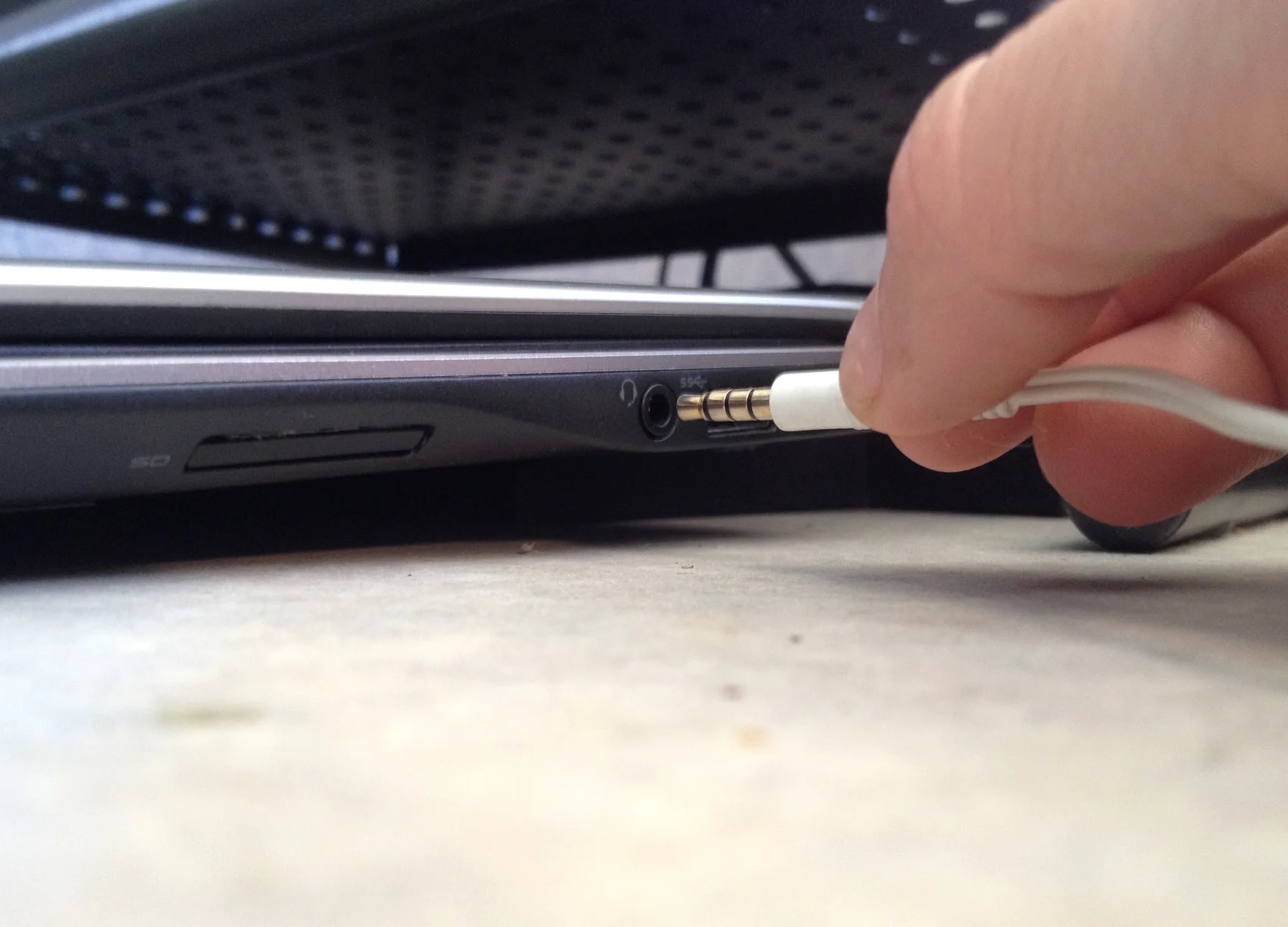
Для первого подключения наушники должны быть заряжены, переведены в режим обнаружения и временно отключены от телефона. Затем добавьте их через системные настройки ноутбука и отдельно проверьте устройство вывода и микрофон.
Подготовьте наушники к сопряжению
Зарядите наушники и кейс, затем найдите в официальной инструкции точную процедуру режима сопряжения. У одних моделей достаточно открыть кейс, у других нужно удерживать кнопку или сенсор. Мигающий индикатор обычно подтверждает обнаружение, но цвет и ритм различаются.
Отключите Bluetooth на телефоне или удалите наушники из зоны его автоматического соединения. Если гарнитура поддерживает только одно активное устройство, она может сразу вернуться к телефону и не появиться на ноутбуке. Полный сброс пока не нужен.
Подключение в Windows
Microsoft рекомендует открыть «Параметры», перейти в раздел Bluetooth и устройств, включить Bluetooth и выбрать добавление устройства. В списке выберите название своих наушников и дождитесь подтверждения. Не подключайтесь к неизвестному имени только потому, что оно появилось рядом.
Если в быстрых настройках Windows есть кнопка управления Bluetooth, через неё можно открыть список доступных устройств. Названия пунктов немного отличаются между версиями системы, но сопряжение всегда должно выполняться через системный интерфейс, а не через случайную программу из интернета.
- Откройте «Параметры» → «Bluetooth и устройства».
- Включите Bluetooth и нажмите «Добавить устройство».
- Выберите Bluetooth, затем точное имя гарнитуры.
- Дождитесь статуса «Подключено» и закройте окно.
Подключение на Mac
Apple указывает: откройте меню Apple, затем «Системные настройки» и Bluetooth. Когда гарнитура появится в списке ближайших устройств, нажмите «Подключить». Если система попросит подтвердить код, сверяйте запрос с руководством аксессуара.
После сопряжения откройте настройки звука и назначьте наушники устройством вывода. Для моделей с микрофоном отдельно проверьте вход. Если гарнитура подключена, но звук идёт через динамики Mac, повторное сопряжение обычно не требуется — достаточно выбрать правильный аудиовыход.
Проверьте звук и микрофон
Запустите знакомую запись и убедитесь, что громкость регулируется на ноутбуке и на самой гарнитуре. Затем откройте системную проверку микрофона или приложение для записи. Не начинайте важный звонок, пока не проверили вход и выход отдельно.
Некоторые Bluetooth-гарнитуры используют разные режимы для качественного стереозвука и разговора с микрофоном. Во время звонка качество музыки может снижаться — это не всегда неисправность. В приложении видеосвязи выберите те же наушники для динамиков и микрофона либо используйте микрофон ноутбука.
Если наушники не видны
Проверьте, что режим сопряжения всё ещё активен, а не завершился по таймеру. Поднесите гарнитуру ближе, отключите её от других устройств и обновите список. Если на ноутбуке не видны никакие Bluetooth-устройства, перезапустите Bluetooth и сам компьютер.
Убедитесь, что в ноутбуке есть рабочий Bluetooth-адаптер и он включён. В Windows проверяйте драйвер через Центр обновления Windows или официальный сайт производителя ноутбука. Не устанавливайте неизвестные пакеты драйверов: они не исправляют аппаратное отсутствие адаптера.
Если подключение сохранено, но не работает
Удалите наушники из списка сохранённых устройств, снова включите режим сопряжения и добавьте их заново. Этот шаг полезен после обновления системы, длительного простоя или смены основного устройства. Удаляйте только запись нужной гарнитуры, а не все Bluetooth-устройства ноутбука.
Если соединение постоянно обрывается, проверьте заряд, расстояние и помехи, затем протестируйте гарнитуру с другим устройством. Стабильная работа с телефоном при полном отказе на ноутбуке указывает на настройки или адаптер ноутбука; отказ везде — на гарнитуру.
Сброс и обращение в поддержку
Сбрасывайте наушники только по инструкции точной модели: операция удаляет сохранённые пары и может изменить пользовательские параметры. Универсальной комбинации кнопок нет. После сброса удалите старую запись на ноутбуке и выполните чистое сопряжение.
Обращайтесь в поддержку, если корпус или аккумулятор перегревается, есть запах, трещины, следы жидкости либо устройство не заряжается. Не вскрывайте кейс и наушники. Подготовьте модель, версию Windows или macOS и описание этапа, на котором соединение завершается ошибкой.
Проверяемые источники
Редакция сверила порядок действий с официальной документацией. Названия пунктов и возможности зависят от модели и версии системы.
- Microsoft Support: сопряжение Bluetooth-устройства в Windows ↗Проверено 20 сентября 2026 г.
- Apple Support: подключение Bluetooth-устройства к Mac ↗Проверено 20 сентября 2026 г.
Связанные материалы
Углублённый разбор 2026: Как подключить Bluetooth-наушники к ноутбуку на Windows или macOS
Эта страница — практический маршрут по симптому «Как подключить Bluetooth-наушники к ноутбуку на Windows или macOS». Сначала безопасные внешние шаги, затем углубление только в пределах руководства модели.
Сохраните фото индикации, версию ПО/прошивки и что изменилось перед сбоем: обновление, падение, влага, новый кабель.
Не опирайтесь на универсальные «таблицы ошибок» маркетплейсов как на единственный источник — сверяйте официальный документ.
Остановитесь при запахе гари, искрении, ударе током, вздутии батареи, утечке воды на электронику.
Краткий порядок
- Подготовьте наушники к сопряжению
- Подключение в Windows
- Подключение на Mac
- Проверьте звук и микрофон
- Если наушники не видны
- Если подключение сохранено, но не работает
Пошагово
- Подготовьте наушники к сопряжению
- Подключение в Windows
- Подключение на Mac
- Проверьте звук и микрофон
- Если наушники не видны
- Если подключение сохранено, но не работает
Рабочий чеклист 2026: Как подключить Bluetooth-наушники к ноутбуку на Windows или macOS
Сначала зафиксируйте воспроизводимый симптом и модель. Без этого диагностика превращается в набор случайных действий.
Проверьте питание, кабели и очевидные пользовательские блокеры: режимы, таймеры, авиарежим, неверный вход сигнала, детскую блокировку.
Действуйте только внешними шагами из статьи. Вскрытие корпуса, газ, фреон и силовую электрику оставьте сервису.
Сохраните фото ошибки и список уже сделанных проверок — это ускоряет ремонт, если симптом останется.
После исправления выполните короткий контрольный сценарий и убедитесь, что сбой не вернулся в первые часы.
- Безопасность важнее скорости.
- Один симптом — один маршрут.
- Официальное руководство модели важнее универсальных таблиц.
Звук: практический акцент
Проверьте вывод устройства, Mute и уровень. Другой выход или пара отделяет софт от железа за минуту.
Для TWS: забудьте устройство, сбросьте кейс и обновите прошивку через фирменное приложение бренда.
На телевизоре eARC и формат звука важнее оптики, если нужен объёмный звук с саундбара.
Сохраните модель устройства и версию ПО до обращения в поддержку — это экономит время диагностики.
Дополнение 2026: Как подключить Bluetooth-наушники к ноутбуку на Windows или macOS
Уточнение по «Как подключить Bluetooth-наушники к ноутбуку на Windows или macOS»: сверяйте цифры и режимы с паспортом вашей ревизии.
Фиксируйте условия теста: кабель, сеть, режим, версия ПО.
Один изменённый фактор за раз даёт понятный вывод.
Смежные гайды раздела и хаб проблем помогут углубить тему без новостной ленты.
Дополнение: Как подключить Bluetooth-наушники к ноутбуку на Windows или macOS
По теме «Как подключить Bluetooth-наушники к ноутбуку на Windows или macOS» начните с безопасных проверок без разборки.
Один фактор за раз и запись результата.
Официальные обновления предпочтительнее форумных «фиксов».
Смежные гайды раздела помогут углубить вопрос без новостной ленты.
Уточнение: Как подключить Bluetooth-наушники к ноутбуку на Windows или macOS
Дополнение к «Как подключить Bluetooth-наушники к ноутбуку на Windows или macOS»: безопасные проверки до разборки.
Официальный канал обновлений предпочтительнее сборных пакетов.
Модель, ревизия и версии ПО сохраните до обращения в поддержку.
Смежные гайды раздела и каталог проблем рядом — без ухода в новости.
Уточнение диагностики: Как подключить Bluetooth-наушники к ноутбуку на Windows или macOS
Дополнение к разбору «Как подключить Bluetooth-наушники к ноутбуку на Windows или macOS»: отделите программный сбой от аппаратного до замены деталей.
Сделайте фото экрана ошибки и запишите модель — это ускорит поиск точной инструкции.
Не смешивайте несколько «фикс» одновременно: иначе не поймёте, что помогло.
Если симптом вернулся после обновления — откатите последний драйвер/прошивку и повторите тест.
Смежные симптомы раздела помогут сузить причину без лишних покупок.
Почему так бывает
Симптом «Как подключить Bluetooth-наушники к ноутбуку на Windows или macOS» чаще сбой цепочки (питание, сигнал, софт), а не мгновенный отказ узла. Начните с внешнего: кабель, сеть, энергосбережение, перезагрузка.
Если симптом плавает — фиксируйте температуру, сеть и заряд.
Пошаговые проверки
- Воспроизведите симптом и запишите условия.
- Уберите временные режимы и лишние аксессуары.
- А/Б на исправном кабеле/блоке/сети.
- Сброс только нужного раздела настроек.
- Обновление ПО — после резервной копии.
Когда в сервис
Запах гари, люфт разъёма, трещины, повтор на любом аксессуаре — к мастеру. Не покупайте по одному отзыву без воспроизводимого теста.