Гайд · Совместимость
mDNS между IoT VLAN: отражатель, сервисы и правила доступа
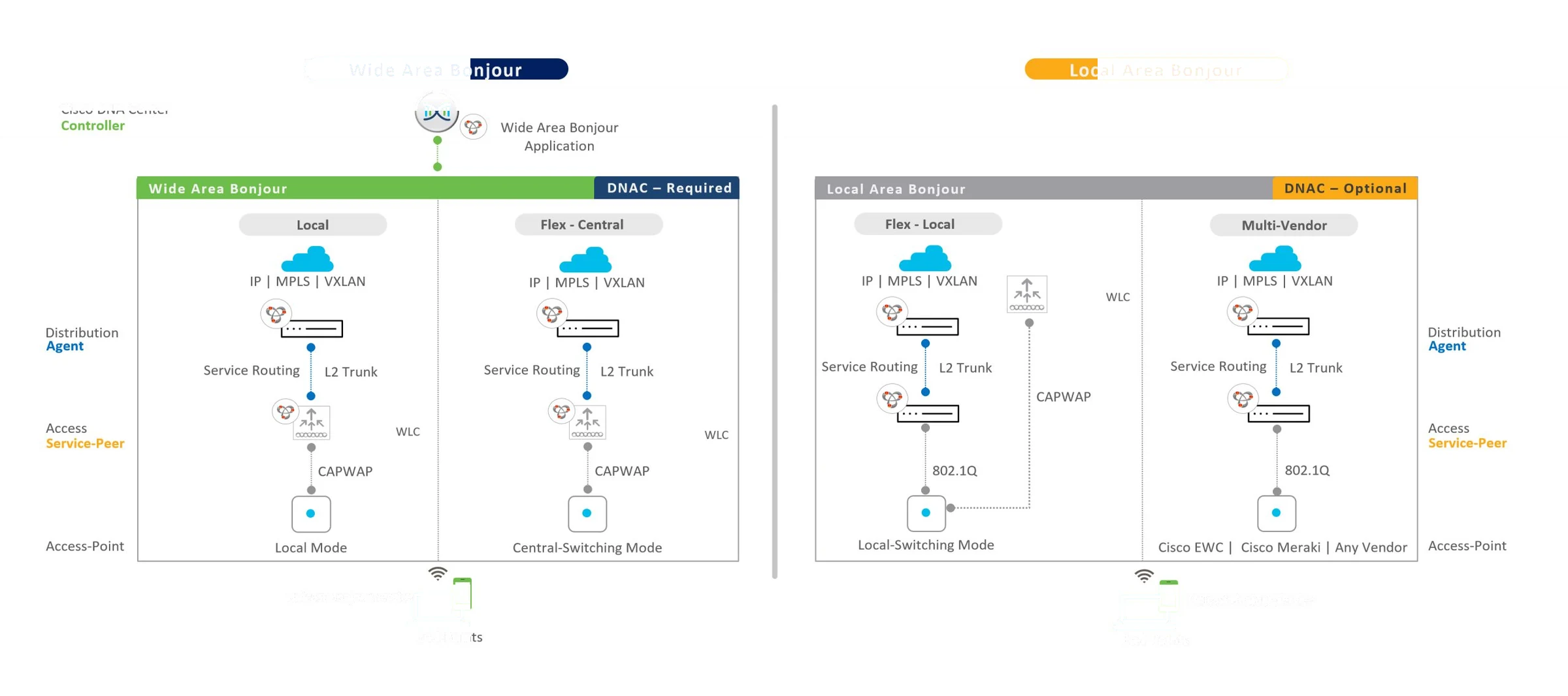
Устройство может появиться в списке приложения и всё равно не работать. Отражатель mDNS решает обнаружение между сегментами; подключение к найденному сервису требует отдельного разрешённого пути.
Сначала отделите обнаружение от подключения
mDNS выполняет локальное разрешение и обнаружение в пределах сетевого канала; RFC 6762 описывает multicast-адреса и UDP 5353. DNS-SD использует записи сервисов, включая PTR, SRV и TXT. Приложение может узнать адрес и порт устройства, но последующее соединение уже относится к протоколу самого сервиса. Поэтому открытый discovery не означает открытый видеопоток, печать или управление.
Перед настройкой запишите, кто ищет кого: телефон в пользовательской VLAN обнаруживает телевизор в Media VLAN, либо ноутбук ищет принтер в IoT VLAN. Добавьте тип сервиса и реальный адрес назначения. Не включайте отражение всех сетей ради одного устройства. Отдельная схема помогает понять, какой этап сломан, и ограничить круг участников. Если приложение использует облачный каталог или другой discovery-протокол, mDNS-reflector может вообще не участвовать в нужном сценарии. Это следует проверить по документации приложения или наблюдаемому трафику.
Укажите интерфейсы и VLAN без смешения ролей
Для каждой стороны нужны правильные VLAN ID, подсеть и интерфейс шлюза. Сегментация должна уже работать: устройство получает адрес своей сети, а SSID или проводной порт относится к нужной VLAN. Проверяйте не только имя сети в контроллере, но и фактический адрес клиента. Ошибка tagged/untagged или PVID не исправляется включением mDNS.
Выберите точку отражения там, где доступны нужные сегменты. Это может быть функция шлюза либо сервис на выделенном узле с соответствующими интерфейсами. Не включайте два отражателя на одном наборе каналов без обоснованной схемы: дублирование трафика затрудняет диагностику. Не добавляйте WAN или гостевую сеть автоматически. Запишите список разрешённых интерфейсов и объяснение каждой связи. Если устройства не обнаруживаются даже внутри одной VLAN, сначала устраните локальную проблему, изоляцию клиентов или фильтрацию multicast, затем переходите к межсетевому отражению.
В UniFi используйте выбранную область и сервисы
Ubiquiti описывает mDNS Proxy на UniFi Gateway и Cloud Gateway. Доступны Auto, Off и Custom: в последнем можно выбрать VLAN Scope и конкретные сервисы. Auto распространяет распространённый mDNS-трафик шире, поэтому перед включением оцените, какие сети должны видеть устройства друг друга. Названия и расположение настроек проверяйте в текущей версии интерфейса.
Для точного правила нужен тип сервиса в предусмотренном формате, например _airplay._tcp.local. Встроенный список не следует считать полным перечнем всех устройств дома. Если добавляете собственную запись, подтвердите её по документации или реальному объявлению сервиса. OEM также указывает ограничения числа сетей в зависимости от модели шлюза; не переносите лимит одного устройства на другое. Сохраните выбранные VLAN и фильтры до изменения. После применения отдельно проверьте видимость сервиса и действие приложения, поскольку proxy не заменяет правила межсетевого доступа.
В Omada различайте Client и Service Network
TP-Link объясняет роли в правиле mDNS Repeater: Service Network содержит объявляющее устройство, Client Network — клиент, который его ищет. Для передачи на экран телевизор относится к сервисной сети, телефон — к клиентской. Перестановка этих полей способна нарушить ожидаемый путь, даже если VLAN существуют и имеют корректные адреса.
Проверьте статус правила, выбранный Bonjour Service и Device Type. Для описанного OEM сценария на шлюзе должен быть выбран Gateway. Наличие пункта в контроллере не подтверждает поддержку любой аппаратной ревизией: сверяйте шлюз, его прошивку и версию контроллера. FAQ предлагает исследовать пакетный захват в той же сети, чтобы установить реальный тип сервиса. Используйте это как диагностический шаг, не как обещание результата. Гостевые ограничения, ACL и portal способны помешать доступу после обнаружения; их нужно рассматривать отдельно и сохранять нужную изоляцию.
Avahi требует явного выбора интерфейсов
Avahi описывает режим reflector и параметры допуска или исключения интерфейсов в своей конфигурации. Установка демона сама по себе не включает безопасную схему отражения. Прочитайте документацию именно используемой версии и задайте интерфейсы, через которые нужен обмен. Netgate отдельно описывает пакет Avahi для service discovery в pfSense.
Узел с отражателем должен быть подключён к предусмотренным сегментам, но это не причина объединять их обычным мостом. Проверьте, не меняете ли вы маршрутизацию или правила firewall вместе с установкой пакета. Для IPv4 и IPv6 сохраняйте отдельное понимание пути; не включайте перевод между семействами лишь ради появления имени. В конфигурации Avahi есть предупреждения о взаимодействии отражателей, поэтому контролируйте количество действующих экземпляров. Запишите местонахождение сервиса, выбранные интерфейсы, способ запуска и текущую версию. Эти сведения нужны для воспроизводимого восстановления после обновления системы.
Разрешайте рабочий протокол отдельным правилом
mDNS использует UDP 5353, но служба, на которую указывает SRV-запись, может принимать подключения на другом порту. Правило для discovery не должно заменяться широким разрешением любого трафика между пользовательской сетью и IoT. По возможности ограничьте рабочий доступ нужным клиентом или группой, адресом устройства и документированным протоколом.
Раздельно проверьте правила самого шлюза, транзитные ACL и изоляцию на AP или коммутаторе. TP-Link указывает, что ACL могут блокировать forwarding, а гостевые и portal-правила мешать дальнейшему доступу. Не устраняйте симптом отключением всех защитных правил сразу: изменяйте одно условие и наблюдайте соответствующий этап. Для stateful firewall учитывайте обратный трафик установленного соединения. Не придумывайте универсальный набор портов для всех устройств AirPlay, Chromecast или печати; состав сервиса и дополнительные потоки уточняются для конкретного продукта.
Проверяйте положительный и отрицательный сценарий
Начните с базового обнаружения в одной VLAN. Затем перенесите клиент в целевой сегмент и убедитесь, что приложение видит нужный сервис. После этого выполните реальное действие: отправьте пробное задание на печать либо откройте передачу на экран. Успешная запись в списке является промежуточным результатом, а не завершённой проверкой.
Проверьте и границу доступа: клиент из исключённой сети не должен получать сервис или подключаться вопреки выбранной политике. В захвате различайте запрос, ответ discovery и последующее соединение. Сохраните только необходимые технические данные, не публикуйте пользовательские имена и содержимое документов. При ошибке запишите время, интерфейсы и этап отказа. Если после изменения работает только часть клиентов, сравните их фактические VLAN, адресное семейство, локальную изоляцию и используемое приложение. Повторяемый сценарий полезнее общего утверждения, что «multicast включён».
Сохраните узкую конфигурацию для дальнейшей поддержки
Итоговая карточка содержит модель шлюза, версии ПО, расположение отражателя, Client/Service VLAN, выбранные service types и рабочие правила доступа. Добавьте официальные ссылки и дату проверки. Отдельно запишите устройства, которым связь не разрешена. Так обновление контроллера не заставит восстанавливать схему по памяти.
После смены прошивки проверьте те же положительные и отрицательные сценарии. Если новый интерфейс предлагает Auto вместо прежних индивидуальных правил, сопоставьте область действия до применения. Выбор оборудования обоснован, когда оно поддерживает нужный набор VLAN и сервисов в вашей версии, а доступ к устройствам ограничен реальной задачей. Отражатель должен обеспечивать обнаружение между выбранными сегментами, сохраняя понятный отдельный маршрут подключения и возможность проверить каждое условие.
Для общего принтера заранее определите, каким устройствам разрешена печать и кому доступна административная страница. Это два разных сценария, даже если discovery сообщает один адрес. Для медиаплеера уточните, требуется ли только управление или ещё передача потока с телефона. Если отдельные функции не нужны, не расширяйте правило под весь список обнаруженных служб. После проверки дайте сетям понятные имена в контроллере и сохраните пояснение возле правила: что оно разрешает и какая бытовая задача перестанет работать при его отключении.
Проверяемые источники
Редакция сверила порядок действий с официальной документацией. Названия пунктов и возможности зависят от модели и версии системы.
- Ubiquiti: mDNS Proxy ↗Проверено 5 октября 2026 г.
- TP-Link: mDNS troubleshooting ↗Проверено 5 октября 2026 г.
- Avahi: daemon configuration ↗Проверено 5 октября 2026 г.
- Netgate: Avahi package ↗Проверено 5 октября 2026 г.
- RFC 6762: Multicast DNS ↗Проверено 5 октября 2026 г.
- RFC 6763: DNS-SD ↗Проверено 5 октября 2026 г.
Связанные материалы
Частые вопросы
С чего начать по теме «mDNS между IoT VLAN: отражатель, сервисы и правила доступа»?
Уточните модель и симптом по «mDNS между IoT VLAN: отражатель, сервисы и правила доступа», затем идите по шагам статьи без параллельных экспериментов.
Какая частая ошибка в «mDNS между IoT VLAN: отражатель, сервисы и правила доступа»?
Менять сразу несколько настроек/кабелей: по «mDNS между IoT VLAN: отражатель, сервисы и правила доступа» так нельзя понять, что помогло.
Когда по «mDNS между IoT VLAN: отражатель, сервисы и правила доступа» нужен сервис?
Если базовые шаги по «mDNS между IoT VLAN: отражатель, сервисы и правила доступа» не сняли симптом или есть риск для АКБ/платы/высокого напряжения.
Что сохранить перед обращением по «mDNS между IoT VLAN: отражатель, сервисы и правила доступа»?
SKU/модель, версии ПО, фото ошибки и список уже проверенного по инструкции «mDNS между IoT VLAN: отражатель, сервисы и правила доступа» (set-i-umnyy-dom mdns-reflector-iot-vlan-oem-proverka).
Как проверить по шагам
- Установите официальные обновления ПО
- Сохраните модель и обратитесь в поддержку при необходимости
- Зафиксируйте симптом для «mDNS между IoT VLAN: отражатель, сервисы и правила доступа»
- Смените один фактор и сравните результат
Акцент: mDNS между IoT VLAN: отражатель, сервисы и правила доступа
Практический акцент к «mDNS между IoT VLAN: отражатель, сервисы и правила доступа»: сначала безопасные проверки без разборки.
Записывайте результат каждого шага — иначе легко потерять причинно-следственную связь.
Официальные прошивки и оригинальные кабели надёжнее случайных замен.
Смежные материалы раздела рядом, если симптом похож, но меню другое.
Перед сервисом сохраните модель, версии ПО и фото ошибки.
Почему так бывает
Симптом «mDNS между IoT VLAN: отражатель, сервисы и правила доступа» чаще сбой цепочки (питание, сигнал, софт), а не мгновенный отказ узла. Начните с внешнего: кабель, сеть, энергосбережение, перезагрузка.
Если симптом плавает — фиксируйте температуру, сеть и заряд.
Пошаговые проверки
- Воспроизведите симптом и запишите условия.
- Уберите временные режимы и лишние аксессуары.
- А/Б на исправном кабеле/блоке/сети.
- Сброс только нужного раздела настроек.
- Обновление ПО — после резервной копии.
Когда в сервис
Запах гари, люфт разъёма, трещины, повтор на любом аксессуаре — к мастеру. Не ставьте в must-have то, что нельзя проверить до оплаты.