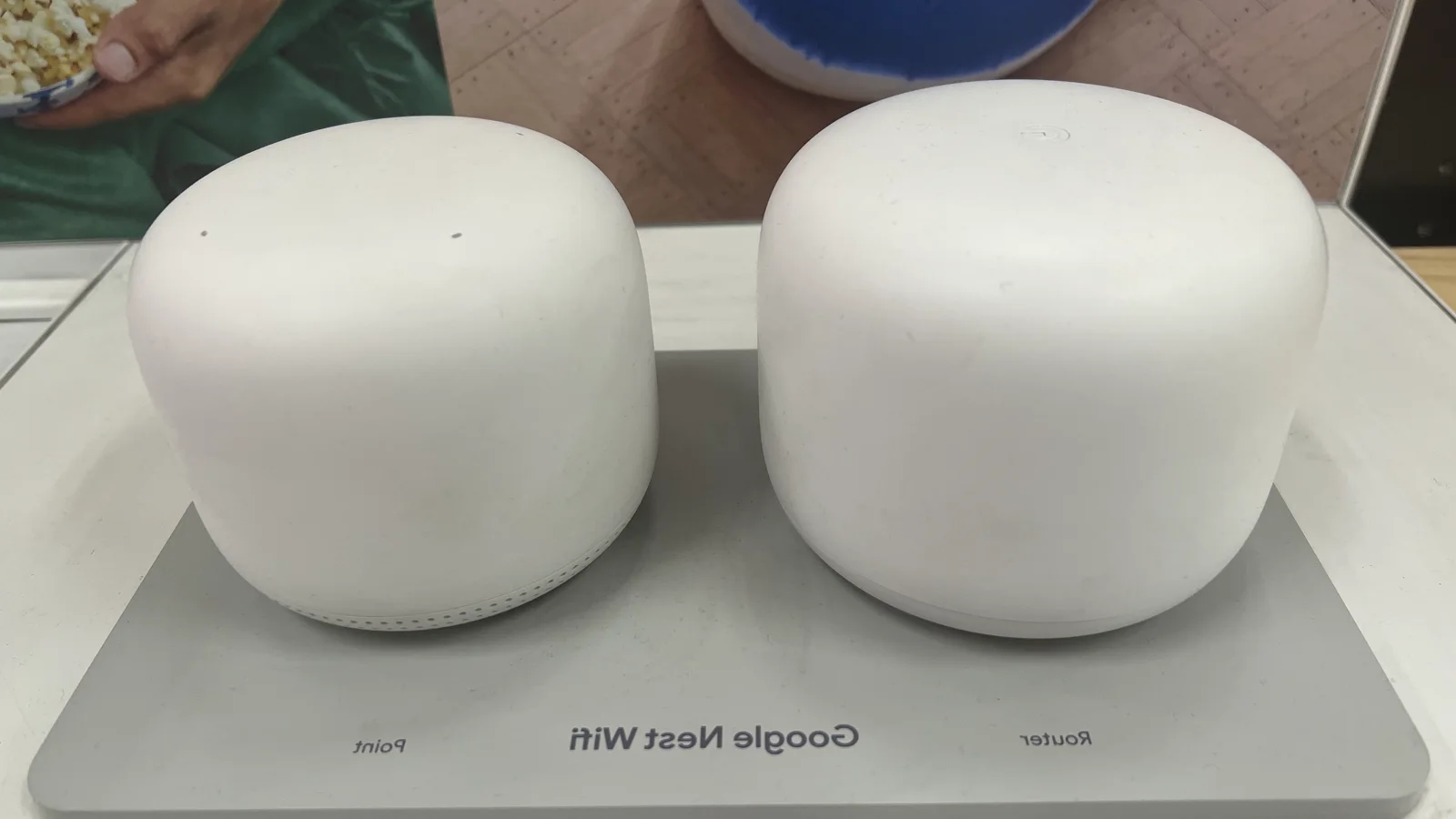
В одной комнате Wi‑Fi летает, в другой — один деление и обрывы. Разберём место роутера, 2,4 vs 5 ГГц, ширину канала, соседние сети, mesh/repeater, клиент (телефон/ноутбук) и линию провайдера — без «усилителей‑пустышек» и без взлома чужих роутеров.
Проблема: роутер в углу, за TV или в шкафу
Металл, бетон, зеркало в ванной режут 5 ГГц; микроволновка и Bluetooth создают шум на 2,4.
Как узнать: перенесите роутер на 1 м в открытое место — RSSI вырос в проблемной комнате.
Решение: вынести роутер и поднять антенны
- Центр квартиры, высота 1–1,5 м, антенны вертикально для типовой планировки.
- Не прячьте за телевизор с металлической задней крышкой.
- Отделите роутер от активного USB 3.0 кабеля рядом — он шумит на 2,4 ГГц.
- Проверьте скорость в WiFi Analyzer / встроенной диагностике после переноса.
Ожидаемый результат: −65 dBm лучше чем −80 dBm в дальней комнате.
Проблема: 5 ГГц не долетает, 2,4 congested
На 5 ГГц нет сети в дальнем углу; на 2,4 подключились, но 2 Мбит/с из‑за 20 соседей.
Как узнать: сканер показывает перекрывающиеся каналы 1/6/11 забиты.
Решение: split SSID и каналы
- Разделите SSID 2,4 и 5 ГГц для контроля; не полагайтесь на «умный» band steering на старом роутере.
- На 2,4 выберите наименее занятый из 1/6/11; ширина 20 MHz в плотной застройке.
- На 5 ГГц используйте DFS‑каналы только если клиенты их поддерживают стабильно.
- Для дальних комнат — mesh node или AP по Ethernet backhaul, не «репитер на пол‑пути без провода».
Чего не делать: 40 MHz на 2,4 в центре города — хуже всем.
Проблема: старый клиент Wi‑Fi 4 на новом роутере
Новый AX роутер, старый IoT на 802.11n — держит эфир, режет airtime. Ноутбук без AX далеко от AP.
Как узнать: в статистике роутера клиент на n/g на краю карты.
Решение: отдельный IoT SSID и обновление клиента
- Guest/IoT VLAN или отдельный 2,4 SSID с WPA2 для legacy устройств.
- Обновите драйвер WLAN ноутбука с сайта OEM/Intel.
- USB Wi‑Fi adapter AX на стационарном ПК в дальней комнате — иногда дешевле mesh.
- Отключите legacy rates 802.11b только если все клиенты современные.
Ожидаемый результат: меньше retransmissions на 5 ГГц.
Проблема: mesh/repeater неправильно
«Усилитель» поставили там, где и так нет сигнала — репитит шум. Двойной NAT ломает AirPlay/Chromecast.
Как узнать: ping до роутера через repeater скачет; speed test половина номинала.
Решение: backhaul по Ethernet или правильный mesh
- Tri‑band mesh использует отдельный радиоканал backhaul; dual‑band без провода режет скорость пополам.
- Промежуточный node — там, где −70 dBm от главного, не в мёртвой зоне.
- Включите AP mode на втором роутере через LAN, если тянете Ethernet.
- Один DHCP сервер в сети — отключите на втором роутере.
Чего не делать: два роутера NAT‑NAT с одним SSID «для усиления».
Проблема: провайдер и кабель до роутера
Wi‑Fi «слабый», но и по Ethernet к роутеру 10 Мбит вместо 100 — проблема WAN, не Wi‑Fi.
Как узнать: speedtest с ПК по LAN к роутеру; оптика/PON LOS мигает.
Решение: отделить WAN от Wi‑Fi
- ПК по кабелю в LAN роутера — тест скорости тарифа.
- Перезагрузите ONT/PON по инструкции провайдера; проверьте патч‑корд.
- Если LAN OK, а Wi‑Fi плох — возвращайтесь к радиочасти.
- Тикет провайдеру с логами потерь на WAN, не «усилитель Wi‑Fi».
Ожидаемый результат: тариф по LAN, Wi‑Fi близко к LAN в той же комнате.
Проблема: настройки роутера: мощность и beamforming
Transmit power на минимум «ради соседей», отключён 802.11k/v/r, клиент не роумит.
Как узнать: в веб‑UI роутера TX power Auto vs High; sticky client держит дальний AP.
Решение: TX power и roaming
- Поставьте Auto/High по рекомендации OEM для квартиры >80 м².
- Включите 802.11r/k/v если mesh одного бренда и клиенты iOS/Android свежие.
- На mesh принудительно переподключите клиента ближе к node (forget network).
- Обновите firmware роутера с официального сайта, не openwrt без опыта — отдельная ветка.
Чего не делать: «максимальная мощность + 160 MHz» в плотной застройке без нужды.
Проблема: помехи и альтернатива Ethernet
Критичный ПК/ТВ — Wi‑Fi всегда слабый через стены; Powerline шумит от стиралки.
Как узнать: PLC speed падает при включении техники.
Решение: Ethernet или MoCA где возможно
- Протяните CAT5e/CAT6 к TV и рабочему столу — стабильнее любого Wi‑Fi.
- MoCA 2.5 если coax уже есть; PLC только на одной фазе и отдельной розетке.
- Wi‑Fi оставьте мобильным; стационарное — провод.
- Планируйте mesh node с Ethernet uplink в кабинет.
Ожидаемый результат: стабильный gigabit там, где нужен.
Практика и фиксация
Порядок ТехноВыбор по теме «слабый сигнал Wi‑Fi»: идите от очевидного (питание, кабель/Wi‑Fi, базовые настройки) к прошивке роутера, затем к железуактор за шаг и записывайте результат — так вы не прошьёте устройство из‑за выключенного тумблера.
Минимальный тест: перенос роутера → скан каналов → speedtest LAN → speedtest Wi‑Fi рядом и далеко.
Запишите RSSI (dBm) в проблемной точке до и после — 10 dBm разницы уже заметны.
Один фактор за раз: канал, не одновременно mesh и новый SSID и прошивка.
Дополнительная фиксация по «слабый сигнал Wi‑Fi» в разделе «Сети и умный дом»: повторите успешный минимальный тест на следующий день — часть сбоев связана с нагревом, конденсатом или редким конфликтом фона. Если минимальный тест стабилен, наращивайте нагрузку и периферию постепенно. Фото или скрин каждого ключевого экрана экономит час в поддержке.
Расширение диагностики по «слабый сигнал Wi‑Fi» (контроль питания): убедитесь, что розетка и кабель не «плавают», индикаторы соответствуют мануалу модели, а сторонние хабы и удлинители временно убраны. Питание — частая маска «сложной» поломки; фиксируйте ваты БП, тип разъёма и поведение индикатора зарядки до и после каждого шага.
Расширение диагностики по «слабый сигнал Wi‑Fi» (ПО и обновления): запишите версию ОС/прошивки и дату последнего обновления. Если симптом появился сразу после патча — ветка отката или официального драйвера OEM важнее «очистки реестра». Не ставьте пачки драйверов со сторонних сайтов: они ломают откат и гарантийную диагностику.
Расширение диагностики по «слабый сигнал Wi‑Fi» (сравнение): повторите сценарий на втором устройстве или с заведомо исправным кабелем/БП/клиентом. Если второе устройство в тех же условиях работает — ищите локальный дефект; если оба отказывают — общий контур (линия, роутер, розетка, HDMI‑цепочка). Один отличающийся фактор за шаг.
Расширение диагностики по «слабый сигнал Wi‑Fi» (журнал для сервиса): модель с шильдика, серийный номер, список уже выполненных шагов, видео/фото индикаторов и кодов ошибок, условия (после сна, после игры, на холоде). Чем точнее пакет, тем меньше лишних замен «наугад» в сервисе и тем выше шанс сохранить данные и гарантию.
Расширение диагностики по «слабый сигнал Wi‑Fi» (термо и механика): перегрев, пыль, удары, изгиб корпуса и люфт разъёмов часто имитируют программный сбой. Проверьте температуру на ощупь, посторонние запахи, следы жидкости и надёжность посадки кабелей. При заливе не включайте устройство повторно «для проверки» — это усугубляет коррозию.
Расширение диагностики по «слабый сигнал Wi‑Fi» (границы безопасности): не вскрывайте корпус на гарантии, не прошивайте BIOS/MCU файлами неизвестного происхождения, не прокалывайте и не грейте аккумуляторы. Бытовой контур ТехноВыбор заканчивается там, где нужны пайка, заправка контуров высокого давления или замена модулей по партномеру.
Практический акцент по «слабый сигнал Wi‑Fi»: −70 dBm и хуже — зона для mesh/AP. Зафиксируйте результат этого шага отдельно, чтобы не потерять удачную комбинацию настроек при следующих проверках.
Практический акцент по «слабый сигнал Wi‑Fi»: LAN медленный — не Wi‑Fi усилитель. Зафиксируйте результат этого шага отдельно, чтобы не потерять удачную комбинацию настроек при следующих проверках.
Практический акцент по «слабый сигнал Wi‑Fi»: 2,4 GHz 20 MHz — база для МКД. Зафиксируйте результат этого шага отдельно, чтобы не потерять удачную комбинацию настроек при следующих проверках.
Практический акцент по «слабый сигнал Wi‑Fi»: Repeater без сигнала — усилит шум. Зафиксируйте результат этого шага отдельно, чтобы не потерять удачную комбинацию настроек при следующих проверках.
Практический акцент по «слабый сигнал Wi‑Fi»: USB3 рядом с антенной — проверьте шум. Зафиксируйте результат этого шага отдельно, чтобы не потерять удачную комбинацию настроек при следующих проверках.
Контрольная фиксация «слабый сигнал Wi‑Fi» (1): повторите минимальный успешный сценарий ещё раз в тех же условиях и сравните с расширенным (добавьте один кабель, один режим или одно приложение). Если расширенный сценарий ломается — виновник в добавленном факторе. Сохраните короткую заметку: дата, модель, шаг, результат. Это ускоряет повторную диагностику через неделю и передачу в сервис без потери контекста.
Контрольная фиксация «слабый сигнал Wi‑Fi» (2): повторите минимальный успешный сценарий ещё раз в тех же условиях и сравните с расширенным (добавьте один кабель, один режим или одно приложение). Если расширенный сценарий ломается — виновник в добавленном факторе. Сохраните короткую заметку: дата, модель, шаг, результат. Это ускоряет повторную диагностику через неделю и передачу в сервис без потери контекста.
Контрольная фиксация «слабый сигнал Wi‑Fi» (3): повторите минимальный успешный сценарий ещё раз в тех же условиях и сравните с расширенным (добавьте один кабель, один режим или одно приложение). Если расширенный сценарий ломается — виновник в добавленном факторе. Сохраните короткую заметку: дата, модель, шаг, результат. Это ускоряет повторную диагностику через неделю и передачу в сервис без потери контекста.
Контрольная фиксация «слабый сигнал Wi‑Fi» (4): повторите минимальный успешный сценарий ещё раз в тех же условиях и сравните с расширенным (добавьте один кабель, один режим или одно приложение). Если расширенный сценарий ломается — виновник в добавленном факторе. Сохраните короткую заметку: дата, модель, шаг, результат. Это ускоряет повторную диагностику через неделю и передачу в сервис без потери контекста.
Контрольная фиксация «слабый сигнал Wi‑Fi» (5): повторите минимальный успешный сценарий ещё раз в тех же условиях и сравните с расширенным (добавьте один кабель, один режим или одно приложение). Если расширенный сценарий ломается — виновник в добавленном факторе. Сохраните короткую заметку: дата, модель, шаг, результат. Это ускоряет повторную диагностику через неделю и передачу в сервис без потери контекста.
Контрольная фиксация «слабый сигнал Wi‑Fi» (6): повторите минимальный успешный сценарий ещё раз в тех же условиях и сравните с расширенным (добавьте один кабель, один режим или одно приложение). Если расширенный сценарий ломается — виновник в добавленном факторе. Сохраните короткую заметку: дата, модель, шаг, результат. Это ускоряет повторную диагностику через неделю и передачу в сервис без потери контекста.
Матрица: симптом → действие
- Далеко только 5 ГГц → mesh/Ethernet, не один роутер в углу.
- 2,4 медленный → канал 20 MHz, меньше соседей.
- LAN медленный → провайдер, не усилитель.
- Repeater хуже → backhaul Ethernet.
- IoT тормозит эфир → отдельный SSID 2,4.
- После переноса роутера лучше → placement был виноват.
Меняйте один фактор за шаг — так проще понять, что реально помогло.
Когда в сервис
- Потери на PON/LOS, не чинится роутером.
- Корпоративная сеть — политики IT, не домашний контур.
Схема квартиры, модель роутера, скрин RSSI, speedtest LAN vs Wi‑Fi.
Проверяемые источники
Планирование Wi‑Fi — документы Wi‑Fi Alliance и IEEE; безопасность — WPA3/WPA2 официальные FAQ.
Слабый Wi‑Fi
- Роутер по центру квартиры, не в шкафу у щитка; антенны вертикально.
- Смените канал (не «авто» на соседском 6/36). Анализатор Wi‑Fi на телефоне.
- 5 ГГц ближе к роутеру, 2.4 — дальше сквозь стены. Не ждите 5 ГГц через две бетонные стены.
- Mesh/Ethernet backhaul вместо «усилителя», который режет скорость пополам.
- USB 3 и микроволновка рядом с роутером — уберите на тест.
Wi‑Fi: пошаговый разбор
Сначала отделите «нет сети» от «сеть есть, интернета нет». Проверьте другое устройство в той же точке и ваш гаджет на другой сети (раздача с телефона).
Частный DNS, VPN и «защита от угроз» у провайдера часто выглядят как мёртвый Wi‑Fi. Отключите их на тест, затем верните по одному.
На ноутбуке: Airplane Mode off, драйвер Wi‑Fi не «Generic», канал роутера без DFS-сюрпризов. На смартфоне: сброс сети без полного wipe.
При запахе гари или дыме эксплуатацию прекращайте сразу.
Как проверить по шагам
- Проверьте другое устройство в сети
- Отключите VPN и частный DNS на тест
- Забудьте сеть и подключитесь снова
- Обновите ПО роутера/драйвер официально
Слабый сигнал Wi‑Fi
Сравните скорость у роутера и в дальней комнате.
Канал, мощность и материалы стен важнее «нового стикера AX».
Mesh vs extender — от планировки.
2.4 для дальности, 5/6 для скорости рядом.
Дополнение: Слабый сигнал Wi‑Fi в квартире: проблемы и решения
По теме «Слабый сигнал Wi‑Fi в квартире: проблемы и решения» начните с безопасных проверок без разборки.
Один фактор за раз и запись результата.
Официальные обновления предпочтительнее форумных «фиксов».
Смежные гайды раздела помогут углубить вопрос без новостной ленты.
Уточнение: Слабый сигнал Wi‑Fi в квартире: проблемы и решения
Дополнение к «Слабый сигнал Wi‑Fi в квартире: проблемы и решения»: безопасные проверки без разборки.
Один фактор за раз: питание, кабель, сеть, режим, аксессуар.
Модель и версии ПО сохраните до сервиса.
Смежные инструкции раздела углубляют тему без новостной ленты.
Уточнение: Слабый сигнал Wi‑Fi в квартире: проблемы и решения
Уточнение к «Слабый сигнал Wi‑Fi в квартире: проблемы и решения»: проверьте канал/SSID, DHCP и питание узла до смены прошивки.
Меняйте один параметр mesh/роутера за раз и смотрите, стабилизировался ли клиент.
Для Matter/Thread важны роль хаба и регион частот — не только «поддержка в карточке».
Сохраните конфиг роутера перед экспериментами.
Смежные инструкции раздела помогут, если симптом на стыке Wi‑Fi и проводной сети.
Почему так бывает
Симптом «Слабый сигнал Wi‑Fi в квартире: проблемы и решения» чаще сбой цепочки (питание, сигнал, софт), а не мгновенный отказ узла. Начните с внешнего: кабель, сеть, энергосбережение, перезагрузка.
Шильдик витрины не заменяет осмотр портов, креплений и режимов.
Пошаговые проверки
- Воспроизведите симптом и запишите условия.
- Уберите временные режимы и лишние аксессуары.
- А/Б на исправном кабеле/блоке/сети.
- Сброс только нужного раздела настроек.
- Обновление ПО — после резервной копии.
Когда в сервис
Запах гари, люфт разъёма, трещины, повтор на любом аксессуаре — к мастеру. Не покупайте по одному отзыву без воспроизводимого теста.