Новость · Семья и безопасность
Apple выпустила семейный гид по цифровым привычкам
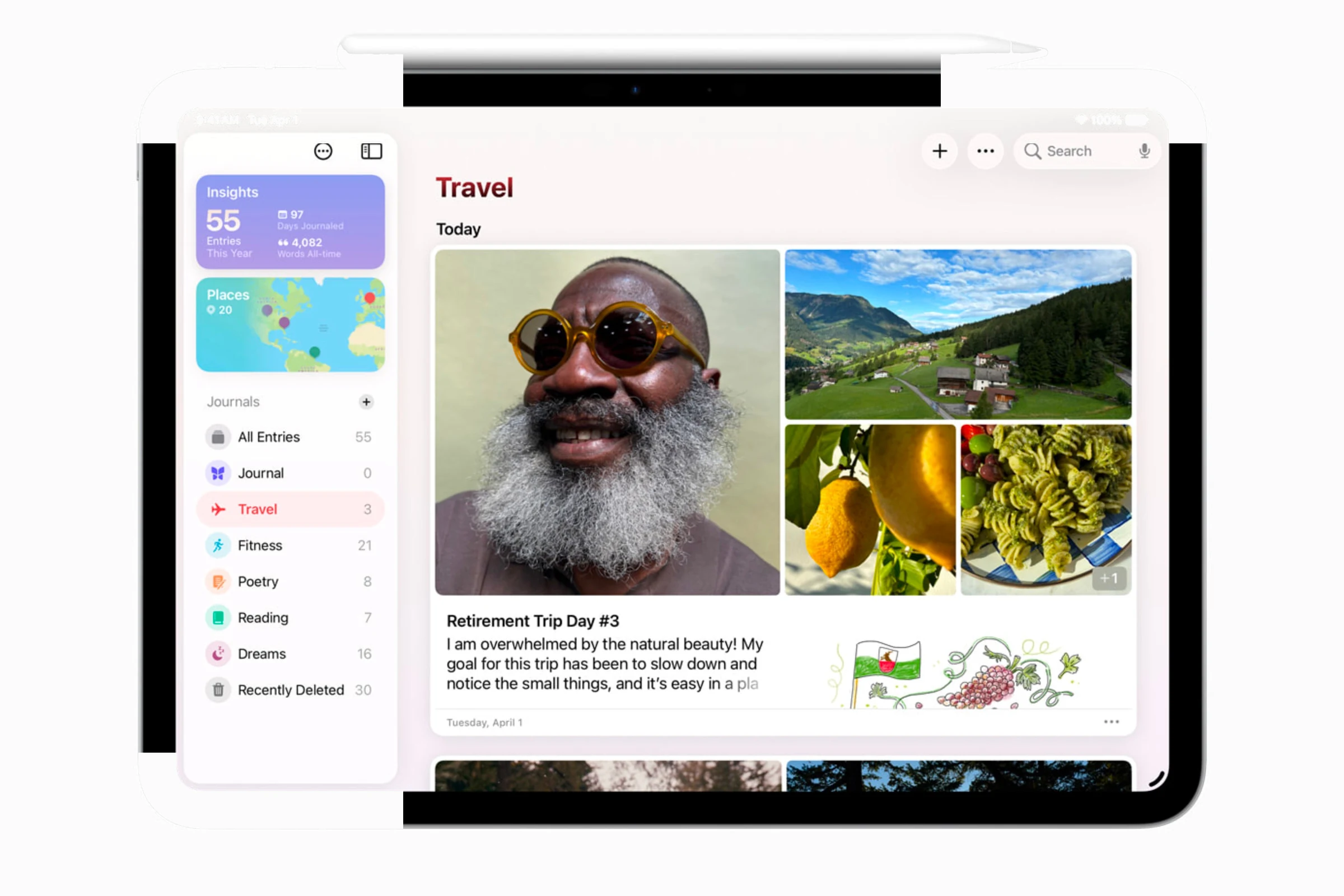
29 сентября 2026 года Apple и Американская академия педиатрии выпустили руководство по формированию цифровых привычек в семье. Оно связывает обсуждение правил с новыми средствами родительского контроля в iOS 27, iPadOS 27 и macOS 27, но не предлагает одной нормы экранного времени для всех детей.
Что выпустили Apple и AAP
Apple представила руководство Building Healthy Digital Habits: A Guide for Families, подготовленное совместно с Американской академией педиатрии. Документ должен помочь родителям связать семейные договорённости с настройками устройств Apple.
В центре подхода находится баланс между использованием экранов, сном, физической активностью, учёбой и общением с близкими. Это не техническая инструкция только про запреты и не единый медицинский норматив для всех возрастов.
Руководство состоит из шести последовательных шагов: разговор с ребёнком, детская учётная запись, настройки безопасности, расписание, управление общением и регулярный пересмотр правил по мере взросления.
Apple опубликовала обновление 29 сентября 2026 года. Материал сообщает о доступности новых функций, но отдельно предупреждает, что поддержка зависит от региона, языка, модели устройства и версии системы.
Первый шаг — договориться о правилах
Руководство предлагает начинать не с блокировки приложений, а с разговора об экранном времени. Родителям советуют обсуждать ожидания так, чтобы ребёнок понимал причины правил и участвовал в их формировании.
Практический смысл такого порядка в том, что системные ограничения становятся продолжением семейного плана, а не неожиданным наказанием. Ребёнку проще соотнести расписание устройства со сном, уроками и временем с друзьями.
Apple не утверждает, что одна и та же схема подходит каждому возрасту и каждой семье. В руководстве предусмотрены рекомендации AAP по возрастным группам — от младенцев до подростков — и возможность менять подход со временем.
Материал не заменяет консультацию педиатра или специалиста, если цифровое поведение связано со сном, тревожностью, учёбой или здоровьем. Он является отправной точкой для семейного обсуждения и настройки устройств.
Зачем нужна детская учётная запись
Второй шаг — создание Child Account в семейной группе. Детская учётная запись включает возрастные меры защиты и даёт взрослому доступ к родительским настройкам, связанным с покупками, сайтами, расписанием и общением.
Использование общей взрослой учётной записи лишает систему корректного возрастного контекста и смешивает данные членов семьи. Отдельный аккаунт помогает применять правила к нужному ребёнку, а не ко всем устройствам одинаково.
Возраст в учётной записи должен быть указан корректно. Искусственное изменение даты рождения может нарушить работу защитных функций, ограничений контента и процедур восстановления доступа.
Родителю также важно сохранить актуальные способы восстановления и проверить состав Family Sharing. Детская учётная запись не отменяет необходимости защищать код-пароль устройства и пароль организатора семьи.
Ask to Buy и Ask to Browse
Третий шаг посвящён сайтам и приложениям. Ask to Buy позволяет взрослому рассмотреть запрос на загрузку или покупку приложения до установки, а Ask to Browse — совместно проверить новый сайт.
Эти инструменты рассчитаны не только на отказ. Они создают момент для объяснения, зачем приложению нужны покупки, подписка, камера, геопозиция или доступ к контактам, и подходит ли его содержание возрасту ребёнка.
Одобрение приложения не означает, что все его функции безопасны без дополнительных настроек. После установки стоит проверить разрешения, встроенные покупки, способы общения и возможность публиковать личную информацию.
Доступность Ask to Browse и других новых средств может различаться по стране и языку. Если переключателя нет, следует сначала проверить версии систем и региональную поддержку, а не искать непроверенные профили или обходные способы.
Time Allowances и расписание
Четвёртый шаг — составление расписания использования устройств. Apple называет Time Allowances и Schedules средствами, которые помогают соотнести онлайн-активность со сном, школой, физической нагрузкой и временем без экрана.
Ограничение полезнее настраивать по реальному распорядку, а не копировать чужое число минут. Учебное приложение, видеозвонок с родственниками и бесконечная развлекательная лента имеют разный контекст, хотя всё это отображается на экране.
После изменения расписания стоит проверить, доступны ли звонки, сообщения от доверенных контактов и необходимые учебные инструменты. Слишком широкая блокировка может помешать ребёнку связаться со взрослым или выполнить задание.
Статистика Screen Time показывает использование, но сама по себе не объясняет его качество. Семье всё равно нужно обсуждать, какие приложения помогают, какие отвлекают и когда правила требуют корректировки.
Управление общением и Communication Safety
Пятый шаг касается того, с кем ребёнок может общаться. Родители могут определить допустимые контакты и использовать Communication Safety для защиты от просмотра или отправки чувствительного содержимого.
Apple сообщает, что Communication Safety включена по умолчанию для пользователей младше 18 лет. Функция помогает предупредить ребёнка, но не превращает устройство в абсолютный фильтр всех рисков и не заменяет разговор о незнакомцах, давлении и приватности.
Важно заранее объяснить, что ребёнок может обратиться к взрослому без наказания, если получил пугающее сообщение или сомнительный запрос. Техническое предупреждение работает лучше, когда понятен следующий безопасный шаг.
Управление контактами следует пересматривать по мере изменения школы, кружков и возраста. Слишком старый список разрешений может либо блокировать нужное общение, либо сохранять доступ людям, с которыми ребёнок больше не взаимодействует.
Совместимость и условия обновления
Новые возможности доступны с обновлением Screen Time в iOS 27, iPadOS 27 и macOS 27. Apple указывает, что для использования обновлённого Screen Time все устройства в группе Family Sharing должны работать на актуальных версиях соответствующих систем.
В перечень входят iOS 27, iPadOS 27, macOS 27, watchOS 27 и visionOS 27. Если одно из семейных устройств осталось на старой версии, поведение настроек может отличаться от описанного в новом руководстве.
Некоторые функции могут быть недоступны в отдельных регионах, языках или на старых моделях. Глобальный анонс не подтверждает одинаковый набор возможностей для России и всех стран СНГ.
Перед обновлением стоит создать резервную копию, проверить совместимость устройств и убедиться, что организатор семьи помнит пароль. Не следует менять регион учётной записи только ради появления функции без понимания последствий для покупок и подписок.
Как применить руководство без перегибов
Начните с совместного списка ситуаций: сон, школа, семейное время, развлечения и связь в экстренной ситуации. Затем настройте детскую учётную запись, запросы на приложения и сайты, расписание и допустимые контакты.
Через одну-две недели обсудите, какие правила оказались удобными, а какие мешают. Apple и AAP прямо закладывают продолжение разговора по мере взросления ребёнка, а не разовую настройку навсегда.
Не используйте технические ограничения как скрытое наблюдение. Ребёнку важно знать, какие данные видит взрослый, почему введено правило и как попросить пересмотр, если изменились школьные или семейные обстоятельства.
Подтверждённый смысл нового руководства — объединить шесть шагов и функции Apple в понятный семейный план. Оно не гарантирует отсутствие рисков, не устанавливает универсальную продолжительность экранного времени и не заменяет профессиональную помощь.
- Шесть шагов вместо одного жёсткого лимита.
- Child Account активирует возрастные меры защиты.
- Ask to Buy и Ask to Browse добавляют совместное решение.
- Для новых функций нужны актуальные системы всей семейной группы.
Проверяемые источники
Редакция сверила порядок действий с официальной документацией. Названия пунктов и возможности зависят от модели и версии системы.
- Apple Newsroom: руководство Apple и AAP для семей ↗Проверено 29 сентября 2026 г.
- Apple Support: Building Healthy Digital Habits ↗Проверено 29 сентября 2026 г.
Связанные материалы
Частые вопросы
С чего начать по «Apple выпустила семейный гид по цифровым привычкам»?
По «Apple выпустила семейный гид по цифровым привычкам» уточните модель и цель, затем выполняйте шаги по одному с проверкой результата.
Какая ошибка мешает в «Apple выпустила семейный гид по цифровым привычкам»?
В «Apple выпустила семейный гид по цифровым привычкам» часто меняют сразу несколько настроек — откатите лишнее и повторите один тест.
Когда по «Apple выпустила семейный гид по цифровым привычкам» нужен сервис?
Если шаги «Apple выпустила семейный гид по цифровым привычкам» не помогли или есть риск для АКБ/платы/оптики.
Что сохранить по «Apple выпустила семейный гид по цифровым привычкам»?
Модель, версии ПО и фото/заметки по ходу «Apple выпустила семейный гид по цифровым привычкам».
Похожие разборы
Как проверить по шагам
- Уточните условия для «Apple выпустила семейный гид по цифровым привычкам»
- Измените один фактор и сравните
- Поставьте официальные обновления
- При необходимости обратитесь в поддержку с моделью
Практическое дополнение: Apple выпустила семейный гид по цифровым привычкам
Дополнение к «Apple выпустила семейный гид по цифровым привычкам»: сохраните исходное состояние (скрин/заметка) до правок.
Проверяйте результат после каждого шага — так проще откатить ошибку.
Для железа сначала кабели/питание/перезагрузка, затем ПО.
Смежные разборы раздела рядом, если пункты меню не совпали.
Перед сервисом приложите модель, версии и список уже сделанного.
Почему так бывает
Симптом «Apple выпустила семейный гид по цифровым привычкам» чаще сбой цепочки (питание, сигнал, софт), а не мгновенный отказ узла. Начните с внешнего: кабель, сеть, энергосбережение, перезагрузка.
А/Б на другом кабеле или устройстве часто снимает ложный «брак».
Пошаговые проверки
- Воспроизведите симптом и запишите условия.
- Уберите временные режимы и лишние аксессуары.
- А/Б на исправном кабеле/блоке/сети.
- Сброс только нужного раздела настроек.
- Обновление ПО — после резервной копии.
Когда в сервис
Запах гари, люфт разъёма, трещины, повтор на любом аксессуаре — к мастеру. Не гонитесь за «топом года», если сценарий узкий.