Инструкция · Смартфоны
Не приходят уведомления на телефон: настройки, режимы и приложения
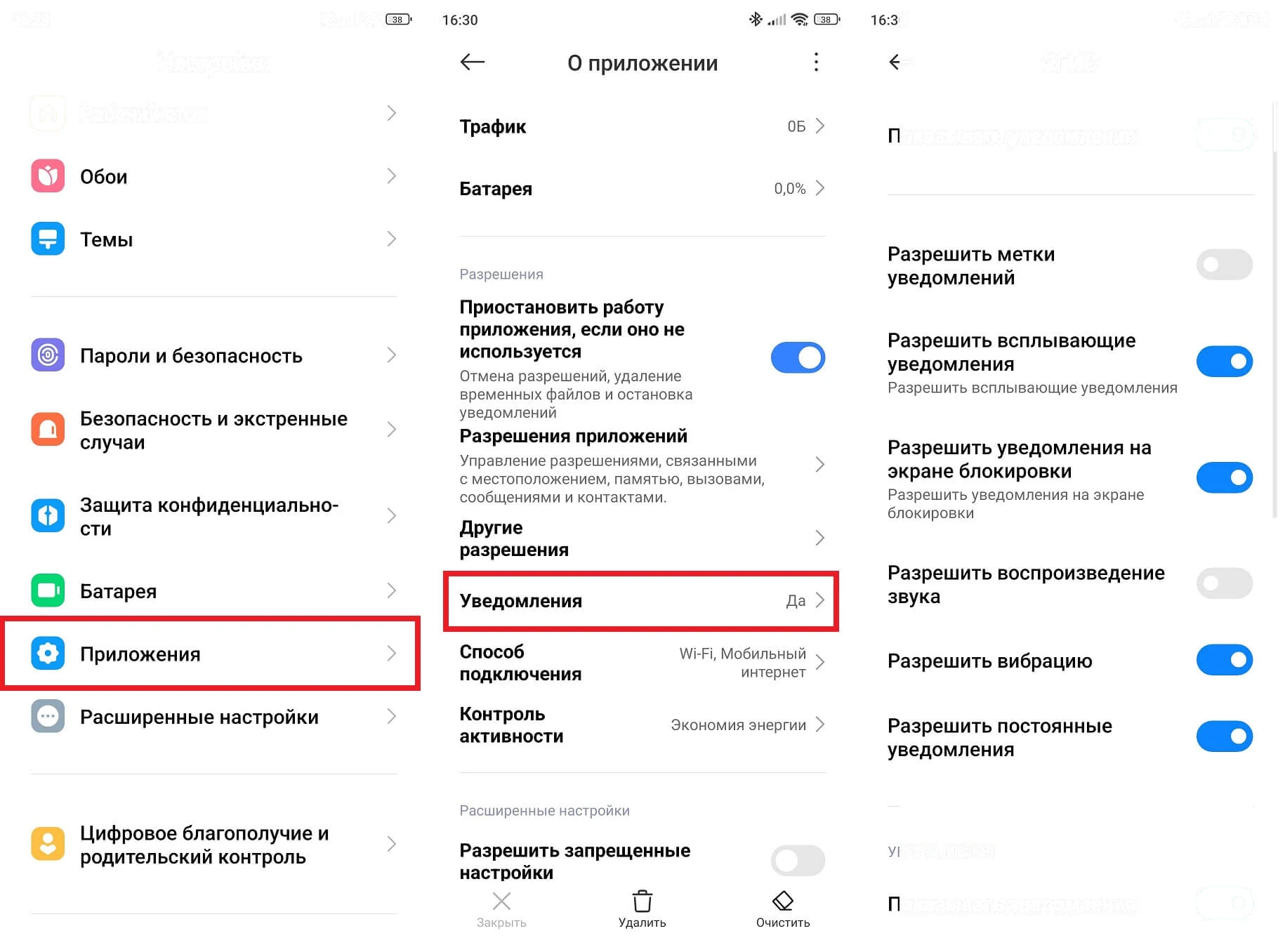
Уведомление проходит несколько уровней: сервер сервиса, интернет, синхронизацию приложения, системное разрешение, категорию оповещения, режим концентрации и экран блокировки. Поэтому сначала нужно определить, сообщение вообще не пришло, появилось только в центре уведомлений, осталось без звука или задержалось до открытия приложения.
Определите точный симптом
Отправьте тестовое сообщение с другого аккаунта и зафиксируйте результат: нет ни баннера, ни записи в центре уведомлений; запись есть, но без звука; баннер появляется только после разблокировки; сообщение приходит после запуска приложения. Проверьте время доставки и не используйте важный банковский код как единственный тест.
Сравните два приложения. Если молчит только один мессенджер, ищите его разрешения, категории и синхронизацию. Если уведомления пропали у всех программ, проверяйте общесистемный режим, звук, интернет и обновление. Если проблема возникает только ночью или на работе, вероятно расписание фокусирования.
Проверьте историю уведомлений, если система её поддерживает. Она помогает отличить действительно не доставленное сообщение от случайно смахнутого или автоматически сгруппированного. Сразу после теста не очищайте панель: время, категория и способ показа понадобятся для сравнения настроек и обращения в поддержку.
- Выполнен безопасный тест с другого аккаунта.
- Проверены баннер, звук и центр уведомлений.
- Сравнены два независимых приложения.
- Учтено время и расписание сбоя.
Проверьте разрешение конкретного приложения
На Android откройте «Настройки», «Уведомления», затем уведомления приложений и выберите нужную программу. Google указывает, что можно включить все оповещения либо отдельные категории. Мессенджер способен разрешать личные сообщения, но блокировать группы, звонки или служебные уведомления.
На iPhone откройте «Настройки», «Уведомления» и выберите приложение. Включите допуск уведомлений, нужные типы предупреждений, значки и звуки. Убедитесь, что выбран показ на экране блокировки, в центре уведомлений и баннерах. Не переустанавливайте приложение, пока не проверили эти пункты.
Проверьте тихие категории и звук
Уведомление может приходить как тихое: оно видно в панели, но не звучит и не показывает всплывающий баннер. На Android удерживайте тестовое уведомление и откройте настройки категории, выбрав оповещение вместо тихого режима, если это допустимо. Названия категорий задаёт разработчик приложения.
На iPhone включите звук в стиле уведомлений конкретного приложения. Apple отмечает, что беззвучный режим или нулевая громкость не дают звукового сигнала, хотя визуальное уведомление может остаться. Проверьте отдельную громкость звонка и предупреждений, не повышая её до опасного уровня у уха.
Отключите режим концентрации для теста
«Не беспокоить», сон, работа, вождение и пользовательские режимы могут пропускать только выбранных людей и приложения. Временно отключите активный режим и повторите тест. Затем изучите разрешённые контакты, программы, срочные уведомления и расписание, а не оставляйте полезный режим выключенным навсегда.
Проверьте синхронизацию режима с часами, планшетом и другими устройствами. Состояние может включаться автоматически по времени, геопозиции, приложению или сценарию. Если уведомления пропадают только в автомобиле, проверьте режим вождения и аудиовыход, а не только настройки мессенджера.
Экран блокировки и скрытый контент
Android позволяет отдельно управлять уведомлениями на экране блокировки и скрывать конфиденциальное содержимое. Google описывает варианты показа оповещений, тихих уведомлений и чувствительных данных. Если значок есть, но текст скрыт до разблокировки, это настройка приватности, а не ошибка доставки.
На iPhone проверьте стиль отображения: количество, стопка или список, а также параметр предпросмотра. Центр уведомлений хранит историю, поэтому откройте его и найдите тестовое сообщение. Не включайте полный предпросмотр банковских и рабочих уведомлений, если телефоном могут пользоваться посторонние.
Проверьте интернет и синхронизацию
Откройте приложение и обновите его содержимое. Если новые сообщения не загружаются, проверьте Wi‑Fi, мобильные данные, лимит тарифа, VPN и дату со временем. Уведомления облачного сервиса зависят от доступности его серверов и авторизации аккаунта; системное разрешение не исправит истёкший вход.
Убедитесь, что приложение использует нужный аккаунт и что синхронизация не отключена внутри него. Для почты проверьте выбранные папки и частоту обновления. Не меняйте APN и DNS по случайной инструкции: сначала подтвердите, что интернет работает в нескольких приложениях и проблема ограничена одним сервисом.
Фоновая работа и экономия батареи
На некоторых Android-смартфонах жёсткая экономия батареи ограничивает фоновую работу и задерживает доставку до открытия приложения. Проверьте режим энергосбережения и ограничения конкретной программы по официальной инструкции производителя. Разрешайте неограниченную работу только действительно важным приложениям, иначе возрастёт расход заряда.
На iPhone проверьте режим энергосбережения и фоновое обновление, но учитывайте: доставка push-уведомлений не всегда требует полного фонового запуска. Если проблема появилась после ручного закрытия приложения или выхода из аккаунта, войдите снова. Не устанавливайте сторонний «оптимизатор уведомлений» с доступом ко всем сообщениям.
Часы и другие связанные устройства
При подключённых часах часть уведомлений может направляться на них по правилам экосистемы. Проверьте, появляется ли тестовое сообщение на запястье, активен ли режим сна и не отключена ли категория в приложении часов. Отсутствие сигнала на телефоне при доставке на часы может быть ожидаемым поведением.
Автомобильная система и наушники также влияют на место воспроизведения звука, но не должны удалять запись из центра уведомлений. Сначала разделите доставку и аудиосигнал. Не сбрасывайте часы до проверки настроек зеркалирования: это может удалить данные и потребовать новой привязки.
Обновление и восстановление приложения
Перезапустите телефон, обновите систему и приложение из официального магазина, затем выполните повторный тест. Если сбой только в одной программе, проверьте её статус сервиса и выйдите из аккаунта лишь при наличии данных для входа. На Android очистка кэша безопаснее удаления данных, но тоже не должна быть первым шагом.
Переустановка может удалить локальные чаты, файлы, ключи двухфакторной аутентификации и настройки. Сначала сделайте резервную копию и проверьте способ восстановления. Если после обновления проблема массовая, отправьте разработчику версию приложения, системы и время теста вместо установки неизвестной старой сборки.
Когда обращаться в поддержку
К разработчику обращайтесь, если системные уведомления и другие приложения работают, а конкретный сервис не доставляет сообщения при правильных разрешениях и активном аккаунте. К производителю телефона — если пропали оповещения всех программ после перезапуска и обновления либо системные настройки не сохраняются.
Подготовьте модель, версию системы и приложения, скриншоты разрешений, точное время отправки и получения теста. Скрывайте имена, номера и тексты сообщений. Полный сброс телефона не должен предшествовать проверке категорий, фокусирования, аккаунта и связанного устройства; он создаёт большой риск потери данных.
- Разрешение и категории приложения включены.
- Фокусирование и тихий режим проверены.
- Интернет, аккаунт и фон сопоставлены.
- Переустановка выполняется только после резервной копии.
Проверяемые источники
Редакция сверила порядок действий с официальной документацией. Названия пунктов и возможности зависят от модели и версии системы.
- Apple Support: использование уведомлений на iPhone и iPad ↗Проверено 22 сентября 2026 г.
- Android Help: управление уведомлениями ↗Проверено 22 сентября 2026 г.
- Google Play Help: диагностика неработающего приложения ↗Проверено 22 сентября 2026 г.
Связанные материалы
Практический акцент: Не приходят уведомления на телефон: настройки, режимы и приложения
По теме «Не приходят уведомления на телефон: настройки, режимы и приложения» зафиксируйте точный симптом и условие воспроизведения, затем меняйте один фактор за раз.
Официальные обновления ПО и драйверов предпочтительнее сторонних «фиксов» и агрегаторов пакетов.
Если есть запах гари, течь или повреждение аккумулятора — прекратите эксплуатацию и обратитесь в сервис.
Не ставьте сторонние «патчи» и прошивки с форумов: риск нестабильности выше пользы.
Краткий порядок действий
- По теме «Не приходят уведомления на телефон: настройки, режимы и приложения»: воспроизведите симптом и зафиксируйте условия.
- Смените один фактор: кабель, сеть, режим или аксессуар.
- Обновите ПО официальным способом.
- Если базовые шаги не помогли — сервис с моделью и фото.
Частые вопросы
На что смотреть в «Не приходят уведомления на телефон: настройки, режимы и приложения»?
В «Не приходят уведомления на телефон: настройки, режимы и приложения» сверяйте пункты паспорта и версии ОС именно вашей региональной модели.
Как проверить «Не приходят уведомления на телефон: настройки, режимы и приложения» на устройстве?
Откройте настройки/спеку по шагам «Не приходят уведомления на телефон: настройки, режимы и приложения» и сравните с заявленным SKU.
Когда «Не приходят уведомления на телефон: настройки, режимы и приложения» не про вашу модель?
Если в меню нет нужных пунктов из «Не приходят уведомления на телефон: настройки, режимы и приложения» — инструкция для другой линейки.
Стоит ли обновлять ПО из‑за «Не приходят уведомления на телефон: настройки, режимы и приложения»?
Да, с официального канала; после обновления повторите проверку «Не приходят уведомления на телефон: настройки, режимы и приложения».
Дополнение: Не приходят уведомления на телефон: настройки, режимы и приложения
По теме «Не приходят уведомления на телефон: настройки, режимы и приложения» начните с безопасных проверок без разборки.
Официальные обновления предпочтительнее форумных «фиксов».
Сохраните модель и версию ПО до поддержки.
Смежные гайды раздела помогут углубить вопрос без новостной ленты.
Дополнение: Не приходят уведомления на телефон: настройки, режимы и приложения
Уточнение по «Не приходят уведомления на телефон: настройки, режимы и приложения»: безопасные проверки до разборки.
Официальные обновления предпочтительнее случайных пакетов.
Сохраните модель и версии ПО до сервиса.
Каталог проблем раздела рядом — для соседних симптомов.
Почему так бывает
Симптом «Не приходят уведомления на телефон: настройки, режимы и приложения» чаще сбой цепочки (питание, сигнал, софт), а не мгновенный отказ узла. Начните с внешнего: кабель, сеть, энергосбережение, перезагрузка.
Если симптом плавает — фиксируйте температуру, сеть и заряд.
Пошаговые проверки
- Воспроизведите симптом и запишите условия.
- Уберите временные режимы и лишние аксессуары.
- А/Б на исправном кабеле/блоке/сети.
- Сброс только нужного раздела настроек.
- Обновление ПО — после резервной копии.
Когда в сервис
Запах гари, люфт разъёма, трещины, повтор на любом аксессуаре — к мастеру. Не покупайте по одному отзыву без воспроизводимого теста.