Руководство · Безопасность
Подэкранный сканер отпечатка: оптический или ультразвуковой
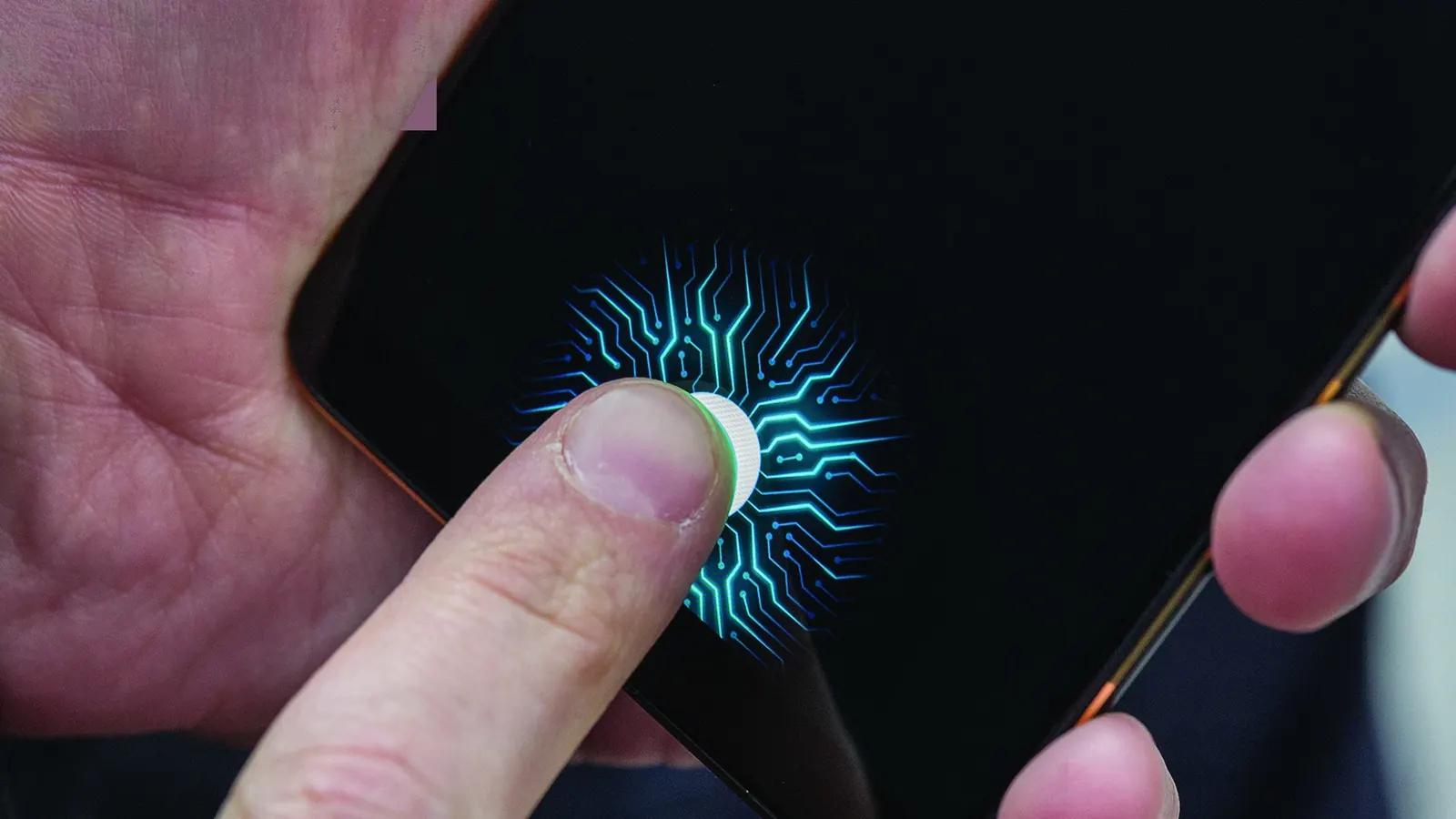
Подэкранное расположение не описывает способ считывания: сенсор может быть оптическим или ультразвуковым. Тип помогает понять принцип работы и требования к аксессуарам, но не позволяет по одному названию предсказать скорость, точность или доступность банковской авторизации на конкретном смартфоне.
Под экраном — это расположение, а не технология
Фраза in-display fingerprint означает, что зона считывания находится под дисплеем или интегрирована с ним. Она не раскрывает физический принцип. Qualcomm описывает 3D Sonic как ультразвуковой сенсор: он посылает акустический импульс и строит изображение по отражению от рельефа пальца. Оптический вариант использует свет и изображение отпечатка. Поэтому в таблице должны быть отдельные поля «расположение» и «тип сенсора».
Если производитель смартфона пишет только fingerprint sensor under display, нельзя самостоятельно добавить optical или ultrasonic. Ищите точный термин на странице продукта, в руководстве либо в сообщении изготовителя сенсора, где прямо названа модель. Даже внутри одной серии технология может измениться между поколениями. Сторонний магазин и визуальная анимация на экране не являются достаточным подтверждением.
Как работает ультразвуковой сенсор
Qualcomm указывает, что 3D Sonic считывает выступы и впадины отпечатка звуковыми волнами и размещается под дисплеем. Для поколения 3D Sonic Gen 2 производитель публикует площадь изображения 64 мм² и размер модуля 8 × 8 мм. Эти числа относятся к конкретному компоненту QFS2608 и не должны автоматически переноситься на любой телефон с ультразвуковым сканером или на сенсор другого поставщика.
Производитель компонента заявляет работу в широком диапазоне условий, включая влажный палец, но это не универсальная гарантия разблокировки мокрыми руками для каждого смартфона. Итог зависит от интеграции, защитного покрытия, алгоритма и прошивки. Ультразвуковой принцип также не означает автоматически большего поля сканирования: площадь подтверждают по конкретному модулю или паспорту телефона, а не по слову ultrasonic.
Что означает оптический тип
Оптический подэкранный сенсор получает изображение освещённого отпечатка через область дисплея. Практический признак вроде яркой подсветки может подсказать принцип, но не заменяет документацию. Технологию нужно подтверждать официальной спецификацией точной модели. Не следует считать любой OLED-телефон оптическим: под OLED применяются и ультразвуковые решения, а само название панели не определяет сенсор.
Из принципа нельзя вывести рейтинг безопасности конкретного аппарата. Android классифицирует биометрические реализации по результатам архитектурной оценки и тестов на подделку, а не только по словам optical или ultrasonic. Поэтому утверждение «все ультразвуковые сильные, а все оптические слабые» некорректно. Для приложений важен присвоенный системе класс и то, допускает ли устройство требуемый BiometricPrompt.
Класс биометрии важнее рекламного названия
В Android Open Source Project описаны Class 3, Class 2 и Class 1, ранее называвшиеся Strong, Weak и Convenience. Только соответствующие требованиям реализации допускаются к определённым системным операциям. Приложение может запросить BIOMETRIC_STRONG или разрешить более широкий набор аутентификаторов и PIN. Пользователь обычно не получает из рекламной карточки полную методику сертификации, поэтому нельзя обещать работу каждого банка лишь по типу сенсора.
Проверьте официальные требования банковского или корпоративного приложения и фактическое предложение BiometricPrompt после настройки телефона. Даже поддерживаемый отпечаток не отменяет резервный PIN, пароль или графический ключ. После перезагрузки, изменения биометрии или серии ошибок система может потребовать основной секрет — это штатная часть модели безопасности, а не доказательство неисправности сканера.
Защитное стекло меняет условия считывания
Google предупреждает, что защитная плёнка или стекло способно мешать подэкранному сканеру Pixel, и рекомендует сертифицированные Made for Google аксессуары для точной модели. После установки нужно исключить пыль, пузырьки и неполное прилегание, а отпечаток зарегистрировать заново. Даже сертифицированная защита, по официальной справке Google, может работать хуже, чем экран без неё.
Samsung также связывает снижение распознавания с толщиной, материалом, рисунком, загрязнением и повреждением защиты. Совместимость по размеру корпуса не равна биометрической совместимости. Не наклеивайте дополнительный слой поверх заводской плёнки без разрешения изготовителя. Если сканирование ухудшилось сразу после замены, сначала снимите проблему аксессуара и повторной регистрации, а не сбрасывайте телефон.
Состояние пальца и техника регистрации
Google советует держать палец на зоне уверенно, использовать тот же палец, очистить дисплей и обновить систему; чрезмерно сухой палец может распознаваться хуже. Samsung рекомендует полностью покрывать область сенсора, не убирать палец слишком быстро и регистрировать отпечаток после установки новой защиты. Эти рекомендации применяются к диагностике, но не доказывают, что любой отказ вызван пользователем.
При регистрации меняйте угол в пределах подсказок системы, чтобы сохранить разные участки подушечки, и добавьте другой палец как резервный, если это разрешено. Не регистрируйте один и тот же фрагмент многократно ради обхода плохой защиты: это может скрыть причину и ухудшить удобство. При порезе, сильной сухости или загрязнении используйте PIN и повторите проверку позже.
Как сравнивать модели без выдуманного рейтинга
В таблицу внесите точный SKU, тип сенсора с официальной ссылкой, положение и размер зоны только если они опубликованы, число сохраняемых отпечатков, сертифицированные защиты, наличие резервного способа и дату проверки. Не сравнивайте скорость по рекламным словам instant или fast: без одной методики и версии прошивки такие заявления не образуют честного рейтинга. Площадь компонента тоже не равна фактической активной зоне телефона без подтверждения интеграции.
Отдельно отметьте сценарии оплаты, входа в приложения и разблокировки экрана. Они могут использовать разные политики. Не обещайте работу с мокрыми пальцами, перчатками или любым стеклом только из-за ультразвукового типа. Если официальная страница не называет технологию, оставьте тип неопределённым и оцените доступность биометрии на устройстве практически после настройки.
Порядок проверки перед покупкой и после наклейки
До покупки найдите точный model number и прямое указание optical или ultrasonic. Затем проверьте список совместимых защит и требования нужных приложений. После покупки обновите систему, задайте надёжный PIN, зарегистрируйте отпечатки по инструкции и проверьте разблокировку несколько раз при обычном положении руки. Не делайте вывод по одному удачному касанию и не отключайте резервную защиту ради удобства.
После установки стекла очистите экран, исключите пузырьки, заново зарегистрируйте отпечаток и повторите проверку. Если сбои остаются без аксессуара, на чистом экране и с несколькими пальцами, выполните официальную диагностику производителя или обратитесь в сервис. Тип сенсора помогает правильно читать характеристики, но исправность и пригодность для конкретного приложения подтверждаются только на точном устройстве.
Не храните единственный способ восстановления аккаунта за биометрической блокировкой того же телефона. Сохраните резервные коды и данные для восстановления безопасным способом. Отпечаток удобен для подтверждения личности на устройстве, но он не заменяет основной пароль и не помогает, если экран, сенсор или питание аппарата повреждены. Для корпоративного использования заранее уточните, разрешает ли политика организации выбранный класс биометрии и требует ли повторный ввод пароля через заданный интервал.
Проверяемые источники
Редакция сверила порядок действий с официальной документацией. Названия пунктов и возможности зависят от модели и версии системы.
- Qualcomm: 3D Sonic — ультразвуковой подэкранный сенсор ↗Проверено 4 октября 2026 г.
- Qualcomm: 3D Sonic Gen 2 ↗Проверено 4 октября 2026 г.
- Google Pixel Help: устранение проблем со сканером ↗Проверено 4 октября 2026 г.
- Samsung Support: улучшение распознавания отпечатка ↗Проверено 4 октября 2026 г.
- Android Open Source Project: классы биометрии ↗Проверено 4 октября 2026 г.
- Android Developers: диалог биометрической аутентификации ↗Проверено 4 октября 2026 г.
Связанные материалы
Частые вопросы
С чего начать по «Подэкранный сканер отпечатка: оптический или ультразвуковой»?
По «Подэкранный сканер отпечатка: оптический или ультразвуковой» сначала зафиксируйте модель и симптом, затем выполняйте шаги статьи по одному.
Какая ошибка чаще всего мешает в «Подэкранный сканер отпечатка: оптический или ультразвуковой»?
В «Подэкранный сканер отпечатка: оптический или ультразвуковой» часто меняют сразу несколько факторов — откатите лишнее и повторите один тест.
Когда по «Подэкранный сканер отпечатка: оптический или ультразвуковой» нужен сервис?
Если после базовых шагов «Подэкранный сканер отпечатка: оптический или ультразвуковой» симптом остаётся или есть риск для АКБ/платы.
Что приложить к обращению по «Подэкранный сканер отпечатка: оптический или ультразвуковой»?
Модель, версии ПО, фото и список уже проверенного по материалу «Подэкранный сканер отпечатка: оптический или ультразвуковой» (/ smartfony/podekrannyj-skaner-otpechatka-opticheskij-ultrazvukovoj /).
Как проверить по шагам
- Воспроизведите симптом и зафиксируйте условие
- Смените один фактор (кабель, режим, нагрузка)
- Обновите драйверы официально
- При запахе гари — стоп
Практическое дополнение: Подэкранный сканер отпечатка: оптический или ультразвуковой
Дополнение к «Подэкранный сканер отпечатка: оптический или ультразвуковой»: сохраните исходное состояние (скрин/заметка) до правок.
Проверяйте результат после каждого шага — так проще откатить ошибку.
Для железа сначала кабели/питание/перезагрузка, затем ПО.
Смежные разборы раздела рядом, если пункты меню не совпали.
Перед сервисом приложите модель, версии и список уже сделанного.
Почему так бывает
Симптом «Подэкранный сканер отпечатка: оптический или ультразвуковой» чаще сбой цепочки (питание, сигнал, софт), а не мгновенный отказ узла. Начните с внешнего: кабель, сеть, энергосбережение, перезагрузка.
Сверьте ревизию и прошивку с руководством производителя.
Пошаговые проверки
- Воспроизведите симптом и запишите условия.
- Уберите временные режимы и лишние аксессуары.
- А/Б на исправном кабеле/блоке/сети.
- Сброс только нужного раздела настроек.
- Обновление ПО — после резервной копии.
Когда в сервис
Запах гари, люфт разъёма, трещины, повтор на любом аксессуаре — к мастеру. Не покупайте по одному отзыву без воспроизводимого теста.