Разбор · Игровые функции ТВ
·
ALLM в телевизоре: что делает автоматический режим низкой задержки
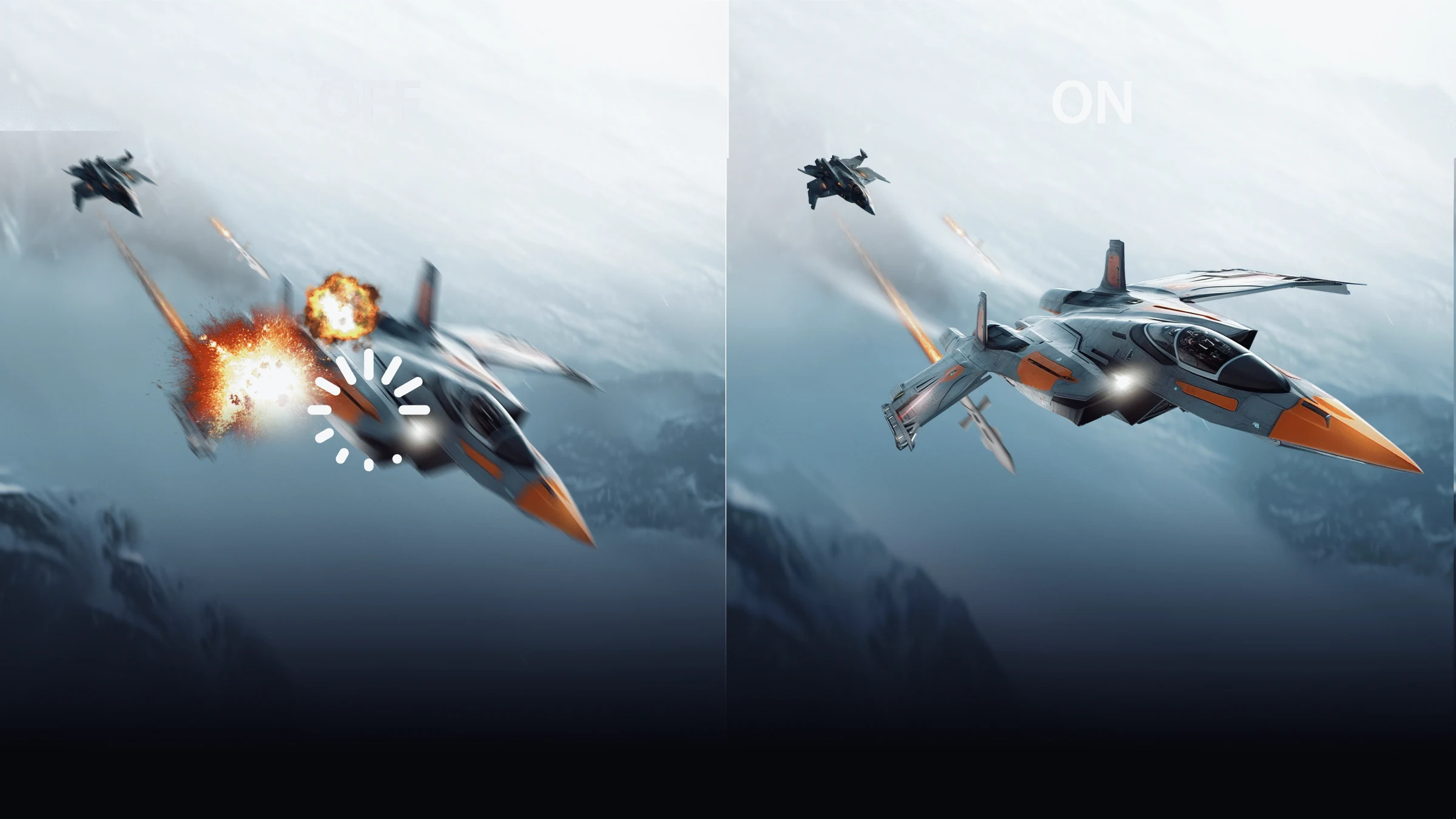
ALLM — это автоматизация выбора режима обработки изображения, а не отдельная технология ускорения матрицы. Совместимый источник сообщает телевизору, когда нужен режим низкой задержки, а телевизор переключает профиль без ручного поиска Game Mode в меню. Функция удобна для консоли, но сама по себе не гарантирует определённое число миллисекунд, 120 Гц, VRR или хорошее качество изображения. Ниже — точная схема работы и проверка всей HDMI-цепочки по документам HDMI Licensing Administrator, PlayStation, Xbox, LG и Sony, актуальным на 4 октября 2026 года.
Главное за минуту
- ALLM расшифровывается как Auto Low Latency Mode — автоматический режим низкой задержки;
- источник передаёт телевизору управляющий сигнал, а телевизор выбирает свой профиль с низкой задержкой;
- когда источник перестаёт запрашивать такой режим, телевизор может вернуться к обычной обработке изображения;
- ALLM не измеряет input lag и не задаёт его максимальное значение;
- Game Mode может существовать без ALLM: тогда его включают вручную;
- ALLM, VRR и QFT решают разные задачи и должны проверяться отдельными строками;
- наличие HDMI 2.1 в описании не подтверждает ALLM у каждого входа и каждого регионального SKU;
- промежуточный AV-ресивер или саундбар должен пропускать служебную информацию ALLM;
- у PS5 поведение ALLM связано с настройкой VRR, а медиаприложения не отправляют ALLM-сигнал;
- качество игрового режима и реальная задержка требуют измерений конкретной модели — логотип ALLM этого не заменяет.
Как работает ALLM
HDMI Licensing Administrator описывает ALLM как механизм, с помощью которого игровая консоль, компьютер или другое устройство сообщает дисплею о необходимости перейти в режим низкой задержки. Решение о конкретных настройках остаётся за телевизором. Это не команда «выключить ровно такие-то фильтры» и не единый профиль изображения для всех производителей.
Когда источник больше не требует минимальной задержки, например после перехода от игры к фильму, он снимает сигнал. Телевизор может вернуться к прежнему режиму с обработкой, подходящей для видео. Именно автоматическое переключение туда и обратно отличает ALLM от постоянно включённого вручную игрового профиля.
Что происходит внутри телевизора
Обычный телевизионный профиль может выполнять интерполяцию движения, шумоподавление, повышение резкости, масштабирование и другие операции. Часть таких вычислений требует буферизации нескольких кадров. В режиме низкой задержки производитель сокращает или отключает часть обработки, чтобы быстрее показать полученный кадр.
Набор отключаемых функций зависит от модели, прошивки, сигнала и выбранного входа. Поэтому ALLM не обещает одинаковую картинку или одинаковую задержку на двух телевизорах. Он лишь помогает автоматически выбрать предусмотренный изготовителем низколатентный путь.
ALLM и Game Mode — не одно и то же
Game Mode — профиль обработки телевизора. ALLM — способ автоматически попросить телевизор включить подходящий профиль. На старом телевизоре может быть хороший игровой режим без поддержки ALLM: пользователь просто выбирает его вручную. Возможна и обратная ситуация: ALLM заявлен, но низколатентный профиль конкретной модели всё равно имеет ограничения по цвету, локальному затемнению или настройкам изображения.
У производителей встречаются собственные названия: Game Optimizer, Game Dashboard, Auto Game Mode и другие. Название интерфейса не доказывает поддержку стандартизированного HDMI-сигнала. В характеристиках или руководстве нужно найти отдельную строку Auto Low Latency Mode или ALLM.
ALLM не равен низкому input lag
Input lag — время между действием пользователя или готовностью кадра и видимым результатом на экране. На него влияет не только телевизор: задержку добавляют устройство ввода, игровая система, частота кадров, очередь рендеринга, транспорт кадра и обработка дисплея.
ALLM не измеряет эту цепочку и не передаёт число миллисекунд. Он лишь выбирает режим, который производитель считает низколатентным. Поэтому фраза «есть ALLM» не заменяет независимые измерения input lag для нужного разрешения, частоты, HDR и режима изображения. В этом материале таких цифр нет: собственный лабораторный тест не проводился.
Чем ALLM отличается от VRR
VRR меняет момент обновления экрана в соответствии с готовностью кадров источника. Его задача — уменьшить разрывы и рывки при непостоянной частоте кадров. ALLM переключает режим обработки. Телевизор может поддерживать одну функцию без другой, а игровая система может использовать их одновременно.
На PS5 связь настроек особенно заметна: PlayStation указывает, что при активном выводе VRR консоль всё равно переводит совместимый телевизор в низколатентный режим, даже если параметр ALLM выбран как Off. Чтобы полностью прекратить такое переключение, нужно отключить и VRR. Это поведение конкретной платформы, а не доказательство тождественности двух функций.
Чем ALLM отличается от QFT и QMS
HDMI относит ALLM, VRR и Quick Frame Transport к разным игровым функциям. QFT ускоряет транспорт готового кадра по соединению и тем самым уменьшает транспортную часть задержки. ALLM выбирает профиль дисплея. Наличие одного механизма не добавляет другой автоматически.
QMS предназначен для более плавного переключения частоты кадров в видео и не является игровым режимом. Покупателю полезно вести отдельные строки: ALLM, VRR, QFT, QMS, 4K120 и фактическая частота панели. Общий значок HDMI 2.1 не заменяет эту таблицу.
Как ALLM ведёт себя на PS5
PlayStation сообщает, что совместимый телевизор автоматически переходит в низколатентный режим во время игры. Настройка находится в Settings → Screen and Video → Video Output → ALLM; для неё требуется актуальное системное ПО. При запуске медиаприложения PS5 не отправляет ALLM-сигнал, поэтому телевизор может вернуться к профилю для видео.
Sony отдельно предупреждает: не каждый телевизор с обозначением HDMI 2.1 поддерживает ALLM. Нужно проверить руководство дисплея и правильный вход. При проблемах также проверяют прошивку телевизора, настройки расширенного HDMI-формата, прямое подключение без посредника и кабель, рассчитанный на выбранный видеорежим.
Как ALLM работает на Xbox
Microsoft описывала внедрение ALLM на Xbox так: консоль уведомляет дисплей, что запущена игра, а совместимый телевизор переключается в низколатентный видеорежим. При этом VRR в той же документации указан отдельной функцией. Это полезная иллюстрация правильной логики: консоль сообщает тип сценария, но профиль и его качество реализует дисплей.
Пункты меню и список поддерживаемых режимов меняются с обновлениями системы. Перед покупкой следует открыть текущий экран сведений о телевизоре в настройках Xbox и руководство точной модели, а не переносить возможности соседней серии или старой версии прошивки.
ПК, видеокарта и монитор
Компьютер также может быть источником ALLM, но поддержка зависит от видеовыхода, драйвера, дисплея и режима подключения. На мониторах чаще встречаются постоянно быстрые профили, поэтому производитель может не выносить ALLM в маркетинг. Отсутствие значка ALLM не означает автоматически высокую задержку монитора.
Для ПК отдельно проверяют Adaptive-Sync или HDMI VRR, частоту, формат цвета, HDR и путь сигнала через док-станцию или переходник. Нельзя считать, что любой порт с формой HDMI передаст весь набор игровых функций видеокарты.
Саундбар и AV-ресивер в цепочке
Если источник подключён сначала к саундбару или ресиверу, а затем к телевизору, промежуточное устройство участвует в согласовании HDMI. Sony прямо описывает ALLM pass-through у совместимых саундбаров: служебная информация от игрового источника проходит через аудиоустройство к экрану.
Если при прямом подключении консоли к телевизору ALLM работает, а через ресивер — нет, проверяйте поддержку pass-through, номер входа и выхода, расширенный HDMI-режим, прошивку и оба кабеля. eARC не доказывает ALLM pass-through: возврат звука и передача игрового управляющего сигнала — разные функции.
Кабель: что действительно требуется
Сам выбор кабеля определяется полным видеорежимом: разрешением, частотой, HDR и способом передачи сигнала. PlayStation рекомендует комплектный кабель PS5 либо сертифицированный Ultra High Speed HDMI для режимов HDMI 2.1. Но покупать новый кабель только из-за букв ALLM без проверки остальных требований нерационально.
Если изображение стабильно, но автоматический игровой режим не включается, сначала проверьте поддержку источника, телевизора и промежуточного устройства. Если одновременно пропадает 4K120, HDR или изображение, тогда кабель и пропускная способность становятся более вероятной причиной.
Ограничения изображения в игровом режиме
LG предупреждает, что при активном ALLM часть настроек качества изображения может быть недоступна. Sony также описывает случаи, когда телевизор фиксирует тип контента или Picture Mode в Game, пока действует ALLM либо VRR. Это ожидаемое ограничение низколатентного пути, а не обязательно неисправность.
Перед покупкой важно выяснить, сохраняются ли нужные вам локальное затемнение, цветовая температура, тональная настройка HDR и обработка движения. Проверять следует точную модель и актуальную прошивку: меню и доступные параметры отличаются даже внутри одного бренда.
Как проверить поддержку до покупки
- Зафиксируйте точный индекс телевизора и регион поставки.
- Откройте руководство или страницу поддержки и найдите явную строку ALLM.
- Уточните, на каких HDMI-входах функция доступна и нужен ли Enhanced, Deep Color или аналогичный режим.
- Проверьте поддержку ALLM у консоли, ПК, док-станции, ресивера и саундбара.
- Отдельно отметьте VRR, QFT, 4K120 и eARC — не объединяйте их с ALLM.
- Убедитесь, что игровой профиль сохраняет важные настройки HDR и изображения.
- Проверьте условия возврата: совместимость всей цепочки надёжнее подтвердить дома с вашими устройствами.
Проверка после подключения
Подключите консоль к нужному порту и включите расширенный формат сигнала, если это требует руководство. Запустите игру и откройте информационную панель телевизора: должен появиться игровой или низколатентный режим. Затем откройте медиаприложение или выйдите из игры и проверьте, возвращается ли обычный профиль.
Повторите тест после полного выключения устройств. Если настройки не сохраняются, обновите прошивки и временно исключите ресивер или саундбар. Не меняйте сразу пять параметров: поочерёдная проверка источника, порта, кабеля и посредника быстрее находит слабое звено.
Если телевизор постоянно остаётся в Game Mode
Сначала выясните, продолжает ли источник отправлять ALLM или VRR. На PS5 отключение только ALLM может быть недостаточным при активном VRR. Sony указывает, что некоторые HDMI-форматы с VRR также фиксируют игровой профиль. LG позволяет отключить ALLM в Game Optimizer, но названия пунктов зависят от модели и версии webOS.
Если кино воспроизводится через саму консоль, проверьте её поведение для медиаприложений. PS5 официально не посылает ALLM-сигнал при их работе. Если телевизор всё равно не возвращает профиль, проверьте настройку Auto Picture Mode, тип входа и руководство производителя.
Контрольный опыт на PS5: три состояния вместо одного переключателя
Для поиска причины сохраните один HDMI-вход, одну игру и один её графический режим. Запишите исходный профиль телевизора и настройки PS5. Затем сравните три состояния: ALLM разрешён и VRR используется; ALLM выключен, а VRR используется; оба параметра выключены. Во втором случае сохранение низколатентного режима соответствует документации PlayStation. Третий случай позволяет проверить, остаётся ли отдельная причина на стороне телевизора.
Записывайте для каждой строки выбранный профиль и статус VRR на информационной панели дисплея, если она доступна. Если Game Mode сохраняется и в третьей строке, проверьте ручной выбор игрового профиля и формат HDMI-входа по руководству телевизора. Этот опыт помогает разделить причины, но не обещает автоматический возврат любого дисплея в определённый профиль и не измеряет миллисекунды задержки.
Проблема возникает только в одной игре: проверить дополнительный режим VRR
У PS5 есть отдельная настройка Apply to Unsupported Games. Она распространяет VRR на игры без заявленной поддержки. PlayStation рекомендует выключить именно этот параметр при неожиданном поведении. Поэтому при проблеме в одном проекте сначала сравните его с отключённым дополнительным режимом, сохранив остальные условия. Это более узкая проверка, чем одновременное отключение VRR, ALLM, HDR и смена кабеля.
Затем проверьте игру с документированной поддержкой VRR. В анонсе PlayStation результат прямо связывается с телевизором, игрой и выбранным визуальным режимом; применение к неподдерживаемым проектам может давать нежелательные визуальные эффекты. Если неисправность проявляется только в конкретной комбинации, зафиксируйте название и версию игры, её режим и положение дополнительного переключателя. Одного такого наблюдения недостаточно, чтобы признать неисправными ALLM или HDMI-порт.
Game Motion Plus и VRR: конкретный конфликт в Samsung Game Bar
В инструкции Samsung для Game Bar телевизоров 2021 года описана взаимная связь: при включении Game Motion Plus отключается VRR/FreeSync, а при активном VRR/FreeSync от внешнего источника Game Motion Plus выключается. Поэтому пропавший VRR после включения обработки движения в этой документированной реализации сначала проверяют как конфликт настроек. Переносить правило на любую серию Samsung нельзя: модель и версия программного обеспечения остаются существенными.
В той же инструкции панель запускается удержанием Play/Pause при Game Mode On или Auto и показывает отдельные поля Input Lag, FPS, HDR, VRR и Sound Output. Смотрите статус VRR отдельно от самого игрового профиля. Samsung связывает минимальную задержку с выключенным Game Motion Plus, активным VRR либо игрой 4K при 120 Гц. Эти обозначения помогают проверить состояние функций; они не заменяют независимое измерение полной задержки конкретного телевизора.
Если ALLM не включается
- подтвердите ALLM в документах точной модели, а не только HDMI 2.1 в рекламе;
- выберите поддерживаемый HDMI-вход и включите расширенный формат;
- обновите телевизор, консоль и промежуточные устройства;
- проверьте настройку ALLM или Auto Game Mode на источнике и дисплее;
- подключите консоль напрямую к телевизору;
- замените кабель только после проверки режима сигнала и физического соединения;
- сбросьте настройки конкретного входа, если руководство производителя это рекомендует;
- не используйте VRR как индикатор ALLM: это отдельные функции.
Кому ALLM действительно нужен
ALLM особенно удобен, если одна консоль используется и для игр, и для фильмов, а телевизор имеет разные профили с разной обработкой. Он избавляет от ручного переключения и снижает риск случайно смотреть кино в урезанном игровом режиме или играть с лишней задержкой.
Если телевизор используется только как игровой экран и Game Mode включён постоянно, автоматизация менее важна. Для соревновательной игры приоритетнее реальная задержка конкретной модели в нужном сигнале. ALLM повышает удобство, но не превращает медленный дисплей в быстрый.
Итог
ALLM — полезный служебный механизм HDMI: источник просит низкую задержку, телевизор автоматически включает соответствующий профиль и может вернуть обычную обработку после игры. Функция не задаёт миллисекунды input lag, не заменяет VRR или QFT и не гарантируется общей надписью HDMI 2.1. Правильная проверка охватывает источник, конкретный порт телевизора, промежуточные устройства, видеорежим, кабель и прошивки. Покупать телевизор нужно по качеству игрового режима и совместимости всей цепочки, а ALLM считать удобной автоматизацией.
FAQ
ALLM уменьшает задержку до определённого числа миллисекунд?
Нет. Стандарт автоматизирует выбор низколатентного режима, но не устанавливает единую величину input lag. Цифру подтверждают только измерения конкретного телевизора в конкретном видеорежиме.
Можно ли играть без ALLM?
Да. Включите Game Mode вручную. Если игровой профиль телевизора качественный и быстрый, отсутствие автоматического переключения влияет на удобство, а не обязательно на итоговую задержку.
ALLM и VRR включаются только вместе?
Нет. Это разные функции. Однако отдельные устройства связывают их поведением настроек; например, PS5 требует отключить VRR, чтобы полностью прекратить принудительный низколатентный режим.
Каждый телевизор с HDMI 2.1 поддерживает ALLM?
Нет. PlayStation прямо рекомендует проверять руководство дисплея. Набор функций HDMI зависит от модели, входа и прошивки.
Нужен ли новый HDMI-кабель только ради ALLM?
Кабель выбирают под полный сигнал — например, 4K120 HDR, — а не по одному ALLM. Для PS5 производитель рекомендует комплектный либо подходящий сертифицированный Ultra High Speed HDMI. Сначала проверьте совместимость устройств и порта.
Как проверить QFT без вывода из общего логотипа HDMI
HDMI Licensing Administrator описывает Quick Frame Transport как отдельную функцию, уменьшающую транспортную часть задержки кадра. На официальной странице игровых функций QFT перечислен отдельно от VRR и ALLM. Следовательно, надпись HDMI 2.1 или 2.2 сама по себе не подтверждает, что конкретный источник, вход телевизора и промежуточный ресивер реализуют QFT. Нужна явная строка QFT в документации каждого звена.
LG, например, прямо перечисляет QFT для HDMI-портов OLED G5 рядом с QMS, VRR и ALLM. Это подтверждение относится к указанной серии и региональному артикулу, а не ко всем телевизорам LG. Для консоли или ПК также нужна документация источника. Не следует обещать выигрыш в миллисекундах без измерения конкретного режима: QFT не устраняет задержку рендеринга игры, контроллера и обработки панели.
Диагностика QFT в реальной HDMI-цепочке
Начните с прямого подключения источника к нужному HDMI-входу телевизора и включите требуемый расширенный формат порта по руководству. Проверьте разрешение, частоту, HDR и стабильность изображения. Затем добавляйте ресивер или саундбар. Xbox рекомендует при проблемах временно исключить промежуточное устройство и использовать комплектный сертифицированный кабель; эта процедура не доказывает QFT, но помогает локализовать звено, которое блокирует требуемый видеорежим.
Если меню не показывает отдельного индикатора QFT, не пытайтесь подтвердить функцию ощущением от управления. Сохраните точные модели, версии прошивки и страницы спецификаций. QFT, ALLM, VRR и QMS должны оставаться отдельными строками проверки: первая ускоряет передачу готового кадра, вторая выбирает низколатентный профиль, третья согласует обновление с кадрами, четвёртая сокращает чёрный экран при смене частоты видео.
Проверяемые источники
Редакция сверила порядок действий с официальной документацией. Названия пунктов и возможности зависят от модели и версии системы.
- HDMI Licensing Administrator — Auto Low Latency Mode ↗Проверено 4 октября 2026 г.
- HDMI Licensing Administrator — Enhanced Gaming Features ↗Проверено 4 октября 2026 г.
- PlayStation Support — PS5 video output and ALLM settings ↗Проверено 4 октября 2026 г.
- Xbox Wire — Auto Low-Latency Mode in the April Xbox update ↗Проверено 4 октября 2026 г.
- LG Support — ALLM, Game Optimizer and Game Dashboard ↗Проверено 4 октября 2026 г.
- Sony Support — PS5 automatically switches BRAVIA to Game Mode ↗Проверено 4 октября 2026 г.
- Sony Support — ALLM and ALLM pass-through ↗Проверено 4 октября 2026 г.
- HDMI: VRR ↗Проверено 4 октября 2026 г.
- PlayStation: видеовыход PS5 ↗Проверено 4 октября 2026 г.
- PlayStation: VRR и игры ↗Проверено 4 октября 2026 г.
- Samsung: Game Bar ↗Проверено 4 октября 2026 г.
- HDMI LA: Quick Frame Transport ↗Проверено 4 октября 2026 г.
- HDMI LA: расширенные игровые функции ↗Проверено 4 октября 2026 г.
- HDMI Forum: анонс HDMI 2.1 и QFT ↗Проверено 4 октября 2026 г.
- LG OLED G5: QFT в спецификации HDMI-портов ↗Проверено 4 октября 2026 г.
- Xbox Wire: проверка HDMI-цепочки и прямое подключение ↗Проверено 4 октября 2026 г.
Связанные материалы
Частые вопросы
С чего начать по «ALLM в телевизоре: что делает автоматический режим низкой задержки»?
По «ALLM в телевизоре: что делает автоматический режим низкой задержки» сверьте модель/год ТВ и пункт меню из статьи до смены кабелей.
Какая частая ошибка в «ALLM в телевизоре: что делает автоматический режим низкой задержки»?
В «ALLM в телевизоре: что делает автоматический режим низкой задержки» часто винят панель, хотя дело в HDMI‑режиме, CEC или источнике.
Когда нужен сервис по «ALLM в телевизоре: что делает автоматический режим низкой задержки»?
Если «ALLM в телевизоре: что делает автоматический режим низкой задержки» остаётся после другого HDMI‑порта/кабеля и сброса настроек изображения.
Что приложить к обращению по «ALLM в телевизоре: что делает автоматический режим низкой задержки»?
Модель ТВ, версию ПО, фото меню и описание шагов уже сделанных по «ALLM в телевизоре: что делает автоматический режим низкой задержки».
Как проверить по шагам
- Сохраните модель/версии и обратитесь в поддержку при необходимости
- Зафиксируйте симптом и условия для «ALLM в телевизоре: что делает автоматический режим низкой задержки»
- Смените один фактор (кабель, сеть, режим, аксессуар) и сравните
- Установите официальные обновления ПО
Уточнение: ALLM в телевизоре: что делает автоматический режим низкой задержки
Финальное уточнение к «ALLM в телевизоре: что делает автоматический режим низкой задержки»: сверьте модель и выполните шаги статьи по порядку.
Один тест за раз; результат фиксируйте.
ПО — официальное; при опасных признаках — сервис.
Смежные инструкции раздела рядом помогут, если меню отличается.
Сохраните фото ошибки и список уже проверенного перед обращением.
Уточнение по сигналу
«ALLM в телевизоре: что делает автоматический режим низкой задержки»: отделите источник от устройства — другой кабель/порт/приложение, затем холодный перезапуск.
Шильдик витрины не заменяет осмотр портов, креплений и режимов.
- А/Б на другом источнике снимает ложный брак.
- Отключите CEC/eARC/оптимизации на проверку.
- Сбросьте только сеть или пару Bluetooth, если остальное живо.
Сервис — запах гари, вспышки, трещина корпуса. Не покупайте по одному отзыву без воспроизводимого теста.