Инструкция · Экшн-камеры
Как использовать экшн-камеру как веб-камеру
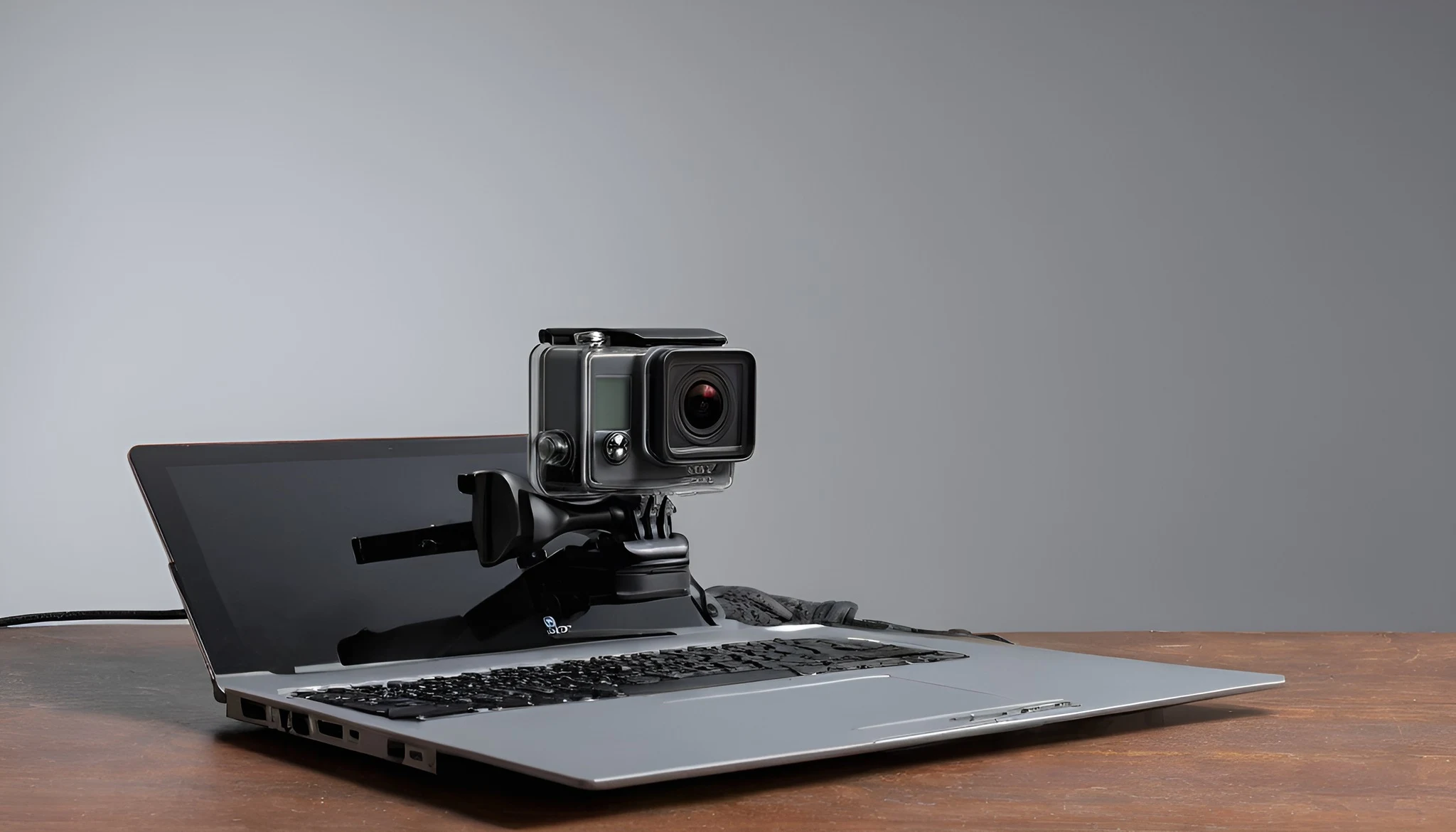
Некоторые экшн-камеры умеют работать как USB-веб-камера, но одного кабеля недостаточно: модель должна поддерживать соответствующий режим, а компьютер и приложение — распознать видеоустройство. Сначала установите официальное программное обеспечение, если оно требуется, используйте кабель данных и проверьте изображение в системном приложении до важного звонка.
Проверьте официальную поддержку
Найдите в руководстве своей модели Webcam Mode или официальный пакет Webcam. Поддержка зависит не только от бренда, но и от поколения камеры, версии прошивки, операционной системы и приложения видеосвязи.
DJI указывает для Osmo Action 5 Pro отдельный режим Webcam через USB. GoPro предлагает режим веб-камеры высокой чёткости для совместимых моделей на Mac и Windows, но точный список нужно сверять с актуальной страницей поддержки.
Если режим не заявлен, не рассчитывайте, что камера появится как обычное USB-видеоустройство. В таком случае может понадобиться HDMI-выход и карта захвата, если сама модель поддерживает чистый видеосигнал.
- Модель поддерживает Webcam Mode.
- Проверена совместимая операционная система.
- Установлена актуальная прошивка.
- Кабель передаёт данные.
Подготовьте камеру и компьютер
Зарядите камеру, закройте приложения импорта и сохраните текущие настройки. Обновляйте прошивку только официальным способом и завершите обновление до подключения к рабочей конференции.
Если производитель требует отдельную утилиту или драйвер, загрузите их с официального сайта. Не устанавливайте случайные программы с каталогов драйверов: они могут быть устаревшими или небезопасными.
Перезагрузите компьютер после установки, если это указано в инструкции. Затем проверьте свободный USB-порт без нестабильного концентратора и отключите лишние видеоустройства на время первого теста.
Используйте правильный USB-кабель
Подключите камеру кабелем, который поддерживает передачу данных. Провод только для зарядки подаст питание, но компьютер не увидит видеоустройство, даже если индикатор камеры включился.
Подсоединяйте кабель напрямую к компьютеру. Если через док-станцию изображение пропадает, попробуйте другой порт и короткий исправный провод, прежде чем переустанавливать программы.
Зафиксируйте кабель так, чтобы он не тянул разъём и не попадал в кадр. Повреждённый USB-порт нельзя удерживать под углом или прижимать предметом — это увеличивает риск окончательной поломки.
Включите режим веб-камеры
На DJI после подключения по USB камера предлагает режимы; выберите Webcam. Руководство указывает, что устройство начинает работать как вход веб-камеры, а на экране отображается соответствующий статус.
Не выбирайте передачу файлов, если нужен видеопоток. В режиме накопителя компьютер видит носитель, но приложение конференции не получает изображение как от камеры.
Если меню не появилось, включите устройство, разблокируйте экран, переподключите кабель и проверьте USB Mode в настройках. Последовательность запуска может отличаться у разных моделей.
Выберите устройство в приложении
Откройте настройки Zoom, Teams, браузера или другой программы и выберите экшн-камеру в списке видео. Не полагайтесь на автоматический выбор: система может оставить встроенную камеру ноутбука.
Запустите локальное окно предварительного просмотра до звонка. Проверьте ориентацию, задержку, частоту обновления и то, что другое приложение не заняло видеоустройство эксклюзивно.
После теста закройте лишние программы с доступом к камере. Одновременный запуск нескольких приложений иногда приводит к чёрному экрану или сообщению, что устройство уже используется.
Настройте кадр и изображение
Установите камеру примерно на уровне глаз и выберите угол без сильного искажения лица. Сверхширокое поле зрения захватывает больше комнаты, но подчёркивает перспективу и может показывать лишние детали.
DJI позволяет в режиме Webcam менять экспозицию, баланс белого и поле зрения. Настройте их по постоянному свету, не включая максимальную резкость и насыщенность без необходимости.
Поставьте мягкий источник света перед собой, а яркое окно не оставляйте за спиной. Хорошее освещение обычно улучшает картинку сильнее, чем увеличение разрешения потока.
Настройте звук отдельно
Режим веб-камеры не гарантирует использование микрофона экшн-камеры во всех системах. В настройках звонка отдельно выберите источник звука и выполните контрольную запись.
Для разговора микрофон гарнитуры или отдельный USB-микрофон часто практичнее камеры, установленной далеко. Он уменьшает эхо комнаты и сохраняет стабильную громкость при поворотах головы.
Используйте наушники, если динамики создают обратную связь. Проверьте, что индикатор входа реагирует на речь, а выбран не микрофон закрытого ноутбука или отключённой гарнитуры.
Контролируйте питание и нагрев
USB одновременно передаёт данные и может питать камеру, однако продолжительная работа нагревает корпус. Поставьте устройство в открытом месте, не накрывайте его и не помещайте в герметичный бокс без необходимости.
Проведите тест длительностью не меньше планируемой встречи. Короткое предварительное изображение не показывает, сохранится ли соединение и температура через час.
Если камера предупреждает о перегреве, завершите звонок и дайте ей остыть естественно. Не охлаждайте горячий корпус водой и не направляйте на него конденсирующий влагу холодный поток.
Что делать при чёрном экране
Сначала проверьте выбранный USB-режим, другой кабель данных и прямой порт компьютера. Затем закройте программы, которые могли занять камеру, и заново откройте приложение видеосвязи.
Убедитесь, что системе и браузеру разрешён доступ к камере. После изменения разрешений перезапустите приложение; открытая вкладка может не получить доступ автоматически.
Если устройство не появляется нигде, удалите только официальную утилиту производителя, установите актуальную версию и повторите тест. Не выполняйте заводской сброс камеры, пока не исключены кабель и компьютер.
Завершайте работу безопасно
После звонка остановите использование камеры в приложении, закройте программу и только затем отключайте кабель. Если камера одновременно показывала накопитель, используйте безопасное извлечение системы.
Не оставляйте включённую камеру без присмотра после конференции. Закройте объектив или отсоедините устройство, если индикатор активности и системные разрешения вызывают сомнения в приватности.
Рабочий сценарий: официальная поддержка, кабель данных, режим Webcam, ручной выбор видео и микрофона, часовой тест и контроль температуры. Для неподдерживаемой модели используйте карту захвата только при наличии документированного видеовыхода.
- Камера выбрана в настройках приложения.
- Микрофон проверен отдельно.
- Проведён длительный тест нагрева.
- После звонка устройство отключается безопасно.
Проверяемые источники
Редакция сверила порядок действий с официальной документацией. Названия пунктов и возможности зависят от модели и версии системы.
- DJI Osmo Action 5 Pro: руководство — Webcam Mode ↗Проверено 23 сентября 2026 г.
- GoPro: режим веб-камеры для Mac и Windows ↗Проверено 23 сентября 2026 г.
Связанные материалы
Кратко по шагам
- Проверьте официальную поддержку
- Подготовьте камеру и компьютер
- Используйте правильный USB-кабель
- Включите режим веб-камеры
- Выберите устройство в приложении
- Настройте кадр и изображение
Частые вопросы
С чего начать по «Как использовать экшн-камеру как веб-камеру»?
По «Как использовать экшн-камеру как веб-камеру» уточните модель и симптом, затем идите по шагам без параллельных замен.
Что чаще ломает результат в «Как использовать экшн-камеру как веб-камеру»?
В «Как использовать экшн-камеру как веб-камеру» мешает смена нескольких настроек сразу — оставьте один проверяемый фактор.
Когда по «Как использовать экшн-камеру как веб-камеру» нужен сервис?
Если шаги «Как использовать экшн-камеру как веб-камеру» не сняли симптом или есть риск повреждения АКБ/платы.
Какие данные нужны по «Как использовать экшн-камеру как веб-камеру»?
SKU, версии ПО, фото ошибки и список уже проверенного (/ foto-i-video/kak-ispolzovat-ekshn-kameru-kak-veb-kameru /).
Камера: практический акцент
Штатное меню vs стороннее приложение.
Карта памяти и формат файлов — до длинной съёмки.
Прошивка только с сайта производителя.
После удара — сервис, не «прогрев феном».
Тема «Как использовать экшн-камеру как веб-камеру»: меняйте один фактор и сравнивайте результат.
Практический чеклист: Как использовать экшн-камеру как веб-камеру
Короткий чеклист к «Как использовать экшн-камеру как веб-камеру»: сначала зафиксируйте бюджет, сценарий использования и обязательные функции.
Сравнивайте модели в одном классе задач, а не по маркетинговым ярлыкам.
Проверьте гарантию, сервис рядом и доступность расходников до покупки.
После выбора сохраните чек, серийный номер и ссылку на инструкцию производителя.
Смежные разборы проблем по теме — в соседнем разделе, не в новостной ленте.
Уточнение по конфигурации
Дополнение по «Как использовать экшн-камеру как веб-камеру»: сверяйте точный код конфигурации, срок поддержки ПО и совместимость аксессуаров на вашей партии. Не опирайтесь на чужие бенчмарки без совпадения SKU и региона поставки. Проверка #1 для сценария из материала.
Дополнение по «Как использовать экшн-камеру как веб-камеру»: сверяйте точный код конфигурации, срок поддержки ПО и совместимость аксессуаров на вашей партии. Не опирайтесь на чужие бенчмарки без совпадения SKU и региона поставки. Проверка #2 для сценария из материала.
Дополнение по «Как использовать экшн-камеру как веб-камеру»: сверяйте точный код конфигурации, срок поддержки ПО и совместимость аксессуаров на вашей партии. Не опирайтесь на чужие бенчмарки без совпадения SKU и региона поставки. Проверка #3 для сценария из материала.
Дополнение по «Как использовать экшн-камеру как веб-камеру»: сверяйте точный код конфигурации, срок поддержки ПО и совместимость аксессуаров на вашей партии. Не опирайтесь на чужие бенчмарки без совпадения SKU и региона поставки. Проверка #4 для сценария из материала.
Дополнение по «Как использовать экшн-камеру как веб-камеру»: сверяйте точный код конфигурации, срок поддержки ПО и совместимость аксессуаров на вашей партии. Не опирайтесь на чужие бенчмарки без совпадения SKU и региона поставки. Проверка #5 для сценария из материала.
Дополнение по «Как использовать экшн-камеру как веб-камеру»: сверяйте точный код конфигурации, срок поддержки ПО и совместимость аксессуаров на вашей партии. Не опирайтесь на чужие бенчмарки без совпадения SKU и региона поставки. Проверка #6 для сценария из материала.
Почему так бывает
Симптом «Как использовать экшн-камеру как веб-камеру» чаще сбой цепочки (питание, сигнал, софт), а не мгновенный отказ узла. Начните с внешнего: кабель, сеть, энергосбережение, перезагрузка.
Сверьте ревизию и прошивку с руководством производителя.
Пошаговые проверки
- Воспроизведите симптом и запишите условия.
- Уберите временные режимы и лишние аксессуары.
- А/Б на исправном кабеле/блоке/сети.
- Сброс только нужного раздела настроек.
- Обновление ПО — после резервной копии.
Когда в сервис
Запах гари, люфт разъёма, трещины, повтор на любом аксессуаре — к мастеру. Не покупайте по одному отзыву без воспроизводимого теста.