Инструкция · Консоли
Как настроить 4K, 120 Гц, VRR и HDR на PS5
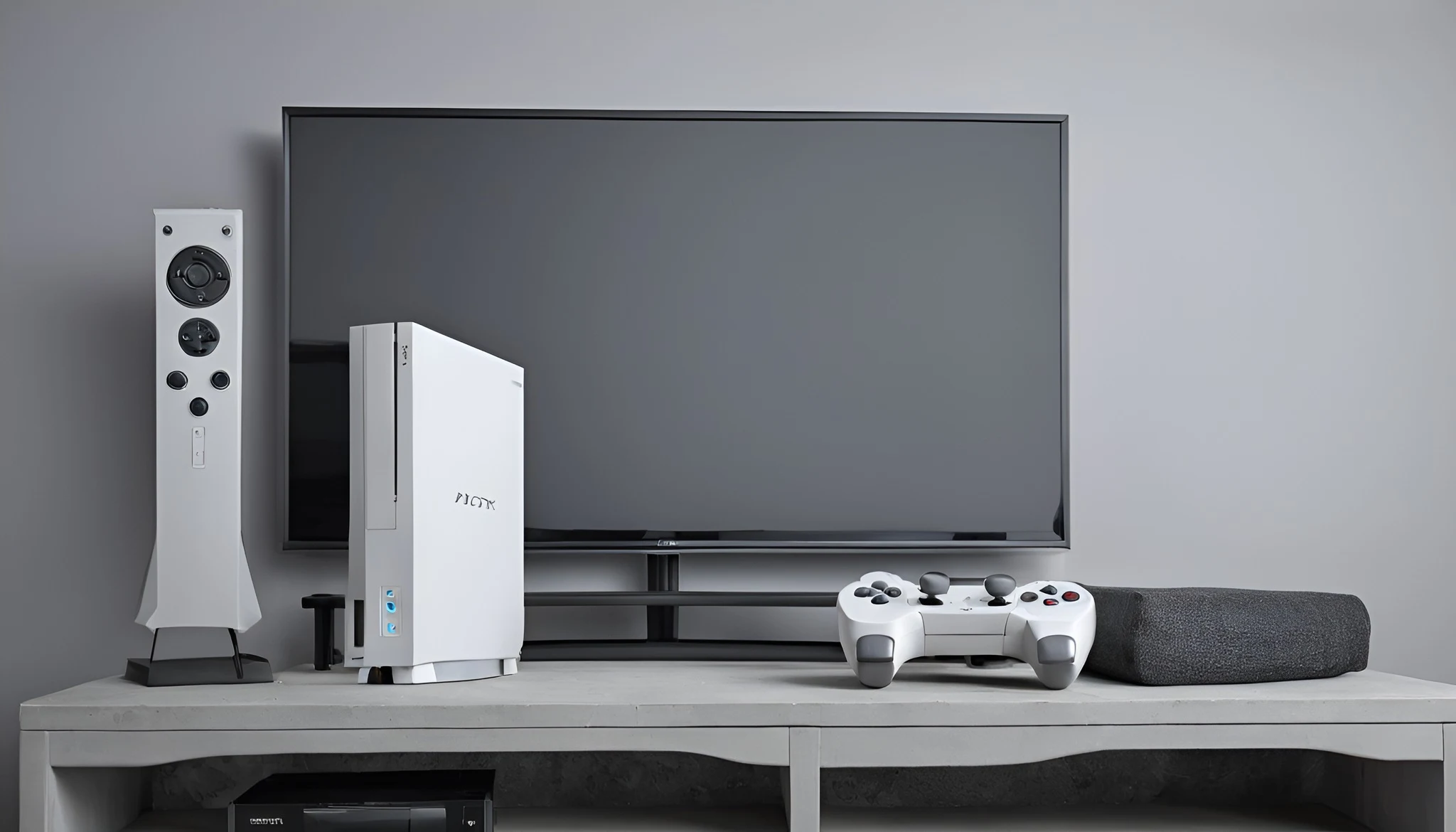
PS5 автоматически определяет возможности экрана, но 4K, 120 Гц, VRR и HDR требуют поддержки не только консолью, а всей цепочкой: телевизором или монитором, конкретным HDMI‑портом, кабелем и промежуточным оборудованием. Начинайте с Settings > Screen and Video > Video Output и раздела Information for the Connected HDMI Device. Он показывает фактически обнаруженные разрешение, HDR и VRR, поэтому помогает не путать рекламные возможности телевизора с текущим согласованным сигналом.
Проверьте фактические возможности HDMI-цепочки
Откройте Settings > Screen and Video > Video Output и выберите Information for the Connected HDMI Device. PS5 покажет данные подключённого экрана о разрешении, VRR и HDR.
Проверяйте именно тот порт, к которому подключена консоль. Телевизор может поддерживать HDMI 2.1 только на части входов, а расширенный режим сигнала иногда нужно включить отдельно в меню экрана.
Если между PS5 и телевизором стоят ресивер, саундбар, переключатель или карта захвата, их ограничения становятся ограничениями всей цепочки. Для диагностики временно подключите консоль напрямую.
- Открыта информация подключённого HDMI‑устройства.
- Проверен конкретный порт телевизора.
- Промежуточные устройства учтены.
- Фактический сигнал не заменён рекламными характеристиками.
Включите разрешение 4K
В Video Output оставьте Resolution в режиме Automatic либо выберите 2160p. Автоматический режим устанавливает максимальное разрешение, которое PS5 получает от подключённого телевизора.
Для 4K нужны совместимый экран и корректно согласованный HDMI‑тракт. Если 2160p недоступно, сначала проверяйте порт, его режим, кабель и прямое подключение, а не сбрасывайте консоль.
4K описывает разрешение, но не гарантирует одновременно 120 Гц, HDR или VRR. Каждая функция имеет отдельную поддержку и настройку, поэтому проверяйте их последовательно.
Настройте выход 120 Гц
Параметр 120 Hz Output разрешает вывод с частотой 120 Гц для телевизоров и игр, которые её поддерживают. Включение настройки не превращает любую игру в режим 120 кадров в секунду.
Для 4K 120 Гц PlayStation рекомендует комплектный кабель PS5 или сертифицированный Ultra High‑Speed HDMI, подходящий порт HDMI 2.1 и актуальную прошивку телевизора.
Если монитор или телевизор теряет изображение именно в режиме 120 Гц, временно отключите 120 Hz Output и проверьте стабильность 60 Гц. Это диагностический шаг, а не доказательство неисправности консоли.
Включите VRR и проверьте игру
VRR меняет частоту обновления в реальном времени на совместимом телевизоре и в поддерживаемой игре. Результат зависит от конкретного экрана, поэтому оценивайте одну и ту же игровую сцену.
Опция Apply to Unsupported Games может попытаться стабилизировать частоту в играх без заявленной поддержки VRR. Если появляются неожиданные эффекты, PlayStation рекомендует отключить эту опцию.
Не путайте VRR с фиксированными 120 Гц: функции могут работать совместно, но решают разные задачи. Сначала подтвердите поддержку VRR в информации HDMI‑устройства.
Разберитесь с ALLM
ALLM автоматически переводит совместимый телевизор в режим низкой задержки во время игры. Поддержка зависит от экрана и требует актуального системного ПО PS5.
При активном VRR консоль переключает телевизор в низкую задержку даже если ALLM установлен в Off. Чтобы полностью отключить ALLM, нужно также выключить VRR.
PS5 не отправляет сигнал ALLM во время работы медиаприложения. Поэтому различие игрового и киношного режима телевизора в этом сценарии является ожидаемым.
Выберите режим HDR
В режиме On When Supported совместимые игры и приложения выводятся в HDR, а остальные остаются в SDR. Always On преобразует в HDR также несовместимый контент.
После выбора выполните Adjust HDR по экранным подсказкам. Калибровку проводите в привычном игровом режиме телевизора, не меняя одновременно яркость и тональную обработку самого экрана.
Если SDR‑контент выглядит неестественно при Always On, используйте On When Supported. Это сохраняет исходный тип сигнала для неподдерживаемых игр и приложений.
Не меняйте RGB Range без причины
RGB Range предназначен для случаев, когда HDMI‑устройство неправильно передаёт информацию о диапазоне. Официальная инструкция советует менять его только при такой проблеме.
Случайное несовпадение диапазонов может проявляться поднятым чёрным или потерей деталей в тенях. Сначала оставьте Automatic и сверяйте настройки телевизора по его руководству.
Deep Color Output отвечает за плавность отображения цветовых переходов. Не используйте его как универсальное средство ремонта, если причина связана с портом, кабелем или неподдерживаемой частотой.
Устраните мерцание через Video Transfer Rate
Если при 4K появляется мерцание, PlayStation предлагает попробовать Video Transfer Rate -1 или -2. Ограничение скорости может стабилизировать соединение, но уменьшает доступные форматы вывода.
Значение -1 ограничивает 4K 120 Гц и часть режимов RGB/YUV444 Deep Color; -2 ограничивает их сильнее и использует YUV420 для 4K 50/60 Гц.
Перед ограничением проверьте комплектный или Ultra High‑Speed кабель, правильный порт и прямое подключение. Не выдавайте -2 за улучшение качества: это компромисс для проблемной HDMI‑цепочки.
Проверьте 1440p и область экрана
Для совместимого 1440p‑экрана используйте Test 1440p Output. Тест проверяет SDR и HDR при 60/120 Гц, а также VRR, после чего разрешение можно установить в 1440p.
Если изображение обрезано по краям или окружено чёрной рамкой, откройте Settings > Screen and Video > Screen > Adjust Display Area и следуйте подсказкам.
Не исправляйте обрезку снижением разрешения без проверки области и режима масштабирования телевизора. Масштабирование экрана и формат сигнала — разные настройки.
Диагностируйте 4K 120 Гц по порядку
Если вместо 4K 120 Гц экран показывает 1080p 120 Гц или теряет сигнал, подтвердите поддержку телевизора, установите его свежую прошивку и используйте подходящий HDMI‑кабель.
Подключите PS5 напрямую к HDMI 2.1‑порту, включите необходимый расширенный режим телевизора, установите Resolution в Auto или 2160p, а Video Transfer Rate — в Auto.
После каждого изменения смотрите Current Video Output Signal и тестируйте одну поддерживаемую игру. Не включайте все функции одновременно после чёрного экрана: возвращайте их по одной.
Если разные совместимые кабели и экраны не дают стабильного сигнала при корректных настройках, сохраните модель телевизора, порт, режим и версию ПО для PlayStation Repairs.
- Использован подходящий HDMI‑порт.
- Кабель поддерживает требуемый режим.
- Прошивка экрана обновлена.
- Функции возвращаются по одной.
Проверяемые источники
Редакция сверила порядок действий с официальной документацией. Названия пунктов и возможности зависят от модели и версии системы.
- PlayStation Support: разрешение и видеовыход PS5 ↗Проверено 25 сентября 2026 г.
- HDMI Licensing Administrator ↗Проверено 25 сентября 2026 г.
Связанные материалы
Кратко по шагам
- Проверьте фактические возможности HDMI-цепочки
- Включите разрешение 4K
- Настройте выход 120 Гц
- Включите VRR и проверьте игру
- Не меняйте RGB Range без причины
- Устраните мерцание через Video Transfer Rate
Практический акцент: Как настроить 4K, 120 Гц, VRR и HDR на PS5
По теме «Как настроить 4K, 120 Гц, VRR и HDR на PS5» зафиксируйте точный симптом и условие воспроизведения, затем меняйте один фактор за раз.
Официальные обновления ПО и драйверов предпочтительнее сторонних «фиксов» и агрегаторов пакетов.
Если есть запах гари, течь или повреждение аккумулятора — прекратите эксплуатацию и обратитесь в сервис.
Смежные гайды раздела и хаб проблем помогут углубить тему без ухода в случайную ленту новостей.
Частые вопросы
С чего начать по «Как настроить 4K, 120 Гц, VRR и HDR на PS5»?
По «Как настроить 4K, 120 Гц, VRR и HDR на PS5» зафиксируйте модель и симптом, затем один шаг — один тест.
Когда по «Как настроить 4K, 120 Гц, VRR и HDR на PS5» в сервис?
При запахе гари, течи, вздутии АКБ или если «Как настроить 4K, 120 Гц, VRR и HDR на PS5» не уходит после базовых шагов.
Нужно ли обновлять ПО для «Как настроить 4K, 120 Гц, VRR и HDR на PS5»?
Часто да: официальное обновление ПО/прошивки может закрыть «Как настроить 4K, 120 Гц, VRR и HDR на PS5» без замены железа.
Что сохранить по «Как настроить 4K, 120 Гц, VRR и HDR на PS5»?
SKU, версии ПО, фото и список уже проверенного по «Как настроить 4K, 120 Гц, VRR и HDR на PS5».
Консоль: практический акцент
Сброс питания и другой HDMI — до полной инициализации.
Проводная сеть для крупных обновлений.
Геймпад: заряд и сброс пары.
Сохраните код ошибки/мигания фото.
Тема «Как настроить 4K, 120 Гц, VRR и HDR на PS5»: меняйте один фактор и сравнивайте результат.
Дополнение: Как настроить 4K, 120 Гц, VRR и HDR на PS5
По теме «Как настроить 4K, 120 Гц, VRR и HDR на PS5» начните с безопасных проверок без разборки.
При запахе гари, течи и вздутии АКБ — стоп.
Один фактор за раз и запись результата.
Смежные гайды раздела помогут углубить вопрос без новостной ленты.
Уточнение: Как настроить 4K, 120 Гц, VRR и HDR на PS5
Дополнение к «Как настроить 4K, 120 Гц, VRR и HDR на PS5»: безопасные проверки без разборки.
Один фактор за раз: питание, кабель, сеть, режим, аксессуар.
Модель и версии ПО сохраните до сервиса.
Смежные инструкции раздела углубляют тему без новостной ленты.
Почему так бывает
Симптом «Как настроить 4K, 120 Гц, VRR и HDR на PS5» чаще сбой цепочки (питание, сигнал, софт), а не мгновенный отказ узла. Начните с внешнего: кабель, сеть, энергосбережение, перезагрузка.
А/Б на другом кабеле или устройстве часто снимает ложный «брак».
Пошаговые проверки
- Воспроизведите симптом и запишите условия.
- Уберите временные режимы и лишние аксессуары.
- А/Б на исправном кабеле/блоке/сети.
- Сброс только нужного раздела настроек.
- Обновление ПО — после резервной копии.
Когда в сервис
Запах гари, люфт разъёма, трещины, повтор на любом аксессуаре — к мастеру. Не покупайте по одному отзыву без воспроизводимого теста.