Инструкция · Консоли
Как переместить игры между памятью Nintendo Switch 2 и microSD Express
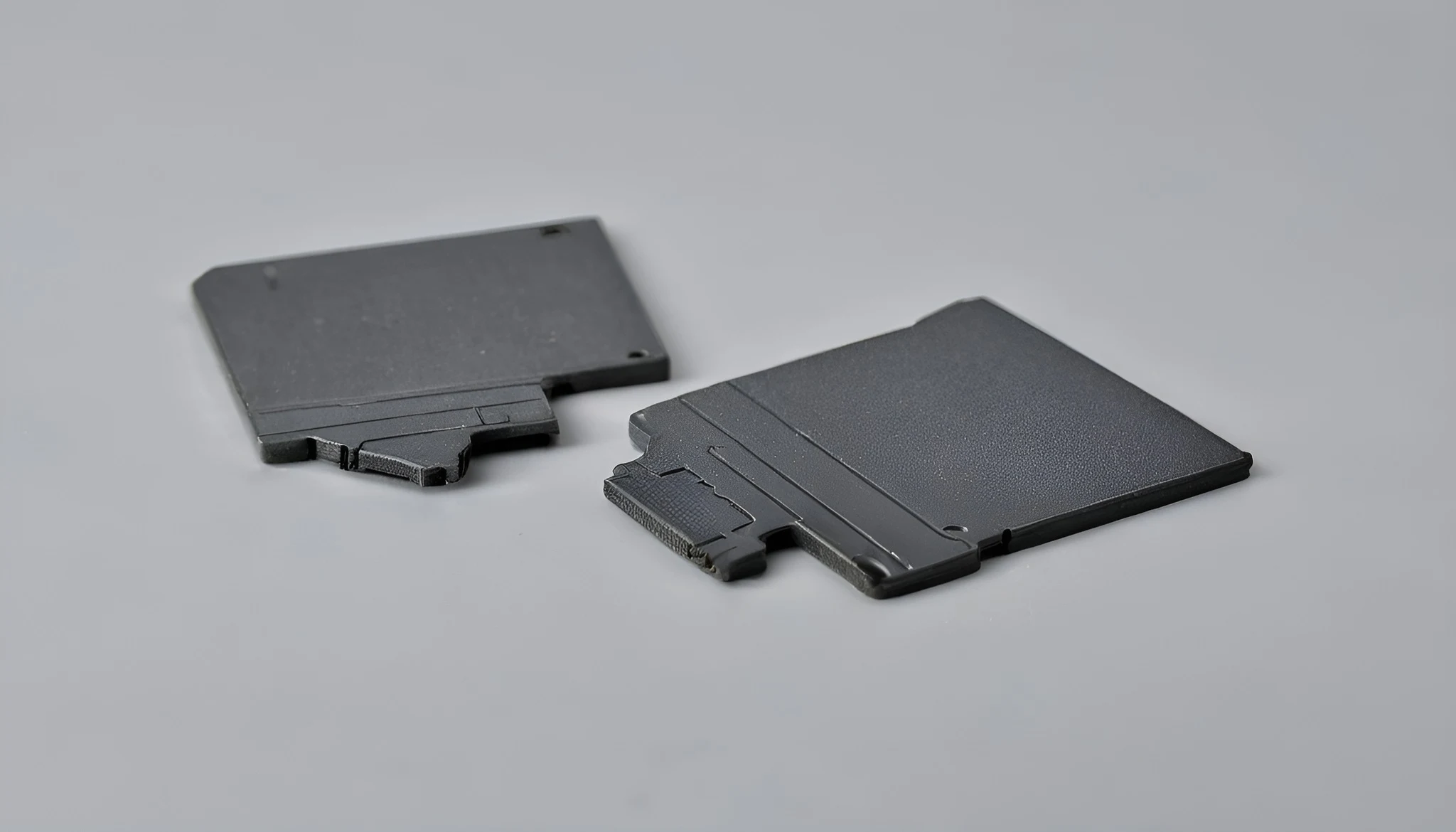
Nintendo Switch 2 умеет перемещать загруженные игры, дополнения и часть обновлений между системной памятью и microSD Express. Сохранения при этом не переносятся: они остаются во внутренней памяти консоли, а обычная microSD не подходит для хранения программ Switch 2.
Что можно переместить
Функция работает с программными данными: загруженными играми, дополнительным контентом и поддерживаемыми файлами обновлений.
Она предназначена для освобождения места во внутренней памяти или на карте без полного удаления и повторной загрузки всей программы.
Nintendo предупреждает, что сохранения и некоторые данные обновлений перемещать нельзя.
Перед началом закройте выбранную игру и дождитесь окончания активной загрузки или установки обновления.
Проверьте свободное место в целевом хранилище: объём должен покрывать размер выбранных программных данных.
Используйте именно microSD Express
Nintendo Switch 2 совместима для программных данных только с картами microSD Express.
Ищите обозначение microSD EX на самой карте и упаковке, а не ориентируйтесь только на привычную ёмкость или класс скорости старых microSD.
При первом использовании microSD Express консоли требуется системное обновление через интернет.
Официально поддерживаются карты ёмкостью до 2 ТБ, но доступное пространство будет меньше номинального из-за форматирования и служебных данных.
Обычную microSD от Nintendo Switch можно использовать на Switch 2 для просмотра перенесённых снимков и видео, но не для запуска цифровых игр.
Проверьте свободное место
Откройте System Settings > Data Management, чтобы сравнить занятое и доступное место системной памяти и microSD Express.
Не начинайте перенос, если на целевой стороне объём почти равен размеру игры: обновлению могут понадобиться дополнительные временные данные.
Если места недостаточно, архивируйте или удалите программу, которой временно не пользуетесь, либо очистите ненужные снимки после резервного копирования.
Сохранения не удаляются вместе с обычным удалением загруженного программного файла, но команду всё равно нужно читать перед подтверждением.
Не трогайте пользователя или системную инициализацию — это не требуется для управления местом.
Переместите данные через System Settings
На HOME Menu выберите System Settings и откройте Data Management.
Выберите Move System / microSD Express Card Data.
Укажите направление и отметьте программу или набор данных, который хотите переместить.
Проверьте название, размер и выбранное целевое хранилище, затем подтвердите операцию кнопкой OK.
Дождитесь окончания процесса и не выключайте консоль, не извлекайте карту и не запускайте отмеченную игру.
Не ищите сохранения на карте
Сохранения игр Switch 2 хранятся в системной памяти независимо от того, установлена программа во внутреннее хранилище или на microSD Express.
Их нельзя сохранить или скопировать на карту через функцию Move System / microSD Express Card Data.
Для поддерживаемых игр участники Nintendo Switch Online могут использовать Save Data Cloud как отдельный механизм резервирования.
Удаление загруженной игры не должно удалить её сохранение, поэтому после повторной загрузки прогресс обычно остаётся доступен тому же пользователю.
Удаление самого пользователя опаснее: связанные с ним локальные сохранения удаляются и могут не подлежать восстановлению.
Не считайте перенос выбором места по умолчанию
Официальная инструкция подчёркивает, что эта функция не задаёт постоянное место установки будущих данных.
Она переносит выбранный существующий набор, но не гарантирует, что каждое последующее обновление окажется там же.
Если продолжить играть после переноса, новые файлы обновления могут сохраниться в другом хранилище.
Поэтому после крупных обновлений снова проверяйте Data Management, особенно когда свободного места мало.
Не переносите игру повторно без необходимости: сначала выясните, какие именно данные заняли вторую область памяти.
Проверьте игру после переноса
Вернитесь на HOME Menu и запустите перемещённую игру обычным способом.
Выберите того же пользователя и убедитесь, что программа видит прежнее сохранение из системной памяти.
Проверьте дополнения и версию обновления в меню программы, если перенос включал DLC или update data.
Если требуется загрузка небольшого файла, дождитесь её завершения: часть данных обновления могла не поддерживать миграцию.
Только после успешного запуска переходите к перемещению следующей крупной игры.
Если перенос не начинается
Убедитесь, что microSD Express распознана консолью и имеет достаточно свободного пространства.
Проверьте, не загружается ли для выбранной игры обновление: активный процесс может мешать перемещению.
Обновите Switch 2, затем выполните обычный Restart через меню питания и повторите попытку с одной программой.
Если ошибка относится только к одной игре, проверьте её данные и при необходимости удалите программный файл с последующей повторной загрузкой.
Сохранения перед удалением программы остаются в системной памяти, но поддерживаемое облачное резервирование всё равно полезно проверить заранее.
Если карта не определяется
Полностью выключите консоль перед извлечением microSD Express, а не оставляйте её в режиме сна.
Проверьте маркировку EX, правильность установки и отсутствие видимых загрязнений на карте и в слоте.
Не вставляйте металлические предметы и не используйте жидкость или сжатый воздух внутри разъёма.
Повторно установите карту, включите Switch 2 и завершите предложенное системное обновление через интернет.
Если совместимая карта не определяется после безопасной проверки, тестируйте другую подтверждённую карту или обращайтесь в сервис.
Как освободить место без переноса
Архивирование или удаление программных данных подходит для игры, которую можно скачать заново позже.
Снимки и видео сначала сохраните на смартфон, компьютер или совместимую карту, а затем удаляйте с консоли.
Внешние USB-диски официально не поддерживаются как расширение памяти Switch 2, поэтому не рассчитывайте установить игру на обычный накопитель.
Для регулярно используемых крупных игр практичнее microSD Express, а для временно ненужных — повторная загрузка при хорошем интернете.
Выбирайте действие по данным: программный файл можно восстановить, а локальный медиархив без копии — нет.
Контрольная проверка
Убедитесь, что установлена совместимая microSD Express, система обновлена, а на целевой стороне достаточно места.
Переместите одну игру через Data Management и не прерывайте процесс до сообщения о завершении.
Запустите программу с прежним пользователем, проверьте сохранение, DLC и версию обновления.
Правильный итог: программные данные работают с нового хранилища, сохранение осталось во внутренней памяти, а обе области показывают ожидаемый свободный объём.
- Карта имеет маркировку EX.
- Место проверено.
- Перенос завершён.
- Сохранение доступно.
Проверяемые источники
Редакция сверила порядок действий с официальной документацией. Названия пунктов и возможности зависят от модели и версии системы.
- Nintendo Support: перенос программных данных ↗Проверено 27 сентября 2026 г.
- Nintendo Support: управление данными Switch 2 ↗Проверено 27 сентября 2026 г.
- Nintendo Support: совместимость microSD Express ↗Проверено 27 сентября 2026 г.
- Nintendo Support: карта microSD Express не распознаётся ↗Проверено 27 сентября 2026 г.
Связанные материалы
Кратко по шагам
- Что можно переместить
- Используйте именно microSD Express
- Проверьте свободное место
- Переместите данные через System Settings
- Не ищите сохранения на карте
- Не считайте перенос выбором места по умолчанию
Частые вопросы
С чего начать по теме «Как переместить игры между памятью Nintendo Switch 2 и microSD Express»?
Уточните модель и симптом по «Как переместить игры между памятью Nintendo Switch 2 и microSD Express», затем идите по шагам статьи без параллельных экспериментов.
Какая частая ошибка в «Как переместить игры между памятью Nintendo Switch 2 и microSD Express»?
Менять сразу несколько настроек/кабелей: по «Как переместить игры между памятью Nintendo Switch 2 и microSD Express» так нельзя понять, что помогло.
Когда по «Как переместить игры между памятью Nintendo Switch 2 и microSD Express» нужен сервис?
Если базовые шаги по «Как переместить игры между памятью Nintendo Switch 2 и microSD Express» не сняли симптом или есть риск для АКБ/платы/высокого напряжения.
Что сохранить перед обращением по «Как переместить игры между памятью Nintendo Switch 2 и microSD Express»?
SKU/модель, версии ПО, фото ошибки и список уже проверенного по инструкции «Как переместить игры между памятью Nintendo Switch 2 и microSD Express» (igry-i-konsoli kak-peremestit-igry-mezhdu-pamyatyu-i-microsd-express-nintendo-switch-2).
Консоль: практический акцент
Сброс питания и другой HDMI — до полной инициализации.
Проводная сеть для крупных обновлений.
Геймпад: заряд и сброс пары.
Сохраните код ошибки/мигания фото.
Тема «Как переместить игры между памятью Nintendo Switch 2 и microSD Express»: меняйте один фактор и сравнивайте результат.
Безопасное выполнение: Как переместить игры между памятью Nintendo Switch 2 и microSD Express
Перед «Как переместить игры между памятью Nintendo Switch 2 и microSD Express» сделайте точку отката: скрин настроек или бэкап, если шаг меняет систему.
Сверяйте названия пунктов меню с вашей версией ПО — у разных годов линейки они отличаются.
Если шаг не сработал, не прыгайте дальше: вернитесь на один пункт и проверьте предпосылки.
Для устройств с АКБ избегайте разборки без опыта — сначала софт и кабели.
Смежные инструкции раздела подскажут соседний симптом, если меню не совпало.
Почему так бывает
Симптом «Как переместить игры между памятью Nintendo Switch 2 и microSD Express» чаще сбой цепочки (питание, сигнал, софт), а не мгновенный отказ узла. Начните с внешнего: кабель, сеть, энергосбережение, перезагрузка.
Меняйте один фактор за проверку — иначе вывод размывается.
Пошаговые проверки
- Воспроизведите симптом и запишите условия.
- Уберите временные режимы и лишние аксессуары.
- А/Б на исправном кабеле/блоке/сети.
- Сброс только нужного раздела настроек.
- Обновление ПО — после резервной копии.
Когда в сервис
Запах гари, люфт разъёма, трещины, повтор на любом аксессуаре — к мастеру. Не гонитесь за «топом года», если сценарий узкий.