Инструкция · Консоли
Как перенести данные на новую Nintendo Switch
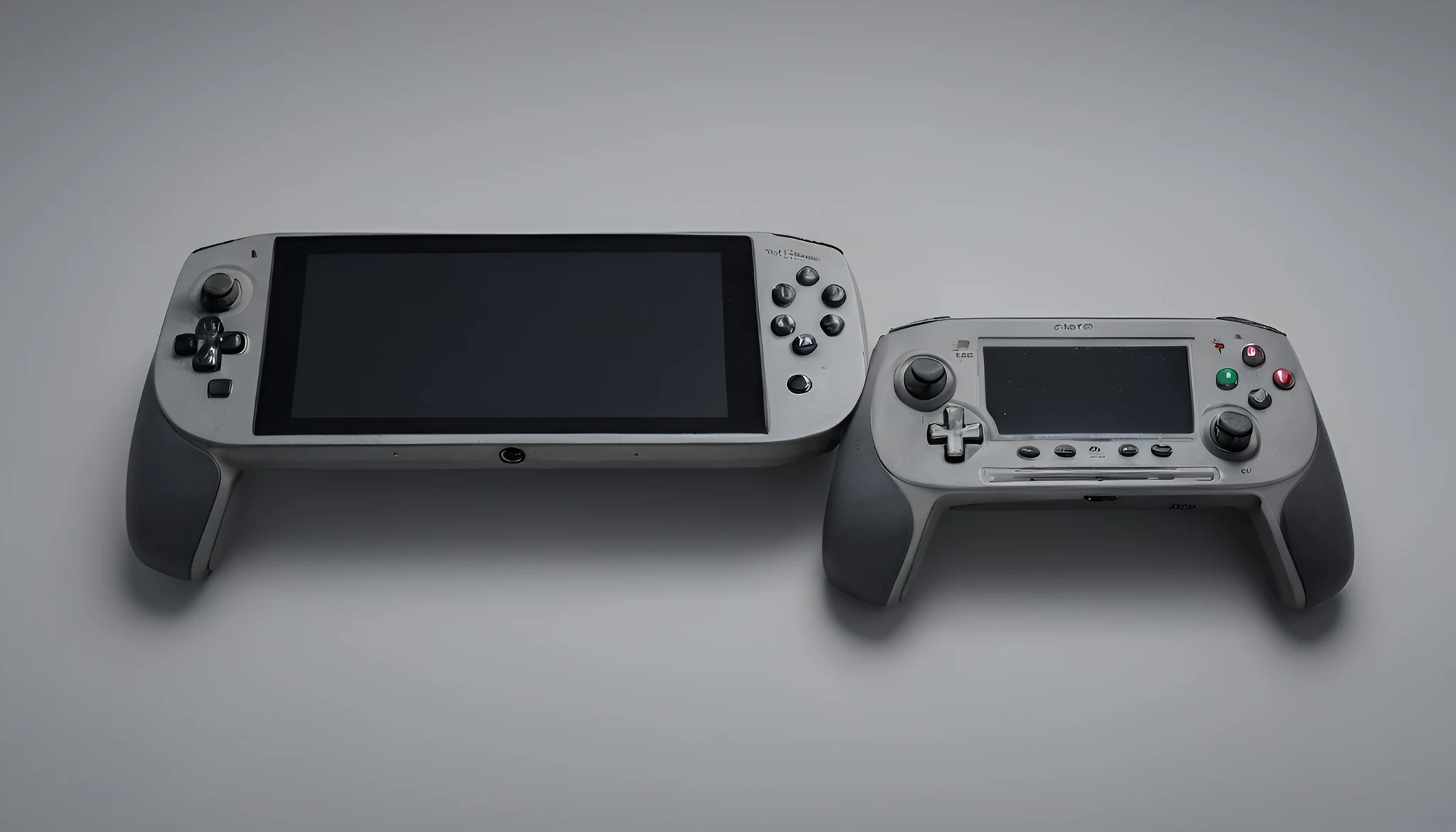
Штатный Transfer Your User переносит профиль, связанные с ним сохранения и сведения о покупках с одной консоли семейства Nintendo Switch на другую. Для процедуры нужны обе консоли, интернет, расположение рядом и Nintendo Account. Это именно перемещение: после завершения пользователь и его данные исчезнут с исходной Switch, поэтому до запуска важно проверить ограничения и особые сохранения.
Выберите подходящий способ переноса
Transfer Your User нужен, когда требуется перенести на другую Switch сам профиль вместе с привязанными к нему сохранениями. Nintendo выполняет процедуру отдельно для каждого пользователя.
Save Data Cloud решает другую задачу: создаёт копию сохранений совместимой игры для того же Nintendo Account. Он не переносит целиком пользователя и требует Nintendo Switch Online.
Отдельная команда Transfer Your Save Data подходит для локального перемещения сохранения конкретной игры. Не смешивайте эти сценарии и заранее решите, должен ли профиль остаться на старой консоли.
Инструкция применима к Nintendo Switch, Switch Lite и Switch OLED. При переходе на Switch 2 сверяйте предложенный системой сценарий с отдельной инструкцией Nintendo для новой консоли.
- Нужен перенос всего пользователя, а не одной игры.
- Обе консоли доступны одновременно.
- Nintendo Account известен.
- Особые сохранения проверены отдельно.
Проверьте обязательные условия
Nintendo требует исходную и целевую консоли. Обе должны быть подключены к интернету, находиться рядом для локальной связи и иметь системную версию 4.0.0 или новее.
Свяжите переносимый профиль на старой консоли с Nintendo Account. На новой Switch этот же аккаунт не должен быть уже привязан к другому пользователю до начала процедуры.
На целевой консоли должно быть не больше семи пользователей: системе требуется свободное место ещё для одного профиля. Проверьте также свободный объём системной памяти.
Подключите обе Switch к питанию или убедитесь в достаточном заряде. Не начинайте перенос при нестабильном Wi‑Fi, повреждённом USB-C или ожидаемом отключении электричества.
Поймите, какие данные перемещаются
Официальная процедура перемещает выбранного пользователя, связанные с ним сохранения и сведения о покупках Nintendo eShop. Другие пользователи обрабатываются отдельными запусками.
Сохранения нельзя объединить между профилями или перенести от одного пользователя к другому. Правильный Nintendo Account нужно выбрать до подтверждения.
После завершения перенесённый пользователь, его связанные сохранения и приобретённое им программное обеспечение больше не будут доступны на исходной консоли в рамках этого профиля.
Снимки экрана, видео и содержимое microSD не следует считать частью переноса пользователя. Скопируйте важные медиа отдельно до изменения конфигурации старой Switch.
Подготовьте исходную Nintendo Switch
Установите актуальное системное обновление через System Settings > System > System Update и выполните обычный перезапуск. Повторите проверку интернета на самой консоли.
Убедитесь, что открывается профиль, который нужно переместить, и что к нему привязан ожидаемый Nintendo Account. Запишите адрес входа или sign-in ID, но не сохраняйте пароль в заметках на консоли.
Закройте запущенную игру после сохранения прогресса. Не удаляйте пользователя и не инициализируйте старую консоль до проверки результата на новой.
Если переносится несколько членов семьи, составьте список профилей и выполняйте процедуру последовательно. Один успешный перенос не перемещает остальных автоматически.
Подготовьте целевую консоль
Подключите новую Switch к интернету, обновите систему и оставьте рядом со старой. Проверьте System Settings > Data Management, чтобы убедиться в наличии свободной системной памяти.
Не создавайте заранее пользователя с тем же Nintendo Account: официальная процедура требует, чтобы переносимый аккаунт ещё не был связан с профилем на целевой консоли.
Если на Switch уже семь пользователей, удаление одного из них возможно только после отдельной проверки его сохранений и аккаунта. Не освобождайте слот вслепую.
На время переноса не запускайте игры и не переводите консоль в Sleep Mode. Оставьте обе системы включёнными до сообщения о завершении.
Запустите перенос на старой Switch
На исходной консоли откройте HOME Menu > System Settings > Users > Transfer Your User. Нажмите Next, затем снова Next.
Выберите Source Console, чтобы обозначить устройство, с которого уходят профиль и данные. После этого нажмите Continue.
Не подтверждайте Source Console на новом устройстве. Роли консолей противоположны, и неправильный выбор прерывает ожидаемый сценарий.
Оставьте экран подготовки открытым и переходите к целевой Switch. Не выключайте старую консоль и не меняйте её сеть.
Настройте целевую Switch
На новой консоли откройте System Settings > Users > Transfer Your User, дважды выберите Next, затем укажите Target Console.
Нажмите Sign In и войдите с адресом электронной почты либо sign-in ID того Nintendo Account, который связан с переносимым пользователем.
Введите пароль, подтвердите Sign In и нажмите Next. Сверьте аккаунт до продолжения: после запуска данные нельзя объединить с другим пользователем.
Если система сообщает, что аккаунт уже связан, не создавайте новый профиль наугад. Вернитесь к списку пользователей и разберите существующую привязку до переноса.
Завершите перенос на исходной консоли
Вернитесь к старой Switch и дождитесь обнаружения целевой консоли. Когда она появится, выберите Transfer.
Не разносите устройства, не переключайте Wi‑Fi и не нажимайте POWER во время передачи. Дождитесь системного уведомления об окончании.
После завершения выберите End. Если на исходной консоли не осталось ни одного пользователя, Nintendo автоматически создаст временный профиль-заполнитель.
Ошибка до финального подтверждения не является основанием удалять профиль вручную. Запишите код, перезапустите обе консоли и повторите официальную последовательность.
Учтите Animal Crossing и общие сохранения
Сохранения, которыми пользуются все профили консоли, не входят в обычный Transfer Your User. Nintendo отдельно указывает Animal Crossing: New Horizons.
Для острова Animal Crossing применяется специальная процедура переноса всего острова либо отдельного жителя. Обычный перенос пользователя не заменяет её.
До очистки старой Switch откройте игры с нестандартным хранением данных и проверьте их официальные инструкции. Не предполагайте, что отсутствие ошибки означает перенос общего сохранения.
Save Data Cloud также поддерживается не каждой игрой. Сообщение о несовместимости нужно воспринимать как ограничение сервиса, а не как временный сетевой сбой.
Проверьте результат до очистки старой консоли
На новой Switch откройте перенесённый профиль, убедитесь в правильном Nintendo Account и проверьте сохранения нескольких важных игр. Загрузите нужное программное обеспечение штатными средствами аккаунта.
Сверьте прогресс, локальные настройки и наличие особых данных. Для игр с облаком отдельно сравните дату локального файла и резервной копии перед скачиванием.
Обращайтесь в поддержку Nintendo, если консоли не находят друг друга при выполненных требованиях, процесс повторно обрывается или профиль исчез на старой системе, но не появился на новой.
Надёжный порядок — выбрать правильный тип переноса, проверить аккаунт и память, назначить Source и Target, дождаться End и только после полной проверки решать судьбу старой консоли.
- Профиль и аккаунт проверены.
- Ключевые сохранения открываются.
- Animal Crossing проверен отдельно.
- Старая консоль ещё не очищена.
Проверяемые источники
Редакция сверила порядок действий с официальной документацией. Названия пунктов и возможности зависят от модели и версии системы.
- Nintendo Support: перенос пользователя и сохранений ↗Проверено 25 сентября 2026 г.
Связанные материалы
Кратко по шагам
- Выберите подходящий способ переноса
- Проверьте обязательные условия
- Поймите, какие данные перемещаются
- Подготовьте исходную Nintendo Switch
- Подготовьте целевую консоль
- Запустите перенос на старой Switch
Частые вопросы
С чего начать по теме «Как перенести данные на новую Nintendo Switch»?
Уточните модель и симптом по «Как перенести данные на новую Nintendo Switch», затем идите по шагам статьи без параллельных экспериментов.
Какая частая ошибка в «Как перенести данные на новую Nintendo Switch»?
Менять сразу несколько настроек/кабелей: по «Как перенести данные на новую Nintendo Switch» так нельзя понять, что помогло.
Когда по «Как перенести данные на новую Nintendo Switch» нужен сервис?
Если базовые шаги по «Как перенести данные на новую Nintendo Switch» не сняли симптом или есть риск для АКБ/платы/высокого напряжения.
Что сохранить перед обращением по «Как перенести данные на новую Nintendo Switch»?
SKU/модель, версии ПО, фото ошибки и список уже проверенного по инструкции «Как перенести данные на новую Nintendo Switch» (igry-i-konsoli kak-perenesti-dannye-na-novuyu-nintendo-switch).
Консоль: практический акцент
Сброс питания и другой HDMI — до полной инициализации.
Проводная сеть для крупных обновлений.
Геймпад: заряд и сброс пары.
Сохраните код ошибки/мигания фото.
Тема «Как перенести данные на новую Nintendo Switch»: меняйте один фактор и сравнивайте результат.
Практическое дополнение: Как перенести данные на новую Nintendo Switch
Дополнение к «Как перенести данные на новую Nintendo Switch»: сохраните исходное состояние (скрин/заметка) до правок.
Проверяйте результат после каждого шага — так проще откатить ошибку.
Для железа сначала кабели/питание/перезагрузка, затем ПО.
Смежные разборы раздела рядом, если пункты меню не совпали.
Перед сервисом приложите модель, версии и список уже сделанного.
Почему так бывает
Симптом «Как перенести данные на новую Nintendo Switch» чаще сбой цепочки (питание, сигнал, софт), а не мгновенный отказ узла. Начните с внешнего: кабель, сеть, энергосбережение, перезагрузка.
Меняйте один фактор за проверку — иначе вывод размывается.
Пошаговые проверки
- Воспроизведите симптом и запишите условия.
- Уберите временные режимы и лишние аксессуары.
- А/Б на исправном кабеле/блоке/сети.
- Сброс только нужного раздела настроек.
- Обновление ПО — после резервной копии.
Когда в сервис
Запах гари, люфт разъёма, трещины, повтор на любом аксессуаре — к мастеру. Не ставьте в must-have то, что нельзя проверить до оплаты.