Инструкция · Консоли
Как подключить наушники к Xbox Series X или Series S
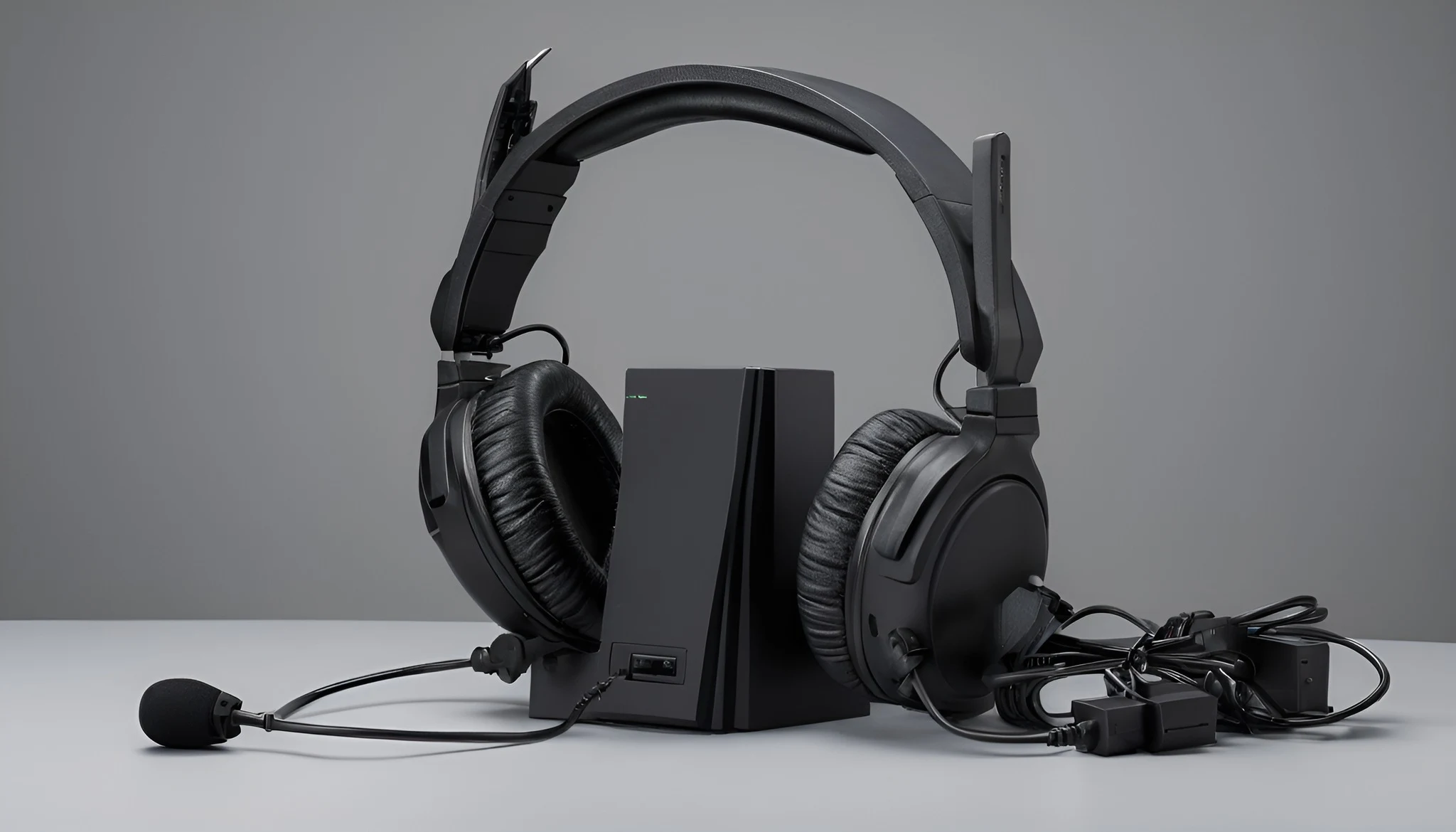
Наушники подключаются к Xbox Series X или Series S не одним универсальным способом. Проводная гарнитура обычно работает через разъём 3,5 мм на совместимом контроллере, а беспроводная должна прямо поддерживать Xbox Wireless или другой заявленный производителем режим Xbox. Обычные Bluetooth‑наушники нельзя считать совместимыми с консолью только из-за наличия Bluetooth: проверяйте маркировку, комплектный передатчик и официальный список платформ конкретной модели.
Определите способ подключения
Сначала изучите руководство гарнитуры и обозначения на коробке. Формулировка Compatible with Xbox важнее общего слова Wireless, поскольку один и тот же модельный ряд может иметь отдельные версии для разных консолей.
Проводной вариант использует 3,5‑мм разъём контроллера или поддерживаемый фирменный адаптер. Беспроводной вариант может соединяться напрямую по Xbox Wireless либо через специальный передатчик, рассчитанный на Xbox.
USB‑штекер сам по себе не гарантирует передачу звука. У многих гарнитур USB используется только для питания, зарядки или ПК‑режима, который консоль не поддерживает.
Если звук нужен только для просмотра и не требуется микрофон, дополнительным маршрутом может быть выход телевизора или ресивера. Его ограничения проверяются отдельно.
- Модель гарнитуры уточнена.
- Совместимость с Xbox подтверждена.
- Нужен ли микрофон, определено.
- Выбран основной способ подключения.
Подключите проводную гарнитуру
Вставьте четырёхконтактный штекер гарнитуры в разъём 3,5 мм на нижней стороне контроллера до упора. Снимите чехол с контроллера, если он мешает плотному контакту.
Если на кабеле есть переключатель Mute и регулятор громкости, установите среднее значение и снимите микрофон с беззвучного режима до проверки настроек Xbox.
Старым контроллерам без подходящего разъёма может потребоваться совместимый адаптер. Не используйте случайный переходник TRS вместо гарнитурного TRRS: звук может работать, а микрофон — нет.
Подключите совместимую беспроводную модель
Для гарнитуры Xbox Wireless включите режим сопряжения на ней и на консоли согласно руководству производителя. Дождитесь устойчивого индикатора соединения до открытия игры.
Если модель комплектуется передатчиком, переведите его в режим Xbox, подключите к указанному порту и выполните фирменную процедуру сопряжения. Переключатель PC/Xbox должен соответствовать консоли.
Обновите прошивку гарнитуры официальным приложением производителя или через поддерживаемый интерфейс Xbox. Не устанавливайте прошивки от похожей модели.
Не полагайтесь на обычный Bluetooth
Стандартное меню Xbox не следует рассматривать как универсальный Bluetooth‑передатчик для любых TWS‑наушников. Наличие Bluetooth в контроллере или гарнитуре не означает совместимость аудиопрофиля с консолью.
Некоторые фирменные гарнитуры используют Xbox Wireless для консоли и Bluetooth одновременно для телефона. В таком случае это две разные связи с разными устройствами.
Сторонние Bluetooth‑адаптеры могут добавлять задержку, не передавать микрофон или нарушать синхронизацию. Используйте их только при явной совместимости и понимании ограничений.
Если продавец обещает Bluetooth для Xbox, найдите в документации точное описание режима: прямое соединение с консолью, отдельный USB‑передатчик или подключение только к телефону. Эти варианты не взаимозаменяемы.
Настройте звук гарнитуры
Нажмите кнопку Xbox и откройте Audio & music либо перейдите в Settings > General > Volume & audio output. Доступные пункты зависят от подключённого устройства.
Установите Headset volume на безопасный уровень, затем отрегулируйте Headset chat mixer. Крайнее положение может полностью заглушить игру или голосовой чат.
Если гарнитура имеет собственный баланс Game/Chat, сначала выставьте нейтральное значение и меняйте только один регулятор за раз. Иначе трудно определить источник тишины.
Проверьте микрофон
Откройте Xbox party и проверьте индикатор речи. Убедитесь, что микрофон физически подключён, направлен правильно и не отключён кнопкой на чашке или кабеле.
Настройка Mic monitoring регулирует, насколько сильно пользователь слышит собственный голос в наушниках. Она не увеличивает громкость, которую слышат собеседники.
Если микрофон работает на телефоне, но не на Xbox, проверьте распайку штекера, совместимость кабеля и разрешения общения аккаунта. Детские настройки могут блокировать голосовой чат.
Используйте выход телевизора осознанно
Bluetooth‑наушники иногда можно подключить к телевизору, если сам телевизор поддерживает передачу звука. В этом сценарии звук идёт не от Xbox напрямую, а через дисплей.
Такой путь может добавить задержку и обычно не возвращает микрофон в консольный чат. Проверьте игровой режим телевизора и синхронизацию изображения со звуком.
Оптический выход, HDMI ARC/eARC, ресивер и ЦАП также имеют собственные форматы. Не включайте несовместимый Bitstream, если устройство ожидает стерео PCM.
Устраните отсутствие звука
Переподключите штекер, перезапустите контроллер и Xbox, затем проверьте другую исправную гарнитуру. Для беспроводной модели зарядите аккумулятор и повторите официальное сопряжение.
Откройте Audio & music и верните баланс чата в центр. Проверьте, не выбран ли телевизор как единственный выход и не отключён ли звук аппаратной кнопкой.
Обновите контроллер в Xbox Accessories и гарнитуру по инструкции производителя. Если проблема появляется только в одной игре, проверьте её собственные настройки вывода.
Устраните шум, эхо и обрывы
Для проводной гарнитуры очистите штекер сухой безворсовой салфеткой и проверьте кабель без натяжения. Потрескивание при движении штекера указывает на контакт, кабель или разъём.
Для беспроводной модели сократите расстояние до консоли, уберите препятствия и временно отключите лишние передатчики рядом. Не размещайте базу за металлической панелью телевизора.
Эхо часто возникает, когда микрофон захватывает звук телевизора или слишком громкий мониторинг. Уменьшите громкость внешних динамиков и проверьте положение микрофона.
Сохраните рабочую конфигурацию
Проверьте игровой звук, системное меню, Xbox party и микрофон отдельно. Запишите положение аппаратных регуляторов и настроек Chat mixer, если консолью пользуются несколько человек.
Не оценивайте совместимость только по одному успешному звуку. Гарнитура должна стабильно передавать игру, чат и микрофон после перезапуска консоли.
При обращении в поддержку подготовьте точную модель гарнитуры, контроллера, способ подключения, версию прошивки и результат проверки с другим устройством.
Надёжный порядок — подтвердить совместимость, выбрать проводной или фирменный беспроводной режим, обновить устройства, настроить баланс и микрофон, затем проверить задержку и стабильность.
- Игровой звук проверен.
- Чат и микрофон работают.
- Баланс Game/Chat настроен.
- Соединение стабильно после перезапуска.
Проверяемые источники
Редакция сверила порядок действий с официальной документацией. Названия пунктов и возможности зависят от модели и версии системы.
- Xbox Support: подключение совместимой гарнитуры ↗Проверено 25 сентября 2026 г.
- Xbox Support: настройка Xbox Wireless Headset ↗Проверено 25 сентября 2026 г.
Связанные материалы
Кратко по шагам
- Определите способ подключения
- Подключите проводную гарнитуру
- Подключите совместимую беспроводную модель
- Не полагайтесь на обычный Bluetooth
- Настройте звук гарнитуры
- Используйте выход телевизора осознанно
Частые вопросы
С чего начать по теме «Как подключить наушники к Xbox Series X или Series S»?
Уточните модель и симптом по «Как подключить наушники к Xbox Series X или Series S», затем идите по шагам статьи без параллельных экспериментов.
Какая частая ошибка в «Как подключить наушники к Xbox Series X или Series S»?
Менять сразу несколько настроек/кабелей: по «Как подключить наушники к Xbox Series X или Series S» так нельзя понять, что помогло.
Когда по «Как подключить наушники к Xbox Series X или Series S» нужен сервис?
Если базовые шаги по «Как подключить наушники к Xbox Series X или Series S» не сняли симптом или есть риск для АКБ/платы/высокого напряжения.
Что сохранить перед обращением по «Как подключить наушники к Xbox Series X или Series S»?
SKU/модель, версии ПО, фото ошибки и список уже проверенного по инструкции «Как подключить наушники к Xbox Series X или Series S» (igry-i-konsoli kak-podklyuchit-naushniki-k-xbox-series-x-s).
Консоль: практический акцент
Сброс питания и другой HDMI — до полной инициализации.
Проводная сеть для крупных обновлений.
Геймпад: заряд и сброс пары.
Сохраните код ошибки/мигания фото.
Тема «Как подключить наушники к Xbox Series X или Series S»: меняйте один фактор и сравнивайте результат.
Уточнение шагов: Как подключить наушники к Xbox Series X или Series S
Дополнение к «Как подключить наушники к Xbox Series X или Series S»: сохраните исходное состояние (скрин/фото), чтобы можно было откатиться.
Если шаг зависит от версии ПО — сначала обновите официально, затем повторите инструкцию.
Не пропускайте проверку результата: иначе следующий шаг маскирует ошибку.
При расхождении меню с вашей моделью ищите смежную инструкцию раздела по тому же симптому.
Перед сервисом приложите модель, версии и список уже выполненных пунктов.
Почему так бывает
Симптом «Как подключить наушники к Xbox Series X или Series S» чаще сбой цепочки (питание, сигнал, софт), а не мгновенный отказ узла. Начните с внешнего: кабель, сеть, энергосбережение, перезагрузка.
Сверьте ревизию и прошивку с руководством производителя.
Пошаговые проверки
- Воспроизведите симптом и запишите условия.
- Уберите временные режимы и лишние аксессуары.
- А/Б на исправном кабеле/блоке/сети.
- Сброс только нужного раздела настроек.
- Обновление ПО — после резервной копии.
Когда в сервис
Запах гари, люфт разъёма, трещины, повтор на любом аксессуаре — к мастеру. Не ставьте в must-have то, что нельзя проверить до оплаты.