Инструкция · Консоли
Как подключить Nintendo Switch 2 к интернету по кабелю
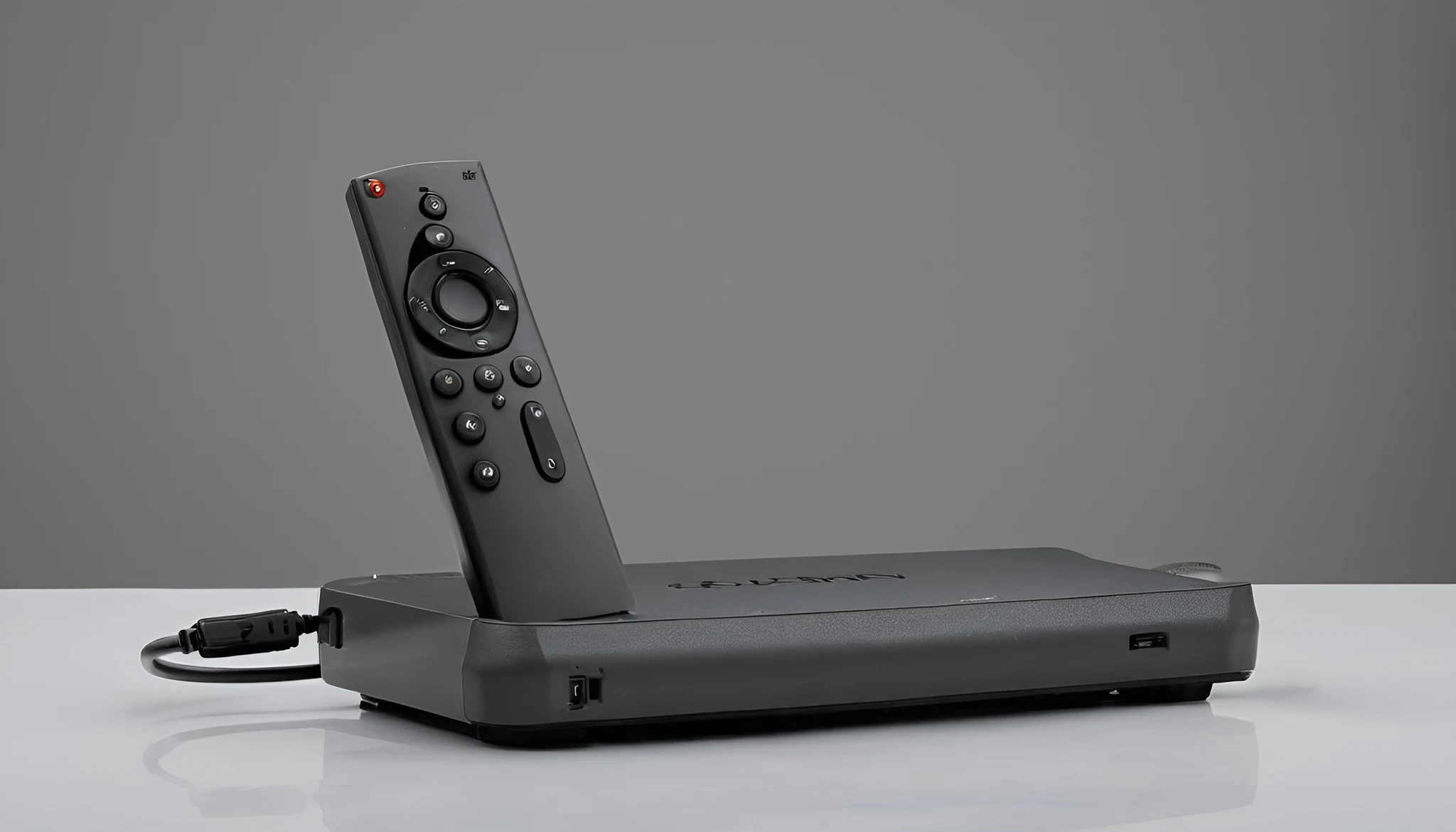
Проводное подключение Nintendo Switch 2 работает через встроенный LAN-порт док-станции: консоль должна находиться в доке, а Ethernet-кабель соединяет док с маршрутизатором или шлюзом. После физического подключения нужно выбрать Wired Connection в системных настройках и пройти тест. Nintendo также рекомендует сохранить Wi-Fi, чтобы интернет оставался доступен вне дока.
Подготовьте оборудование
Для проводного доступа нужны высокоскоростной интернет, маршрутизатор или сетевой шлюз, исправный Ethernet-кабель, Nintendo Switch 2 и её док-станция.
У Switch 2 dock есть встроенный LAN-порт, поэтому отдельный USB-LAN-адаптер для штатного сценария не требуется. Не переносите инструкции для ранней док-станции первой Switch без LAN-порта.
Консоль должна быть установлена в док. В портативном режиме системный пункт проводного подключения не заменяет физическую Ethernet-цепочку.
Проверьте, что док питается от адаптера NGN-01 и установлен в проветриваемом месте. Сетевой кабель не должен мешать вентиляции или натягивать разъём.
- Маршрутизатор или шлюз.
- Ethernet-кабель.
- Док Switch 2.
- Питание NGN-01.
Выберите исправный сетевой порт
Подключайте док к LAN-порту маршрутизатора, а не к разъёму WAN, который обычно предназначен для линии провайдера. Ориентируйтесь на маркировку конкретного устройства.
Если сеть построена через коммутатор или настенную розетку, сначала убедитесь, что этот участок действительно связан с маршрутизатором и выдаёт интернет другому устройству.
Для первичной настройки лучше использовать прямой короткий маршрут до роутера. Это исключает неисправный патч-панельный порт, переходник или промежуточный коммутатор.
Не вставляйте штекер с усилием. Разъём RJ-45 должен защёлкнуться и извлекаться после нажатия на пластиковый фиксатор.
Подключите Ethernet к доку
Вставьте один конец Ethernet-кабеля во встроенный LAN-порт док-станции Nintendo Switch 2, а другой — в свободный LAN-порт маршрутизатора или шлюза.
Установите Switch 2 в док и дождитесь перехода в TV Mode. Проводной интернет используется консолью только при установленном физическом соединении через док.
Уложите кабель без острых перегибов и натяжения. Повреждение жил или слабый фиксатор могут вызывать периодические обрывы, которые трудно отличить от сетевой ошибки.
Если на маршрутизаторе есть индикаторы портов, проверьте появление активности. Отсутствие индикации — повод проверить кабель и другой LAN-порт до изменения системных настроек.
Создайте Wired Connection
На HOME Menu откройте System Settings > Internet > Internet Settings. Консоль сначала выполнит поиск ближайших беспроводных сетей — это нормальный этап.
Когда появится пункт Wired Connection, выберите его, затем нажмите Connect to the Internet via Wired Connection.
Switch 2 выполнит тест и покажет результат. При успешной проверке подтвердите OK и оставьте консоль в доке для использования Ethernet.
Не вводите Wi-Fi-пароль для проводного соединения. В типичной домашней сети адрес, шлюз и DNS выдаются автоматически через настройки маршрутизатора.
Прочитайте результат теста соединения
Успешный тест подтверждает, что Switch 2 получила сетевые параметры и вышла в интернет. После него проверьте eShop, обновление или поддерживаемую сетевую игру.
Если тест завершился ошибкой, запишите точный код и сообщение. Они полезнее общего описания и позволяют найти адресную инструкцию Nintendo.
Сам факт Wired Connection не гарантирует конкретную скорость или качество онлайн-матча. На результат влияют тариф, загрузка сети, сервер игры и маршрут провайдера.
Не меняйте DNS, MTU, IP и настройки безопасности случайными значениями до проверки кабеля, порта и работоспособности сети на другом устройстве.
Сохраните Wi-Fi как резерв
Nintendo рекомендует настроить и беспроводную сеть. Она позволит Switch 2 оставаться онлайн после извлечения из дока.
Откройте Internet Settings, выберите свой SSID, введите пароль и выполните отдельный тест. Не удаляйте рабочий Wi-Fi только из-за добавления Ethernet.
При установленной в док консоли и активном кабеле используйте Wired Connection; в портативном режиме система сможет переключиться на сохранённую беспроводную сеть.
Проверьте оба сценария отдельно: в доке — проводное соединение, вне дока — Wi-Fi. Так вы заметите проблему до загрузки игры или обновления.
Проверьте онлайн-функции
После успешного теста проверьте системное обновление, Nintendo eShop и загрузку небольшой программы или обновления. Не начинайте диагностику скорости с многочасовой загрузки.
Для сетевого мультиплеера большинству платных игр нужна Nintendo Switch Online. Ethernet обеспечивает канал связи, но не заменяет подписку, Nintendo Account или внутриигровую лицензию.
GameChat и удалённый GameShare также зависят от серверов, учётных записей и правил конкретной функции. Рабочий LAN не устраняет ограничения профиля или родительского контроля.
Если одна игра не подключается, сравните другую сетевую службу и статус Nintendo Network. Не объявляйте неисправным док по одному серверному сбою.
Оцените стабильность, а не только скорость
Главное преимущество Ethernet — предсказуемая связь без помех домашнего Wi-Fi. Это может уменьшить обрывы и колебания задержки, но не обещает более высокий тариф провайдера.
Во время проверки остановите тяжёлые загрузки на других устройствах и дайте соединению поработать в реальной игре. Разовый тест скорости не показывает все краткие обрывы.
Сравнивайте одинаковый сценарий: ту же игру, регион сервера и время суток. Иначе различия могут быть связаны не с типом подключения.
Не покупайте новый маршрутизатор только по результату одной сессии. Сначала исключите кабель, порт, нагрузку сети и состояние серверов.
Если Wired Connection не появляется
Убедитесь, что консоль полностью установлена в док, док получает питание, а Ethernet подключён с обеих сторон. Затем заново откройте Internet Settings.
Переставьте кабель в другой LAN-порт маршрутизатора и проверьте этот порт на другом устройстве. Неисправный или административно отключённый порт не определяется консолью.
Попробуйте другой заведомо исправный Ethernet-кабель. Плотный внешний вид не исключает повреждения жил или контактов внутри штекера.
Перезапустите Switch 2 и сетевое оборудование. Если другие устройства также не выходят в интернет, проблема находится в домашней сети или у провайдера.
Безопасно локализуйте неисправность
Проверяйте по одному элементу: сначала другой порт, затем другой кабель, после этого — другой рабочий сегмент сети. Одновременная замена всего скрывает причину.
Не выполняйте заводской сброс Switch 2 и не удаляйте пользователей ради ошибки проводной сети. Эти действия не исправляют физический LAN-порт или кабель.
Если другие устройства работают по кабелю, а Switch 2 не соединяется через несколько исправных кабелей и портов, повторите официальную инструкцию и сохраните код ошибки.
Когда проблема остаётся только на этом доке, Nintendo рекомендует сервисную проверку док-станции. До обращения можно использовать сохранённый Wi-Fi без разрушительных изменений.
Контрольная проверка проводного интернета
Сверьте цепочку: интернет и маршрутизатор работают, Ethernet подключён в LAN-порт, док получает питание, а Switch 2 полностью установлена в док.
Откройте Internet Settings, выберите Wired Connection, выполните системный тест и зафиксируйте результат или точный код ошибки.
Проверьте реальную сетевую службу и сохраните Wi-Fi для портативного режима. Не путайте доступ в интернет с наличием подписки или лицензии игры.
Правильный итог: Wired Connection проходит тест в доке, соединение стабильно в реальном сценарии, Wi-Fi работает вне дока, а кабель и порт проверены без лишних сбросов.
- LAN-цепочка собрана.
- Wired Connection создано.
- Тест пройден.
- Резервный Wi-Fi сохранён.
Проверяемые источники
Редакция сверила порядок действий с официальной документацией. Названия пунктов и возможности зависят от модели и версии системы.
- Nintendo Support: подключение Switch 2 к интернету ↗Проверено 27 сентября 2026 г.
- Nintendo Support: требования к интернету Switch 2 ↗Проверено 27 сентября 2026 г.
- Nintendo Support: диагностика проводного подключения дока ↗Проверено 27 сентября 2026 г.
Связанные материалы
Кратко по шагам
- Подготовьте оборудование
- Выберите исправный сетевой порт
- Подключите Ethernet к доку
- Создайте Wired Connection
- Прочитайте результат теста соединения
- Сохраните Wi-Fi как резерв
Частые вопросы
С чего начать по теме «Как подключить Nintendo Switch 2 к интернету по кабелю»?
Уточните модель и симптом по «Как подключить Nintendo Switch 2 к интернету по кабелю», затем идите по шагам статьи без параллельных экспериментов.
Какая частая ошибка в «Как подключить Nintendo Switch 2 к интернету по кабелю»?
Менять сразу несколько настроек/кабелей: по «Как подключить Nintendo Switch 2 к интернету по кабелю» так нельзя понять, что помогло.
Когда по «Как подключить Nintendo Switch 2 к интернету по кабелю» нужен сервис?
Если базовые шаги по «Как подключить Nintendo Switch 2 к интернету по кабелю» не сняли симптом или есть риск для АКБ/платы/высокого напряжения.
Что сохранить перед обращением по «Как подключить Nintendo Switch 2 к интернету по кабелю»?
SKU/модель, версии ПО, фото ошибки и список уже проверенного по инструкции «Как подключить Nintendo Switch 2 к интернету по кабелю» (igry-i-konsoli kak-podklyuchit-nintendo-switch-2-k-internetu-po-kabelyu).
Консоль: практический акцент
Сброс питания и другой HDMI — до полной инициализации.
Проводная сеть для крупных обновлений.
Геймпад: заряд и сброс пары.
Сохраните код ошибки/мигания фото.
Тема «Как подключить Nintendo Switch 2 к интернету по кабелю»: меняйте один фактор и сравнивайте результат.
Уточнение: Как подключить Nintendo Switch 2 к интернету по кабелю
Уточнение к «Как подключить Nintendo Switch 2 к интернету по кабелю»: зафиксируйте модель и симптом до любых замен.
Один фактор за раз — так видно рабочий шаг.
ПО только официальное; кабели/БП — из паспорта.
Смежные инструкции раздела рядом, если меню не совпало.
При гари/течи/вздутии АКБ — сразу сервис.
Почему так бывает
Симптом «Как подключить Nintendo Switch 2 к интернету по кабелю» чаще сбой цепочки (питание, сигнал, софт), а не мгновенный отказ узла. Начните с внешнего: кабель, сеть, энергосбережение, перезагрузка.
Сверьте ревизию и прошивку с руководством производителя.
Пошаговые проверки
- Воспроизведите симптом и запишите условия.
- Уберите временные режимы и лишние аксессуары.
- А/Б на исправном кабеле/блоке/сети.
- Сброс только нужного раздела настроек.
- Обновление ПО — после резервной копии.
Когда в сервис
Запах гари, люфт разъёма, трещины, повтор на любом аксессуаре — к мастеру. Не ставьте в must-have то, что нельзя проверить до оплаты.