Инструкция · Консоли
Как подключить Pro Controller к Nintendo Switch
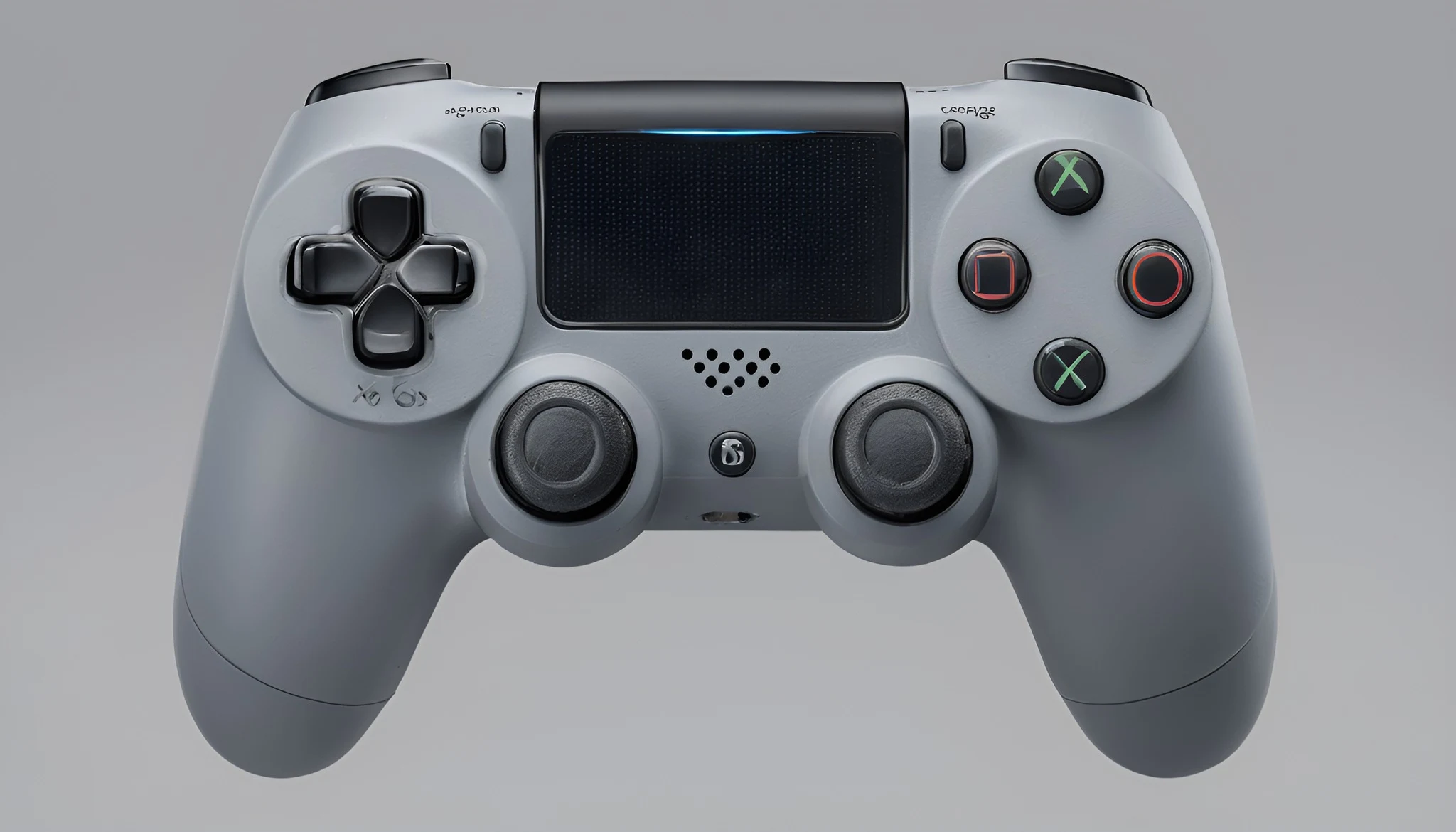
Официальный Nintendo Switch Pro Controller HAC‑013 подключается к Switch и Switch OLED двумя способами: кабелем HAC‑010 через док или беспроводным сопряжением через Change Grip/Order и кнопку SYNC. На Switch Lite беспроводной способ доступен сразу, а проводной требует лицензированной USB‑подставки. Консоль должна быть включена — в режиме сна новое сопряжение не выполняется.
Проверьте модель и совместимость
Официальный Nintendo Switch Pro Controller имеет номер модели HAC‑013 независимо от цвета или специального оформления.
Он совместим с Nintendo Switch, Switch OLED и Switch Lite. Для Switch Lite проводное подключение требует лицензированного аксессуара с USB.
Nintendo Switch 2 Pro Controller предназначен только для Switch 2 и не заменяет HAC‑013 на первой Switch.
Если используется сторонний контроллер, порядок и ограничения могут отличаться. Проверяйте руководство и поддержку его производителя.
- Официальная модель — HAC‑013.
- Кабель Nintendo — HAC‑010.
- Switch Lite поддерживает беспроводное подключение.
- Сторонние модели проверяются отдельно.
Подготовьте консоль и контроллер
Включите Nintendo Switch полностью. Nintendo указывает, что выполнить новое сопряжение, пока консоль находится в Sleep Mode, нельзя.
Убедитесь, что Pro Controller заряжен. Если индикаторы не загораются, подключите питание и дайте аккумулятору зарядиться 15–30 минут перед повторной попыткой.
Обновите систему через System Settings > System > System Update. После подключения контроллера также можно проверить его обновление в Controllers and Sensors.
Для USB‑сопряжения используйте рабочий кабель USB‑C, предпочтительно штатный HAC‑010, и доступный USB‑порт дока.
Подключите через USB к доку
Установите Switch или Switch OLED во включённую док‑станцию. Подключите Pro Controller кабелем к USB‑порту дока.
Нажмите A или другую кнопку на контроллере. Консоль должна зарегистрировать устройство, а один или несколько Player LED останутся гореть.
USB используется для простого сопряжения и зарядки. После регистрации отсоедините кабель и проверьте беспроводную работу.
Если связи нет, попробуйте другой USB‑порт и заведомо рабочий кабель. Не разбирайте контроллер или док ради первичной диагностики.
Выполните беспроводное сопряжение
На HOME Menu выберите Controllers, затем Change Grip/Order. Оставьте этот экран открытым.
На верхней стороне Pro Controller найдите кнопку SYNC и удерживайте её не менее одной секунды.
Player LED начнут последовательно мигать во время поиска. Когда один или несколько индикаторов горят постоянно, контроллер подключён.
Нажмите A и проверьте навигацию по HOME Menu. Если игра уже открыта, сначала завершите сопряжение в системном меню.
Подключите Pro Controller к Switch Lite
На Switch Lite откройте Controllers > Change Grip/Order и удерживайте SYNC на Pro Controller не менее секунды. Док для беспроводного способа не нужен.
Для проводного подключения Nintendo приводит пример лицензированной HORI Dual USB PlayStand. Обычный механический держатель без USB‑хоста не подойдёт.
Установите Lite в совместимую подставку, подключите контроллер кабелем HAC‑010 и нажмите кнопку для сопряжения.
Switch Lite не выводит изображение на телевизор. Подставка используется только как совместимый USB‑интерфейс и опора для экрана.
Разберите сигналы Player LED
Последовательное мигание означает, что контроллер пытается соединиться с консолью. Постоянный свет одного или нескольких индикаторов подтверждает подключение.
Если индикаторы кратко загораются и гаснут, контроллер не подключён к этой консоли и требует сопряжения.
Мигающие индикаторы также могут сообщать о низком заряде. Подключите питание, прежде чем повторять сброс и перепривязку.
Номер игрока зависит от комбинации светящихся LED. Это не показатель уровня батареи и не ошибка отдельных ламп.
Учитывайте лимиты контроллеров
В большинстве сценариев Switch поддерживает до восьми беспроводных контроллеров, но фактический максимум зависит от типа устройств, функций и игры.
Pro Controller считается одним контроллером. Пара Joy‑Con при беспроводном использовании считается двумя отдельными подключениями, даже в Grip.
При подключённом Bluetooth‑аудио Nintendo ограничивает число беспроводных контроллеров двумя. Для третьего отключите Bluetooth‑гарнитуру.
Некоторые игры поддерживают меньше участников или требуют отсоединить Joy‑Con. Проверяйте режимы конкретного программного обеспечения.
Включите проводную связь при необходимости
Если хотите играть по кабелю, откройте System Settings > Controllers and Sensors и включите Pro Controller Wired Communication.
Не путайте проводную передачу данных с простой зарядкой: без соответствующей настройки контроллер может оставаться подключённым по Bluetooth.
Проводной режим требует постоянного кабельного соединения с доком или совместимым аксессуаром. Расположите кабель так, чтобы его не натягивали и не пережимали.
Для обычной беспроводной игры после сопряжения отдельная настройка не нужна — отсоедините кабель и нажмите кнопку на контроллере.
Если Pro Controller не подключается
Один раз нажмите SYNC, затем A, чтобы включить контроллер заново. После этого повторите Change Grip/Order и удержание SYNC.
Для USB‑варианта проверьте другой порт дока, другой кабель и, если доступно, другую док‑станцию. Так можно отделить неисправность контроллера от USB‑цепочки.
Крайний программный шаг — System Settings > Controllers and Sensors > Disconnect Controllers и удержание X. Он удалит все беспроводные сопряжения, поэтому каждый контроллер придётся подключить снова.
Если официальный HAC‑013 не сопрягается ни по USB, ни беспроводным способом после зарядки, Nintendo рекомендует сервисную проверку.
Проверьте готовое подключение
Убедитесь, что Player LED горит постоянно, все кнопки уверенно перемещают курсор HOME Menu, а уровень заряда корректно отображается в Controllers.
Запустите совместимую игру и последовательно проверьте стики, крестовину, плечевые кнопки, вибрацию и беспроводную связь на обычной дистанции.
Не калибруйте и не переназначайте кнопки без симптома. Сначала подтвердите базовое сопряжение и заряд, затем меняйте одну настройку за раз.
Готовая схема: контроллер заряжен, сопряжён по USB или SYNC, индикация стабильна, лимиты Bluetooth учтены, а кабельный режим включён только при необходимости.
- Player LED горит постоянно.
- HOME Menu управляется.
- Заряд отображается.
- Игра распознаёт контроллер.
Проверяемые источники
Редакция сверила порядок действий с официальной документацией. Названия пунктов и возможности зависят от модели и версии системы.
- Nintendo Support: сопряжение Pro Controller ↗Проверено 26 сентября 2026 г.
- Nintendo Support: Pro Controller не подключается ↗Проверено 26 сентября 2026 г.
- Nintendo Support: FAQ по сопряжению контроллеров ↗Проверено 26 сентября 2026 г.
Связанные материалы
Кратко по шагам
- Проверьте модель и совместимость
- Подготовьте консоль и контроллер
- Подключите через USB к доку
- Выполните беспроводное сопряжение
- Подключите Pro Controller к Switch Lite
- Разберите сигналы Player LED
Частые вопросы
С чего начать по теме «Как подключить Pro Controller к Nintendo Switch»?
Уточните модель и симптом по «Как подключить Pro Controller к Nintendo Switch», затем идите по шагам статьи без параллельных экспериментов.
Какая частая ошибка в «Как подключить Pro Controller к Nintendo Switch»?
Менять сразу несколько настроек/кабелей: по «Как подключить Pro Controller к Nintendo Switch» так нельзя понять, что помогло.
Когда по «Как подключить Pro Controller к Nintendo Switch» нужен сервис?
Если базовые шаги по «Как подключить Pro Controller к Nintendo Switch» не сняли симптом или есть риск для АКБ/платы/высокого напряжения.
Что сохранить перед обращением по «Как подключить Pro Controller к Nintendo Switch»?
SKU/модель, версии ПО, фото ошибки и список уже проверенного по инструкции «Как подключить Pro Controller к Nintendo Switch» (igry-i-konsoli kak-podklyuchit-pro-controller-k-nintendo-switch).
Консоль: практический акцент
Сброс питания и другой HDMI — до полной инициализации.
Проводная сеть для крупных обновлений.
Геймпад: заряд и сброс пары.
Сохраните код ошибки/мигания фото.
Тема «Как подключить Pro Controller к Nintendo Switch»: меняйте один фактор и сравнивайте результат.
Практический чеклист: Как подключить Pro Controller к Nintendo Switch
Короткий чеклист к «Как подключить Pro Controller к Nintendo Switch»: сначала зафиксируйте бюджет, сценарий использования и обязательные функции.
Сравнивайте модели в одном классе задач, а не по маркетинговым ярлыкам.
Проверьте гарантию, сервис рядом и доступность расходников до покупки.
После выбора сохраните чек, серийный номер и ссылку на инструкцию производителя.
Смежные разборы проблем по теме — в соседнем разделе, не в новостной ленте.
Почему так бывает
Симптом «Как подключить Pro Controller к Nintendo Switch» чаще сбой цепочки (питание, сигнал, софт), а не мгновенный отказ узла. Начните с внешнего: кабель, сеть, энергосбережение, перезагрузка.
Меняйте один фактор за проверку — иначе вывод размывается.
Пошаговые проверки
- Воспроизведите симптом и запишите условия.
- Уберите временные режимы и лишние аксессуары.
- А/Б на исправном кабеле/блоке/сети.
- Сброс только нужного раздела настроек.
- Обновление ПО — после резервной копии.
Когда в сервис
Запах гари, люфт разъёма, трещины, повтор на любом аксессуаре — к мастеру. Не гонитесь за «топом года», если сценарий узкий.