Инструкция · Консоли
Как привязать Nintendo Account к пользователю Nintendo Switch 2
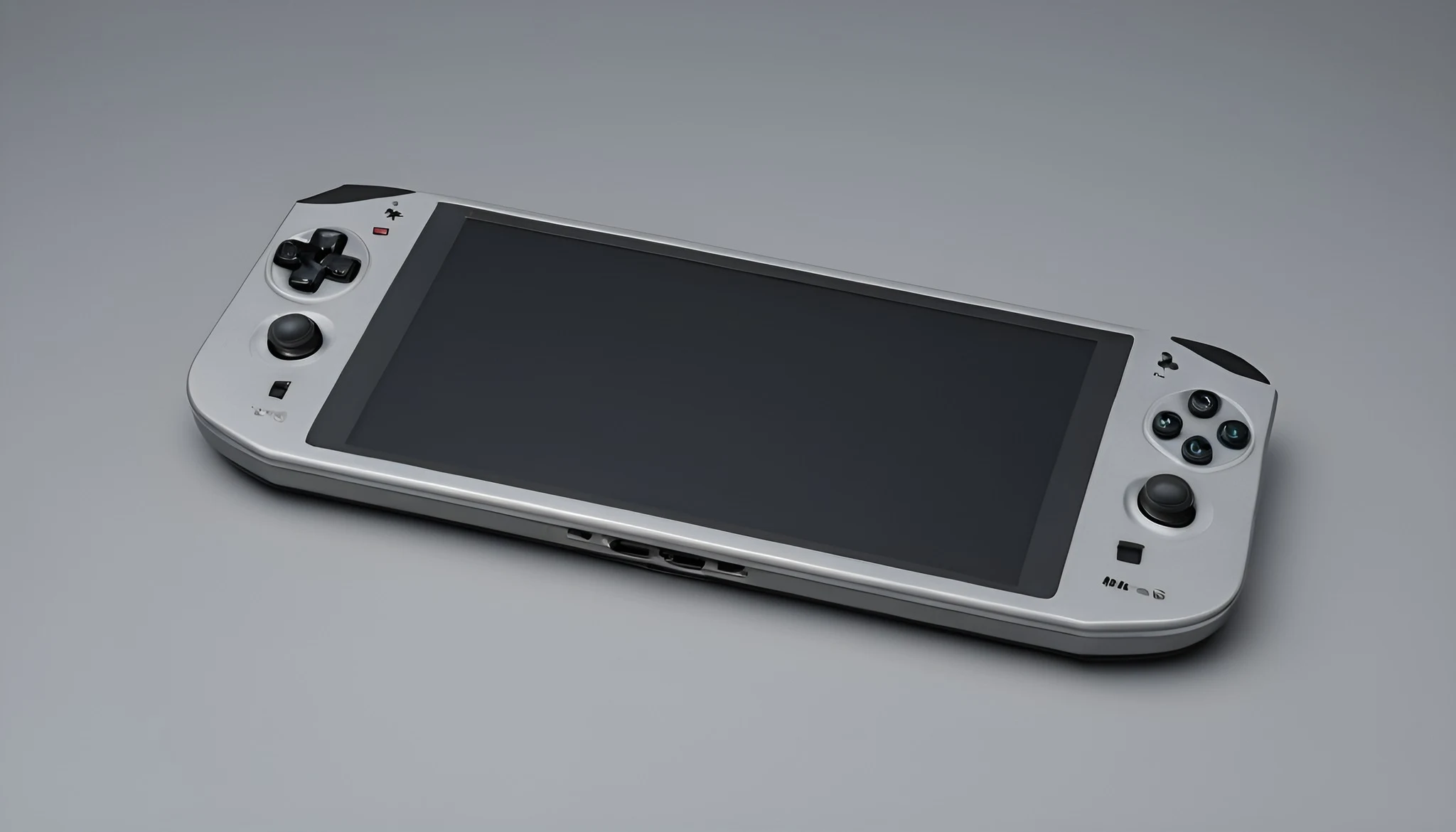
Nintendo Account привязывается к конкретному локальному пользователю Nintendo Switch 2 и открывает eShop, друзей, сетевые режимы и другие интернет-функции. Выбор нужно проверить до подтверждения: после привязки заменить или отвязать аккаунт от этого профиля обычной настройкой нельзя.
Разделите локального пользователя и Nintendo Account
Локальный пользователь хранит персональные настройки и сохранения конкретного игрока на консоли.
Nintendo Account отвечает за сетевые функции, покупки, друзей и связанные сервисы Nintendo.
Один профиль может существовать без входа, но eShop, обмен Friend Code и многие интернет-возможности будут недоступны.
Привязка не объединяет двух локальных пользователей и не переносит между ними сохранения.
Перед началом определите, какой человек владеет профилем и какой именно Nintendo Account должен закрепиться за ним.
Проверьте, не связан ли профиль
На HOME Menu выберите страницу нужного пользователя в левом верхнем углу и откройте User Settings.
Прокрутите меню до блока Nintendo Account: пункт Link Nintendo Account означает, что связи ещё нет.
Если доступен Check Your Account Information, профиль уже связан и повторная привязка не нужна.
Выберите Check Using This System, затем View email address/Sign-in ID и подтвердите личность, чтобы увидеть данные.
Не ориентируйтесь только на никнейм или значок: они могут быть похожими у разных локальных пользователей.
Подготовьте аккаунт и доступ к нему
Убедитесь, что знаете адрес электронной почты или Sign-in ID, пароль либо настроенный способ входа в нужный Nintendo Account.
Проверьте доступ к почте, телефону и средствам двухэтапной проверки до начала операции.
Если аккаунт использовался на другой консоли, это не мешает связать его с Switch 2: Nintendo разрешает один аккаунт на нескольких системах.
Однако один Nintendo Account нельзя связать с несколькими пользователями на одной и той же консоли.
При сомнении восстановите данные для входа через официальный сайт, не создавая второй аккаунт с похожим именем.
Начните привязку в System Settings
На HOME Menu откройте System Settings, выберите Users и затем нужного локального пользователя.
Нажмите Sign in to a Nintendo Account или Link Nintendo Account.
Выберите вход в существующую учётную запись и следуйте предложенному способу авторизации.
Проверьте отображаемые данные перед финальным подтверждением, особенно если консолью пользуются несколько членов семьи.
Нажимайте Link только после того, как убедились в принадлежности аккаунта и профиля одному игроку.
Используйте QR-код или подтверждение
Если система предлагает продолжить на смартфоне, отсканируйте QR-код камерой доверенного устройства.
В браузере войдите в нужный Nintendo Account и завершите подтверждение по инструкции Nintendo.
При создании нового аккаунта консоль также может предложить отправить инструкции по электронной почте и использовать код подтверждения.
Не пересылайте QR-код, код подтверждения, пароль или одноразовый код другим людям.
После завершения вернитесь на консоль; при необходимости нажмите B для возврата к экрану входа и подтвердите результат.
Привяжите аккаунт ребёнка правильно
Для ребёнка используйте детскую Nintendo Account, созданную и управляемую родителем или опекуном по правилам региона.
В странах с требованиями проверяемого родительского согласия его нужно оформить до привязки.
Не связывайте взрослый личный аккаунт с детским локальным профилем ради быстрого обхода настройки.
Ограничения покупок и семейные роли настраиваются в Nintendo Account, а время игры и функции консоли — через Parental Controls.
После связи проверьте, что ребёнок входит под своим пользователем и не получает доступ к профилю взрослого.
Учтите необратимость выбора
Nintendo прямо указывает: связанный Nintendo Account нельзя отвязать или заменить для этого локального пользователя.
Для удаления связи придётся удалить самого пользователя с консоли, а вместе с ним удаляются локальные сохранения этого профиля.
Nintendo Account и его покупки при удалении пользователя не исчезают, но локальные данные требуют отдельной защиты.
Не подтверждайте привязку чужого, рабочего или временного аккаунта к постоянному игровому профилю.
Если выбран неверный аккаунт, остановитесь до нажатия Link и вернитесь к проверке адреса или Sign-in ID.
Что станет доступно после связи
Профиль получит доступ к Nintendo eShop и приложениям, которым требуется интернет.
Станут доступны Friend Code, добавление друзей, поддерживаемые сетевые режимы, рейтинги и DLC.
Отдельные функции требуют активной Nintendo Switch Online и поддержки со стороны конкретной игры.
Привязка не передаёт покупки другого пользователя и не превращает индивидуальную подписку в семейную.
Для цифровых игр дополнительно действуют правила Virtual Game Cards и Online-License Settings.
Проверьте связь после подтверждения
Откройте My Page > User Settings и найдите Check Your Account Information вместо пункта Link Nintendo Account.
Просмотрите адрес или Sign-in ID через Check Using This System после проверки личности.
Откройте Nintendo eShop именно выбранным пользователем и убедитесь, что отображается ожидаемая история и валюта региона.
Проверьте список друзей и Virtual Game Cards, не совершая покупок ради теста.
Если данные принадлежат другому человеку, не удаляйте профиль немедленно: сначала оцените локальные сохранения и резервные копии.
Если вход или привязка не выполняются
Проверьте интернет, системные дату и время, обновление консоли и состояние сервисов Nintendo.
Убедитесь, что вводите данные Nintendo Account, а не устаревший Nintendo Network ID от Wii U или Nintendo 3DS.
Ошибка о уже связанном аккаунте означает, что он закреплён за другим пользователем на этой консоли.
При потерянном пароле или коде двухэтапной проверки используйте официальный процесс восстановления аккаунта.
Не создавайте новый профиль и не удаляйте существующий, пока не подтверждены владелец аккаунта, покупки и сохранения.
Контрольная проверка
Сверьте локального пользователя, адрес или Sign-in ID и владельца Nintendo Account до нажатия Link.
После привязки проверьте сведения аккаунта, eShop, друзей и доступ к ожидаемым цифровым лицензиям.
Для ребёнка подтвердите семейную роль и ограничения, а для облачных сохранений — поддержку игры и членство.
Правильный итог: нужный аккаунт закреплён за нужным профилем, интернет-функции доступны, а новый дубликат пользователя не создан.
- Профиль проверен.
- Аккаунт подтверждён.
- Необратимость учтена.
- Сервисы доступны.
Проверяемые источники
Редакция сверила порядок действий с официальной документацией. Названия пунктов и возможности зависят от модели и версии системы.
- Nintendo Support: привязка Nintendo Account ↗Проверено 28 сентября 2026 г.
- Nintendo Support: проверка связанного аккаунта ↗Проверено 28 сентября 2026 г.
- Nintendo Support: правила отвязки Nintendo Account ↗Проверено 28 сентября 2026 г.
Связанные материалы
Кратко по шагам
- Разделите локального пользователя и Nintendo Account
- Проверьте, не связан ли профиль
- Подготовьте аккаунт и доступ к нему
- Начните привязку в System Settings
- Используйте QR-код или подтверждение
- Привяжите аккаунт ребёнка правильно
Частые вопросы
С чего начать по «Как привязать Nintendo Account к пользователю Nintendo Switch 2»?
По «Как привязать Nintendo Account к пользователю Nintendo Switch 2» сначала зафиксируйте модель и симптом, затем выполняйте шаги статьи по одному.
Какая ошибка чаще всего мешает в «Как привязать Nintendo Account к пользователю Nintendo Switch 2»?
В «Как привязать Nintendo Account к пользователю Nintendo Switch 2» часто меняют сразу несколько факторов — откатите лишнее и повторите один тест.
Когда по «Как привязать Nintendo Account к пользователю Nintendo Switch 2» нужен сервис?
Если после базовых шагов «Как привязать Nintendo Account к пользователю Nintendo Switch 2» симптом остаётся или есть риск для АКБ/платы.
Что приложить к обращению по «Как привязать Nintendo Account к пользователю Nintendo Switch 2»?
Модель, версии ПО, фото и список уже проверенного по материалу «Как привязать Nintendo Account к пользователю Nintendo Switch 2» (/ igry-i-konsoli/kak-privyazat-nintendo-account-k-polzovatelyu-nintendo-switch-2 /).
Консоль: практический акцент
Сброс питания и другой HDMI — до полной инициализации.
Проводная сеть для крупных обновлений.
Геймпад: заряд и сброс пары.
Сохраните код ошибки/мигания фото.
Тема «Как привязать Nintendo Account к пользователю Nintendo Switch 2»: меняйте один фактор и сравнивайте результат.
Уточнение шагов: Как привязать Nintendo Account к пользователю Nintendo Switch 2
Дополнение к «Как привязать Nintendo Account к пользователю Nintendo Switch 2»: сохраните исходное состояние (скрин/фото), чтобы можно было откатиться.
Если шаг зависит от версии ПО — сначала обновите официально, затем повторите инструкцию.
Не пропускайте проверку результата: иначе следующий шаг маскирует ошибку.
При расхождении меню с вашей моделью ищите смежную инструкцию раздела по тому же симптому.
Перед сервисом приложите модель, версии и список уже выполненных пунктов.
Почему так бывает
Симптом «Как привязать Nintendo Account к пользователю Nintendo Switch 2» чаще сбой цепочки (питание, сигнал, софт), а не мгновенный отказ узла. Начните с внешнего: кабель, сеть, энергосбережение, перезагрузка.
Если симптом плавает — фиксируйте температуру, сеть и заряд.
Пошаговые проверки
- Воспроизведите симптом и запишите условия.
- Уберите временные режимы и лишние аксессуары.
- А/Б на исправном кабеле/блоке/сети.
- Сброс только нужного раздела настроек.
- Обновление ПО — после резервной копии.
Когда в сервис
Запах гари, люфт разъёма, трещины, повтор на любом аксессуаре — к мастеру. Не покупайте по одному отзыву без воспроизводимого теста.