Инструкция · Консоли
Как включить режим полёта на Nintendo Switch
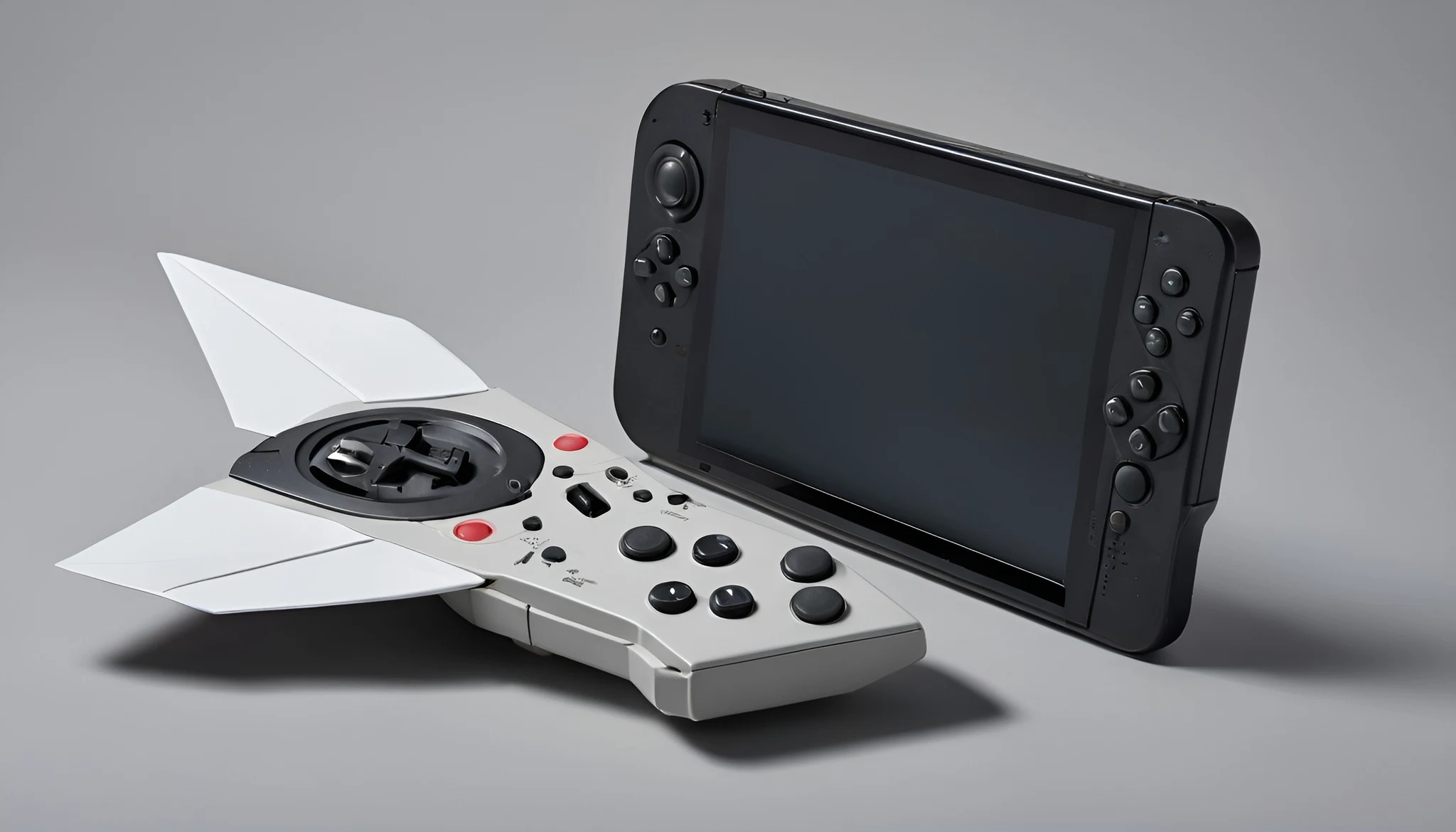
Airplane Mode на Nintendo Switch отключает беспроводные коммуникации — интернет, локальную связь, Bluetooth и NFC. При необходимости отдельные радиомодули можно включить обратно, но режим доступен только в Handheld и Tabletop Mode, а не в TV Mode. Настройте его заранее, особенно если планируете использовать отсоединённые Joy‑Con или Bluetooth‑наушники.
Что отключает Airplane Mode
Nintendo описывает режим полёта как отключение всех беспроводных коммуникаций: интернет‑соединения, локальной беспроводной связи, Bluetooth и считывателя NFC.
После активации перестанут работать сетевые игры, eShop, фоновые загрузки, беспроводные контроллеры, Bluetooth‑аудио и amiibo, пока соответствующая связь не будет разрешена снова.
Подключённые к направляющим Joy‑Con продолжают использоваться физически. Сенсорный экран также позволяет открыть настройки без беспроводного контроллера.
Airplane Mode не выключает консоль и не переводит её в сон. Экран, игры без сетевого требования и проводные функции продолжают работать.
- Wi‑Fi отключается.
- Bluetooth отключается.
- Локальная связь отключается.
- NFC отключается.
Учитывайте ограничение TV Mode
Режим полёта можно включить только в Handheld Mode или Tabletop Mode. Официальная инструкция Nintendo прямо указывает, что в TV Mode он недоступен.
Если консоль находится в доке и выводит изображение на телевизор, извлеките её и перейдите на собственный экран перед настройкой.
Это относится к оригинальной Nintendo Switch и Switch OLED. Switch Lite не поддерживает TV Mode, поэтому ограничение док‑станции для неё неприменимо.
Не пытайтесь заменить режим полёта выключением Wi‑Fi в роутере: Bluetooth, локальная связь и NFC при этом останутся отдельными активными каналами.
Включите режим через System Settings
На HOME Menu откройте System Settings. В левом списке выберите Airplane Mode.
На правой стороне выделите Airplane Mode и нажмите A. Переключатель активируется, а беспроводные коммуникации отключатся.
Для отключения режима вернитесь в тот же раздел и снова нажмите A. После этого сеть и Bluetooth смогут восстановить обычные соединения.
Этот путь удобнее Quick Settings, когда нужно сразу настроить исключения для Wi‑Fi, Bluetooth или NFC.
Используйте Quick Settings
Удерживайте кнопку HOME не менее одной секунды. Справа откроется панель Quick Settings.
Выберите Airplane Mode и нажмите A, чтобы включить его. Повторное нажатие A отключает режим.
Quick Settings можно открыть поверх работающей игры. При этом сетевой сеанс или беспроводной контроллер могут немедленно потерять соединение.
Чтобы закрыть панель, нажмите B, HOME или коснитесь области за её пределами. Состояние Airplane Mode сохранится после закрытия.
Сохраните работу отсоединённых Joy-Con
Для беспроводной работы Joy‑Con требуется Bluetooth. Если включить режим полёта с уже отсоединёнными контроллерами, управление может прерваться.
В Tabletop Mode сначала оставьте Joy‑Con прикреплёнными или используйте сенсорный экран. Откройте System Settings > Airplane Mode.
Включите Controller Connection (Bluetooth). После этого отсоединённые Joy‑Con смогут снова связываться с консолью по Bluetooth.
Если связь уже потеряна, не делайте вывод о неисправности контроллера. Проверьте переключатель Bluetooth внутри Airplane Mode до нового сопряжения или сброса.
Выберите нужные исключения
После включения Airplane Mode системные настройки позволяют отдельно вернуть Bluetooth, Wi‑Fi и NFC. Это подтверждено официальным обзором System Settings для всех моделей Switch.
Bluetooth нужен беспроводным контроллерам и Bluetooth‑аудио. Wi‑Fi возвращает интернет и локальную беспроводную игру. NFC используется для amiibo.
Каждое исключение уменьшает смысл полного радиомолчания. В самолёте или другом регулируемом месте следуйте указаниям перевозчика и экипажа, а не только доступности переключателя.
Если беспроводная функция не нужна, оставьте её выключенной. Так проще понять, какой канал действительно требуется конкретной игре или аксессуару.
Поймите влияние на Bluetooth-аудио
При обычном включении Airplane Mode Bluetooth‑гарнитура отключится вместе с другими Bluetooth‑устройствами. Это ожидаемое поведение, а не ошибка наушников.
Чтобы слушать звук без Wi‑Fi, включите Bluetooth внутри System Settings > Airplane Mode, затем выберите сохранённое устройство в разделе Bluetooth Audio.
Возврат Bluetooth одновременно разрешает совместимые беспроводные контроллеры. Режим полёта не создаёт отдельный радиоканал только для аудио.
Если гарнитура не подключается после возврата Bluetooth, используйте отдельную инструкцию по Bluetooth‑наушникам и учитывайте лимиты контроллеров.
Проверьте игры и загрузки без сети
Цифровая игра может потребовать сетевой проверки лицензии, а сетевые функции и облачные сервисы без Wi‑Fi недоступны. Проверьте запуск до поездки.
Фоновые загрузки, обновления и синхронизация сохранений остановятся, если Wi‑Fi отключён. Не считайте отсутствие прогресса неисправностью, пока активен Airplane Mode.
Локальная беспроводная игра также относится к беспроводной связи. Для неё потребуется вернуть Wi‑Fi соответствующим переключателем или полностью отключить режим полёта.
Офлайн‑игры и физические картриджи обычно продолжают работать, если конкретный продукт не требует сетевого входа или обновления.
Диагностируйте неожиданную потерю связи
Если Switch внезапно не видит сеть, откройте Quick Settings и сначала проверьте значок Airplane Mode. Случайная активация объясняет одновременную потерю Wi‑Fi и Bluetooth.
Затем откройте полный раздел Airplane Mode и посмотрите состояния Wi‑Fi, Bluetooth и NFC. Не сбрасывайте сетевые настройки до этой проверки.
После отключения режима запустите System Settings > Internet > Test Connection. При успешном тесте отдельная диагностика роутера не нужна.
Если один модуль не восстанавливается, перезапустите консоль и проверяйте именно его: Wi‑Fi, Bluetooth‑устройство или NFC. Так проблема не смешивается с общей связью.
Подготовьте консоль к поездке
До выхода из дома обновите нужные игры, загрузите контент и проверьте их офлайн‑запуск. После включения режима полёта эти действия могут стать недоступны.
Включите Airplane Mode через System Settings и верните только необходимые исключения. Для Tabletop Mode заранее разрешите Controller Connection (Bluetooth).
Проверьте один полный сценарий: запуск игры, звук, Joy‑Con и переход в Sleep Mode. Это обнаружит сетевую зависимость до поездки.
Итоговая конфигурация должна быть очевидной: режим полёта активен, ненужные радиоканалы выключены, обязательные аксессуары работают, а сетевые задачи завершены заранее.
- Офлайн‑запуск проверен.
- Joy‑Con настроены.
- Загрузки завершены.
- Нужные исключения выбраны.
Проверяемые источники
Редакция сверила порядок действий с официальной документацией. Названия пунктов и возможности зависят от модели и версии системы.
- Nintendo Support: включение Airplane Mode ↗Проверено 26 сентября 2026 г.
- Nintendo Support: Quick Settings ↗Проверено 26 сентября 2026 г.
- Nintendo Support: обзор System Settings ↗Проверено 26 сентября 2026 г.
Связанные материалы
Кратко по шагам
- Что отключает Airplane Mode
- Учитывайте ограничение TV Mode
- Включите режим через System Settings
- Используйте Quick Settings
- Сохраните работу отсоединённых Joy-Con
- Выберите нужные исключения
Частые вопросы
С чего начать по теме «Как включить режим полёта на Nintendo Switch»?
Уточните модель и симптом по «Как включить режим полёта на Nintendo Switch», затем идите по шагам статьи без параллельных экспериментов.
Какая частая ошибка в «Как включить режим полёта на Nintendo Switch»?
Менять сразу несколько настроек/кабелей: по «Как включить режим полёта на Nintendo Switch» так нельзя понять, что помогло.
Когда по «Как включить режим полёта на Nintendo Switch» нужен сервис?
Если базовые шаги по «Как включить режим полёта на Nintendo Switch» не сняли симптом или есть риск для АКБ/платы/высокого напряжения.
Что сохранить перед обращением по «Как включить режим полёта на Nintendo Switch»?
SKU/модель, версии ПО, фото ошибки и список уже проверенного по инструкции «Как включить режим полёта на Nintendo Switch» (igry-i-konsoli kak-vklyuchit-rezhim-poleta-nintendo-switch).
Консоль: практический акцент
Сброс питания и другой HDMI — до полной инициализации.
Проводная сеть для крупных обновлений.
Геймпад: заряд и сброс пары.
Сохраните код ошибки/мигания фото.
Тема «Как включить режим полёта на Nintendo Switch»: меняйте один фактор и сравнивайте результат.
Практический чеклист: Как включить режим полёта на Nintendo Switch
Короткий чеклист к «Как включить режим полёта на Nintendo Switch»: сначала зафиксируйте бюджет, сценарий использования и обязательные функции.
Сравнивайте модели в одном классе задач, а не по маркетинговым ярлыкам.
Проверьте гарантию, сервис рядом и доступность расходников до покупки.
После выбора сохраните чек, серийный номер и ссылку на инструкцию производителя.
Смежные разборы проблем по теме — в соседнем разделе, не в новостной ленте.
Почему так бывает
Симптом «Как включить режим полёта на Nintendo Switch» чаще сбой цепочки (питание, сигнал, софт), а не мгновенный отказ узла. Начните с внешнего: кабель, сеть, энергосбережение, перезагрузка.
Шильдик витрины не заменяет осмотр портов, креплений и режимов.
Пошаговые проверки
- Воспроизведите симптом и запишите условия.
- Уберите временные режимы и лишние аксессуары.
- А/Б на исправном кабеле/блоке/сети.
- Сброс только нужного раздела настроек.
- Обновление ПО — после резервной копии.
Когда в сервис
Запах гари, люфт разъёма, трещины, повтор на любом аксессуаре — к мастеру. Не покупайте по одному отзыву без воспроизводимого теста.