Диагностика · Консоли
Nintendo Switch 2 не загружает скриншоты и видео в приложение
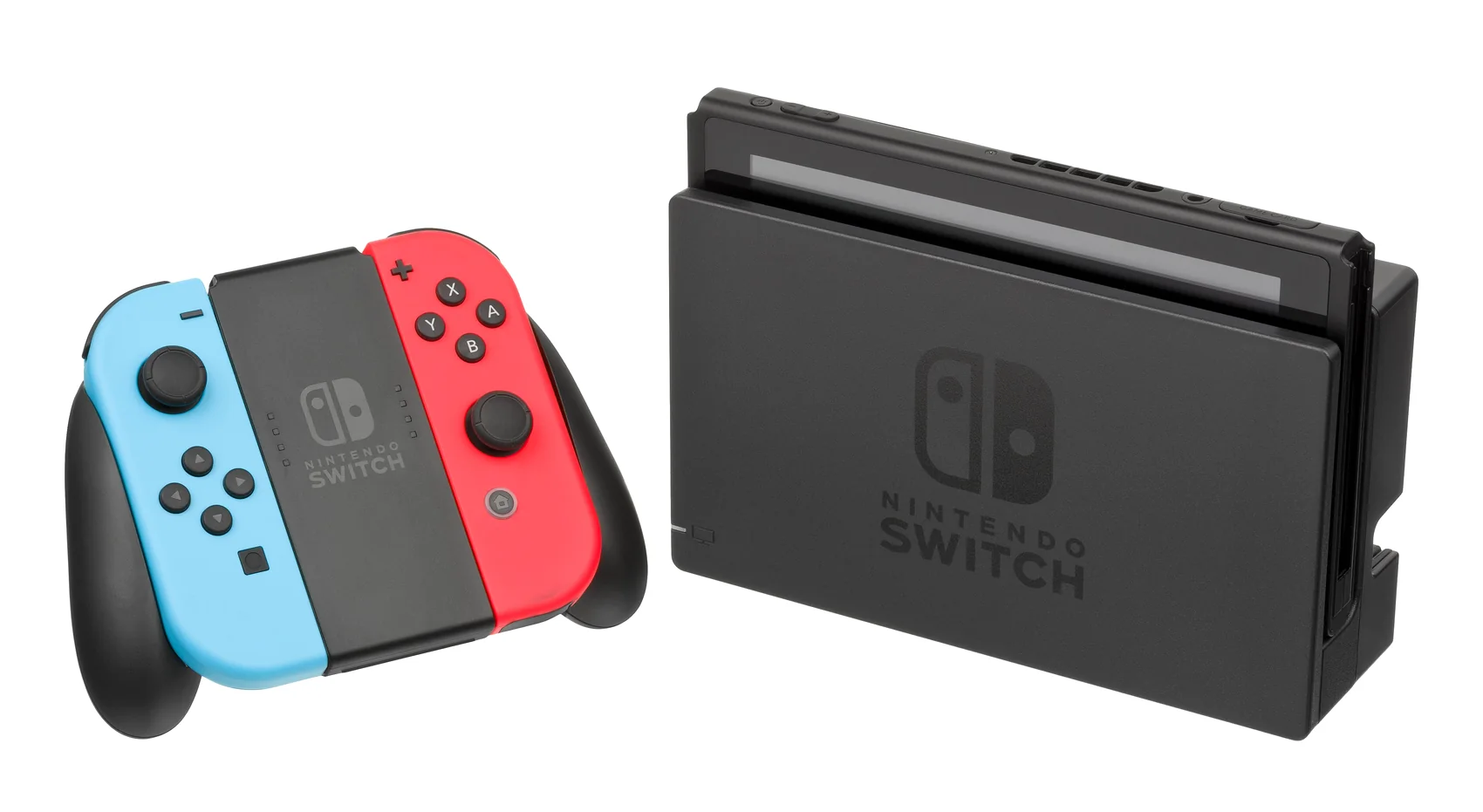
Если скриншоты или видео Nintendo Switch 2 не появляются в Nintendo Switch App, сначала проверьте один и тот же Nintendo Account на консоли и смартфоне, подключение консоли к интернету и статус сервисов Nintendo. Файлы без сети становятся в очередь и должны отправиться после восстановления соединения. Ошибки отдельных материалов часто связаны с ограничением игры, сценой со спойлером, возрастом пользователя или родительским PIN, а не с повреждением Альбома.
Определите этап, на котором всё остановилось
Разделите создание файла на консоли, его загрузку на сервер, появление в Nintendo Switch App и дальнейшее сохранение в память смартфона. Это четыре разных операции.
Убедитесь, что исходный снимок или ролик открывается в Album на Switch 2. Если его там нет, сначала решайте проблему захвата, а не загрузки.
Запишите точный текст: Can't upload screenshots or video from this software либо Can't upload selected screenshots or videos. Он указывает на совместимость выбранного материала.
Если файл виден в приложении, но не сохраняется или не отправляется в мессенджер, консоль уже выполнила свою часть. Проверять нужно разрешения и функцию Share смартфона.
- Файл есть в Album.
- Аккаунт определён.
- Текст ошибки записан.
- Этап сбоя установлен.
Проверьте Nintendo Account
На консоли и в Nintendo Switch App должен использоваться один и тот же Nintendo Account. Сравните профиль до повторной отправки.
Если снимок сделал другой пользователь консоли, управлять его статусом загрузки в приложении сможет именно этот пользователь. Выберите правильную учётную запись при отправке.
Выйдите из ошибочно выбранного аккаунта на смартфоне и войдите в нужный. Не создавайте новую учётную запись ради диагностики.
После входа откройте Album в приложении и обновите список. Отсутствие чужих материалов при другом аккаунте является ожидаемым поведением.
Отправьте один тестовый файл вручную
Откройте Album в HOME Menu, выберите один обычный скриншот, нажмите A и выберите Upload to Smart Device.
Укажите пользователя и запустите Upload. Один файл удобнее большой партии: по нему проще увидеть ошибку аккаунта, сети или совместимости.
Для группы используйте Quick Actions. Nintendo разрешает выбрать до 100 файлов в одной партии, но серверный лимит также составляет 100 материалов на аккаунт.
После успешного теста включайте Automatic Uploads в Upload Settings только при необходимости. Автоматическая отправка не исправляет ошибку ручной загрузки.
Проверьте интернет и очередь
Switch 2 должна быть подключена к интернету. Без сети выбранные материалы добавляются в pending uploads и отправляются после восстановления соединения.
Выполните тест подключения и обработайте показанный код ошибки. Проверка Wi‑Fi на смартфоне не подтверждает, что сама консоль имеет доступ в сеть.
Откройте Upload Status, посмотрите ожидающие задачи и историю ошибок. Не создавайте множество одинаковых партий, пока первая остаётся в очереди.
После восстановления сети оставьте консоль подключённой и проверьте статус. Если очередь не двигается, перезапустите Switch 2 через Power Options > Restart.
Проверьте состояние сервисов Nintendo
Перед изменением настроек откройте официальную страницу Network Status и посмотрите, нет ли обслуживания или сбоя сервиса загрузки Альбома.
При опубликованной аварии дождитесь её окончания. Локальная переустановка приложения не ускорит восстановление серверной функции.
После снятия уведомления повторите отправку одного небольшого скриншота. Так проще отличить завершившийся внешний сбой от локальной проблемы.
Зафиксируйте дату, время и регион, если обращаетесь в поддержку: временная привязка помогает сопоставить попытку с состоянием сервиса.
Учтите ограничения игры и сцены
Некоторые игры не разрешают загружать снимки и видео вообще либо ограничивают отдельные сцены, которые разработчик считает спойлерами.
Сравните проблемный файл с обычным снимком HOME Menu или другой совместимой игры. Успех второго материала исключает общий сбой аккаунта.
Сообщение о невозможности загрузить данные этой программы не означает повреждение файла. Проверьте руководство игры и выберите разрешённую сцену.
Не обрезайте и не пересохраняйте материал многократно в надежде снять ограничение. Политика определяется источником и программой.
Проверьте PIN и возраст пользователя
При настроенном родительском контроле система запрашивает PIN для загрузки видео. Введите действующий код владельца настроек.
Если PIN забыт, используйте официальное восстановление. Не сбрасывайте консоль и не удаляйте детский профиль ради доступа к ролику.
Пользователи младше 13 лет не могут делиться файлами непосредственно из Nintendo Switch App, но могут нормально скачать их на устройство.
Разделяйте Download и Share: возрастное ограничение на публикацию не означает, что файл не загрузился с Switch 2 или недоступен для сохранения.
Учитывайте лимит и срок хранения
На сервере хранится до 100 файлов на один Nintendo Account. При заполнении сначала скачайте нужные материалы на смартфон.
Загруженные файлы автоматически удаляются с сервера через 30 дней. Это не резервная копия и не постоянный облачный архив.
В приложении можно выбрать один файл или до десяти за раз для сохранения и обмена. Проверяйте результат до удаления оригинала с консоли.
Если старый материал исчез спустя 30 дней, повторно загрузите его из Album, пока оригинал остаётся в системной памяти или на microSD Express.
Чего не следует делать
Не удаляйте оригиналы из Album до проверки сохранённой копии на смартфоне или компьютере. Серверная версия временная.
Не создавайте второй Nintendo Account: материалы и статус привязаны к пользователю, который выполнил загрузку.
Не отключайте родительский контроль целиком ради одного видео. Достаточно корректно ввести PIN при запросе.
Не считайте запрет спойлерной сцены неисправностью сети. Сначала сравните обычный скриншот и проверьте формулировку сообщения.
Контрольная последовательность
Проверьте файл в Album, одинаковый аккаунт, интернет консоли и Network Status. Затем вручную отправьте один разрешённый скриншот.
Если он успешно появился в приложении, очистите зависшую очередь и повторите небольшую партию. Большую медиатеку лучше переносить на компьютер по USB.
Если не проходит только материал одной игры, учитывайте запрет программы, сцену со спойлером, возраст пользователя и родительский PIN.
Правильный итог: этап сбоя определён, аккаунт совпадает, очередь и сервер проверены, лимит 100 файлов и срок 30 дней учтены, а оригиналы сохранены до подтверждения копии.
- Один аккаунт на двух устройствах.
- Тест сети успешен.
- Один файл отправлен вручную.
- Копия проверена до удаления.
Проверяемые источники
Редакция сверила порядок действий с официальной документацией. Названия пунктов и возможности зависят от модели и версии системы.
- Nintendo Support: не загружаются снимки и видео в приложение ↗Проверено 27 сентября 2026 г.
- Nintendo Support: загрузка материалов в Nintendo Switch App ↗Проверено 27 сентября 2026 г.
- Nintendo Support: сохранение и отправка из приложения ↗Проверено 27 сентября 2026 г.
- Nintendo Support: ограничения функции Share ↗Проверено 27 сентября 2026 г.
Связанные материалы
Частые вопросы
С чего начать по «Nintendo Switch 2 не загружает скриншоты и видео в приложение»?
По «Nintendo Switch 2 не загружает скриншоты и видео в приложение» сначала зафиксируйте модель и симптом, затем выполняйте шаги статьи по одному.
Какая ошибка чаще всего мешает в «Nintendo Switch 2 не загружает скриншоты и видео в приложение»?
В «Nintendo Switch 2 не загружает скриншоты и видео в приложение» часто меняют сразу несколько факторов — откатите лишнее и повторите один тест.
Когда по «Nintendo Switch 2 не загружает скриншоты и видео в приложение» нужен сервис?
Если после базовых шагов «Nintendo Switch 2 не загружает скриншоты и видео в приложение» симптом остаётся или есть риск для АКБ/платы.
Что приложить к обращению по «Nintendo Switch 2 не загружает скриншоты и видео в приложение»?
Модель, версии ПО, фото и список уже проверенного по материалу «Nintendo Switch 2 не загружает скриншоты и видео в приложение» (/ igry-i-konsoli/nintendo-switch-2-ne-zagruzhaet-skrinshoty-v-prilozhenie /).
Как проверить по шагам
- Поставьте официальные обновления
- При необходимости обратитесь в поддержку с моделью
- Уточните условия для «Nintendo Switch 2 не загружает скриншоты и видео в приложение»
- Измените один фактор и сравните
Уточнение: Nintendo Switch 2 не загружает скриншоты и видео в приложение
Уточнение к «Nintendo Switch 2 не загружает скриншоты и видео в приложение»: сверьте модель/SKU и версию ПО до экспериментов.
Меняйте один параметр за раз и проверяйте результат.
Официальные обновления предпочтительнее сторонних «пакетов».
Если симптом опасный — остановитесь и идите в сервис с фото.
Смежные инструкции раздела рядом помогут сузить причину.
Почему так бывает
Симптом «Nintendo Switch 2 не загружает скриншоты и видео в приложение» чаще сбой цепочки (питание, сигнал, софт), а не мгновенный отказ узла. Начните с внешнего: кабель, сеть, энергосбережение, перезагрузка.
Меняйте один фактор за проверку — иначе вывод размывается.
Пошаговые проверки
- Воспроизведите симптом и запишите условия.
- Уберите временные режимы и лишние аксессуары.
- А/Б на исправном кабеле/блоке/сети.
- Сброс только нужного раздела настроек.
- Обновление ПО — после резервной копии.
Когда в сервис
Запах гари, люфт разъёма, трещины, повтор на любом аксессуаре — к мастеру. Не ставьте в must-have то, что нельзя проверить до оплаты.